Vector Ink Pen & Point Tool Tutorial + Path Control Panel: Präzises Zeichnen leicht gemacht
Saubere Vektorpfade sind das Rückgrat von Logos, Symbolen und Illustration...
Diese Fortsetzung unserer Serie über Auswahlwerkzeuge befasst sich mit der Steuerungsleiste und ihrem genauesten Begleiter, dem Transformationsfeld. Sie lernen, wie Sie numerische, exakte Bearbeitungen für Größe, Drehung, Position, Schräglage und Sichtbarkeit vornehmen, damit Ihre Logos, Symbole und Layouts sicher an ihrem Platz einrasten.
Die Steuerungsleiste (rechte Seite auf dem Desktop, unten auf dem Handy) passt sich dem aktiven Werkzeug an. Wenn das Auswahlwerkzeug aktiv ist, sehen Sie:
Gemeinsame Bedienfelder (werkzeugübergreifend verfügbar) sind Boolean, Stroke, Shadow, Layers, Settings, Document und Export.
Mit dem Transformieren-Bedienfeld können Sie genaue numerische Bearbeitungen an Ihrer Auswahl vornehmen:
90 ein, um 90° zu drehen). Das Feld kehrt danach standardmäßig auf 0 zurück.X=0, um auf den linken Rand zu rasten, Y=0 auf den oberen Rand. Die Pfeile steuern die Verschiebung in 10-Pixel-Schritten.0 (versteckt) auf 1 (vollständig sichtbar) für schnelle Fokus- und Enthüllungsworkflows ein.512) → Höhe wird automatisch aktualisiert.45 ein (oder verwenden Sie Pfeile) → die Drehung wird angewendet; das Feld wird auf 0 zurückgesetzt (erwartetes Verhalten).X=0 für den linken Rand, Y=0 für den oberen. Für die endgültige Zentrierung mit dem Bedienfeld Ausrichten kombinieren.0,2-0,4, während Sie das Heldenelement anpassen, und stellen Sie dann wieder auf 1 zurück.W=320 ein. Geben Sie 15 in Rotation ein.X=0, Y=0, um oben links anzudocken, dann schieben Sie die X/Y-Pfeile zweimal, um einen Versatz von 20 px zu erhalten.0.8, um eine Vorschau über ein belebtes Layout zu erhalten.Kombinieren Sie das Transformieren-Bedienfeld mit den Funktionen Zielauswahl, Ausrichten und Verankern des Auswahlwerkzeugs, um saubere, wiederholbare Systeme zu erstellen. Sind Sie bereit, es an einem Live-Projekt auszuprobieren? Öffnen Sie Vector Ink und wählen Sie Ihr nächstes Logo oder UI-Layout mit präziser, numerischer Steuerung.
Saubere Vektorpfade sind das Rückgrat von Logos, Symbolen und Illustration...
Boolesche Aktionen sind der schnellste Weg, um komplexe Formen aus einfache...
Farbe ist eines der mächtigsten Werkzeuge im visuellen Design - sie defini...

In diesem Tutorial erstellen wir in wenigen Minuten ein professionelles Log...
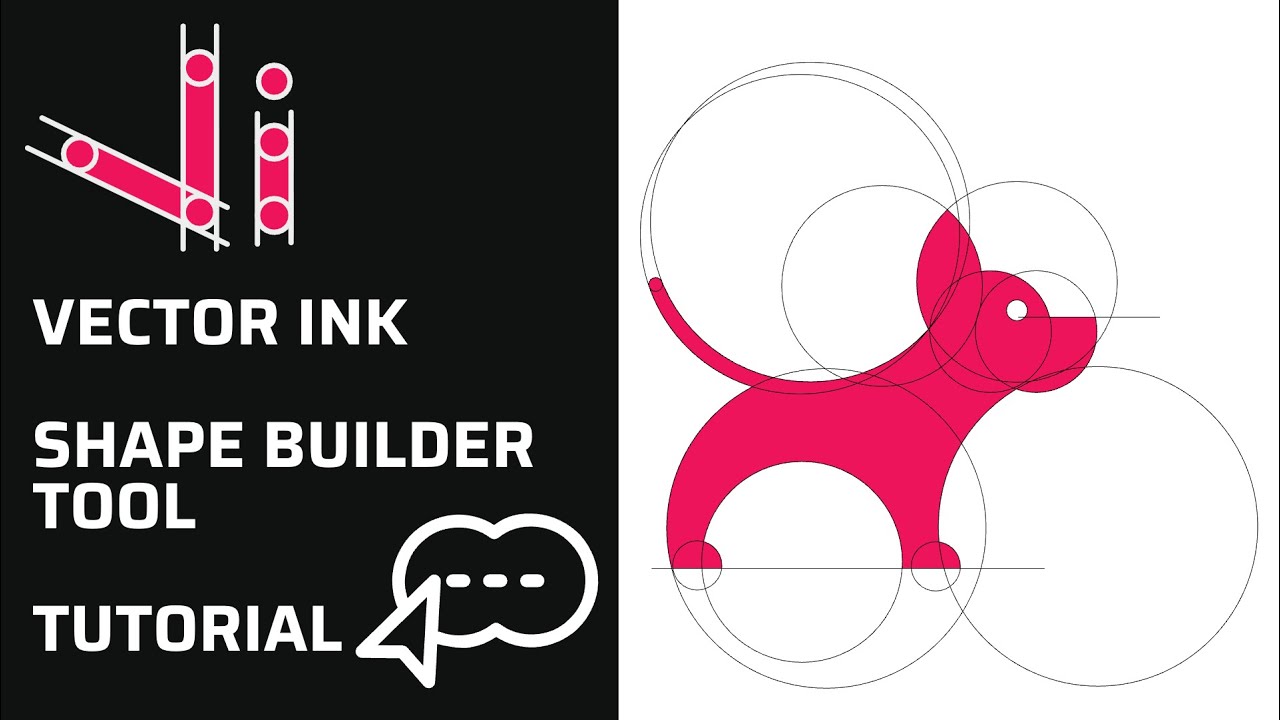
Das neue Shape Builder Tool von Vector Ink ist eine absolute Neuerung für ...

Schritt 1. Fügen Sie Text auf der Leinwand hinzu. Tippen Sie auf das Symbo...