Online SVG editor
& AI vector design canvas
free in your browser
Draw, edit and export vector graphics right in your browser — nothing to install, nothing to sign up for. Need something done fast? The free AI tools below upscale, vectorize and remove backgrounds in seconds.
Building AI image workflows? Open StudioNeu
AI design tools
Free to try in your browser — no signup needed.


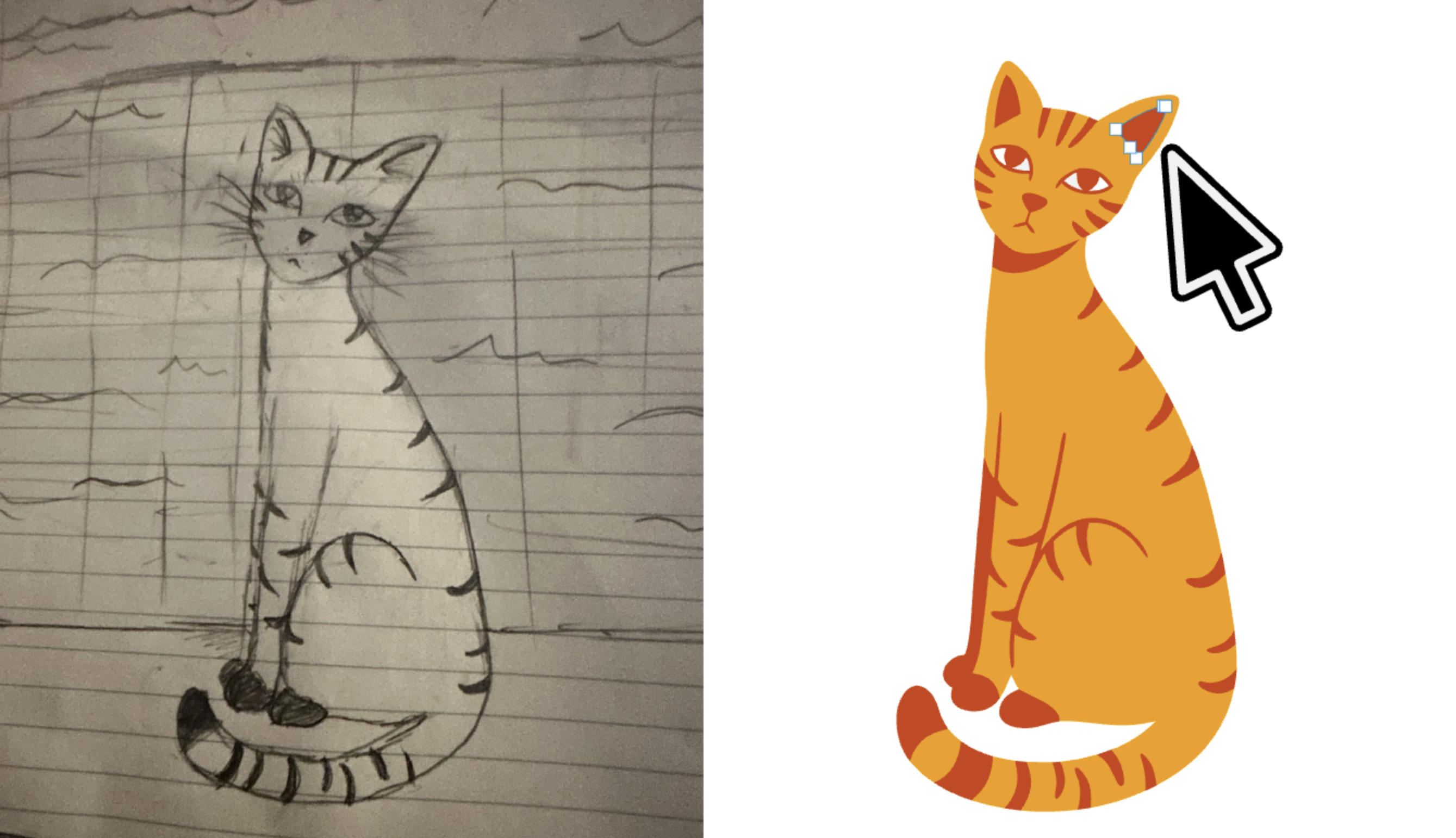
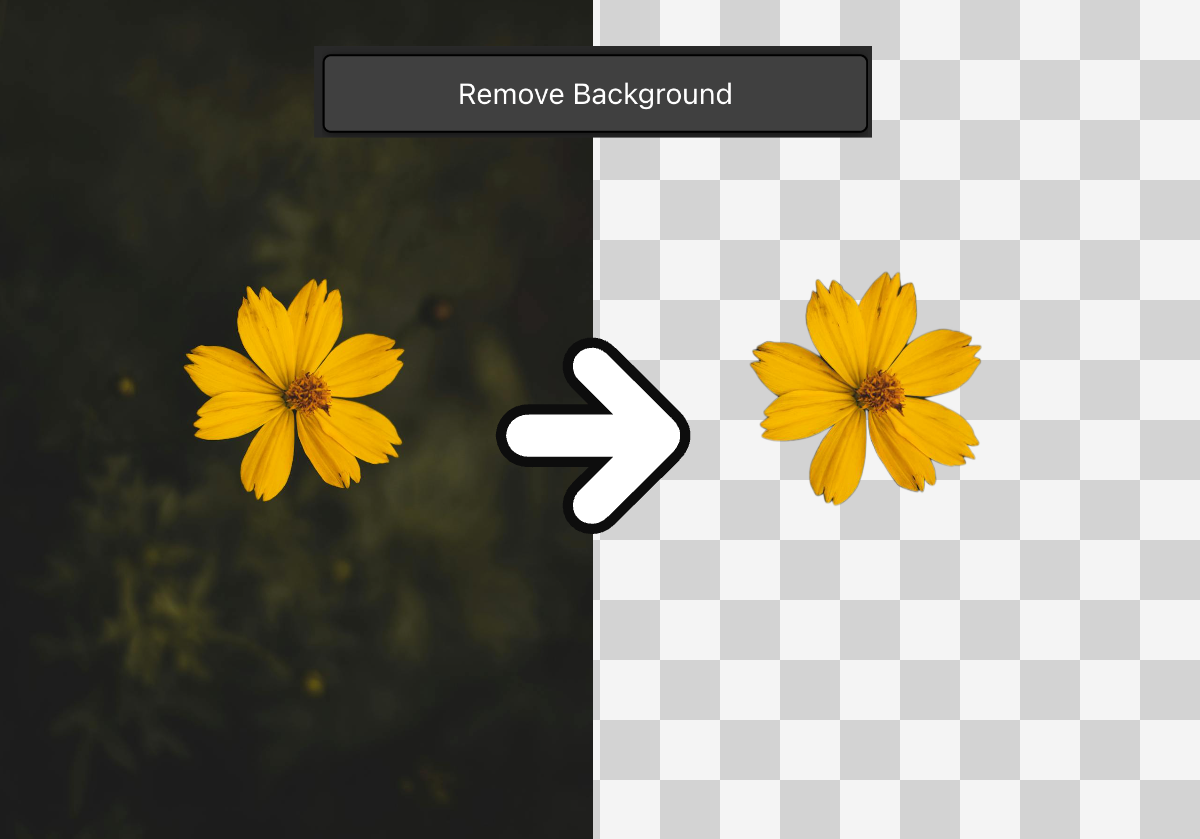
Build Powerful AI Workflows Without Limits
Vector Ink Studio is a node-based AI workflow builder that lets you generate, edit, and connect images, video, design, and code in one visual system. Create complete content pipelines faster and with total control.
Explore Vector Ink - Studio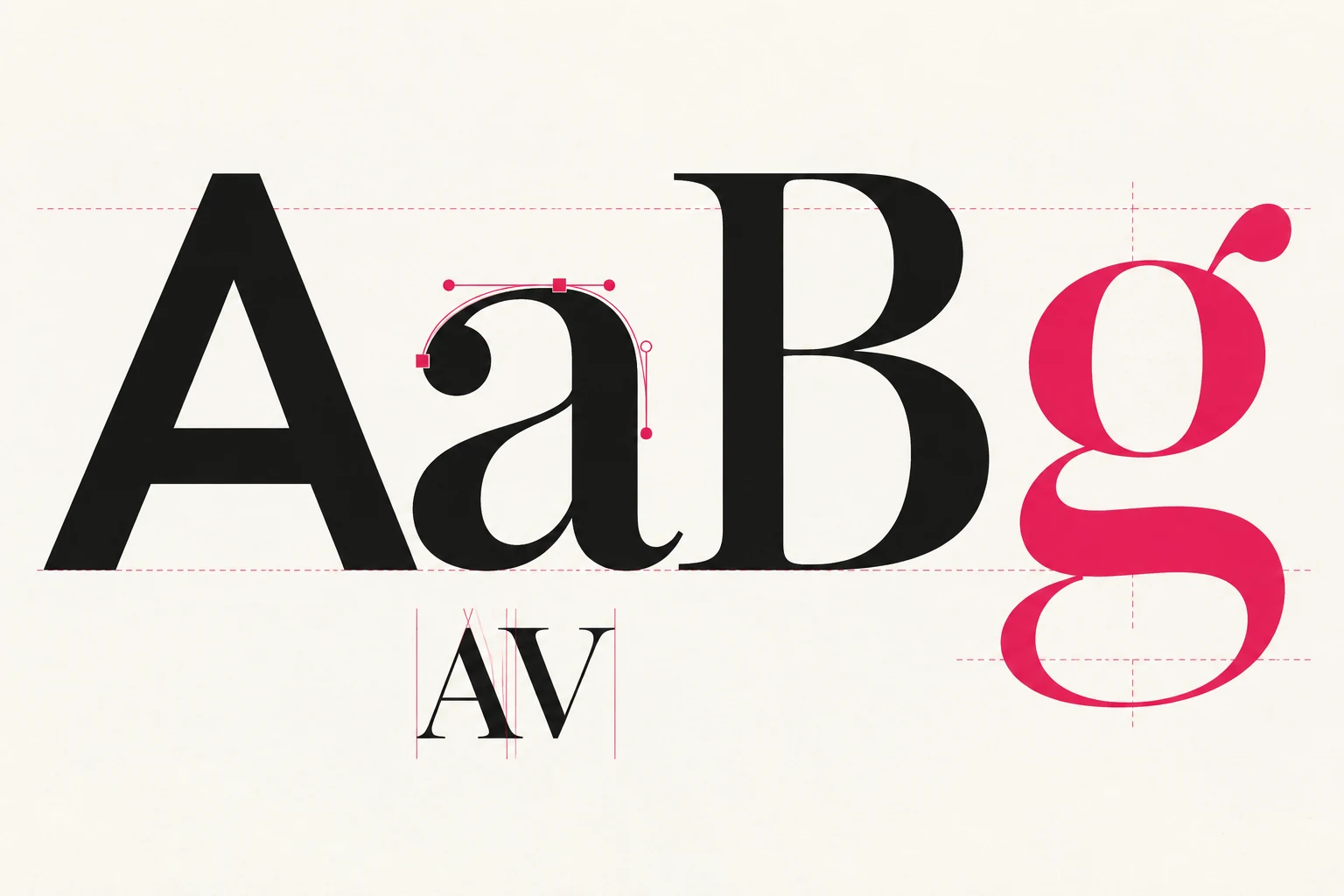
Meet Vector Ink Font Builder
Create your own font online.
With vector tools.
Vector Ink Font Builder is an online custom font maker for turning your letterforms into a font you can actually type with. Choose a character, shape it with Vector Ink’s design tools, and fine-tune the spacing between character pairs.
Save your fonts in your dashboard, use them in the Design Canvas, or download an OTF or TTF font file.
Explore Font BuilderPro-Grade Tools, Built for Creators
Vector Ink packs the essentials of a professional logo design app, SVG editor, and Adobe Illustrator alternative into one streamlined online workspace. Explore the precision tools that power every great vector design.
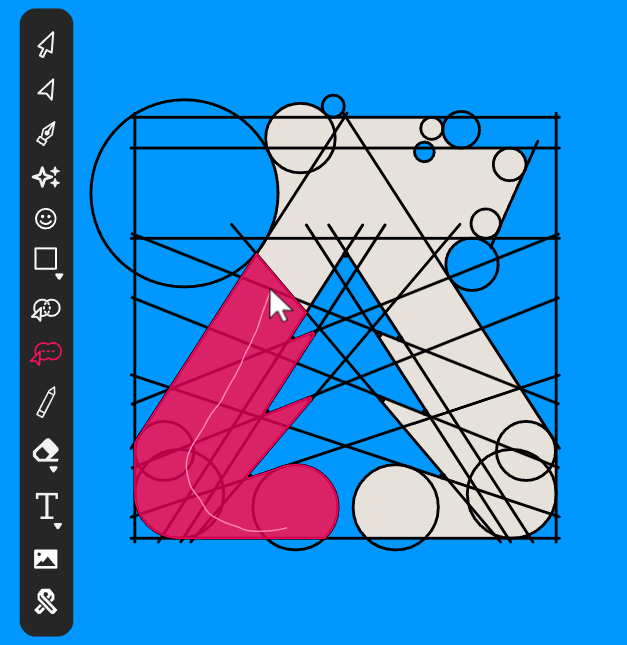
Shape Builder — Combine Paths Like a Pro
Merge, subtract, and intersect vector shapes with surgical precision. The Shape Builder Tool turns simple paths into intricate logos and SVG artwork in seconds — a must-have feature in any modern Illustrator alternative.
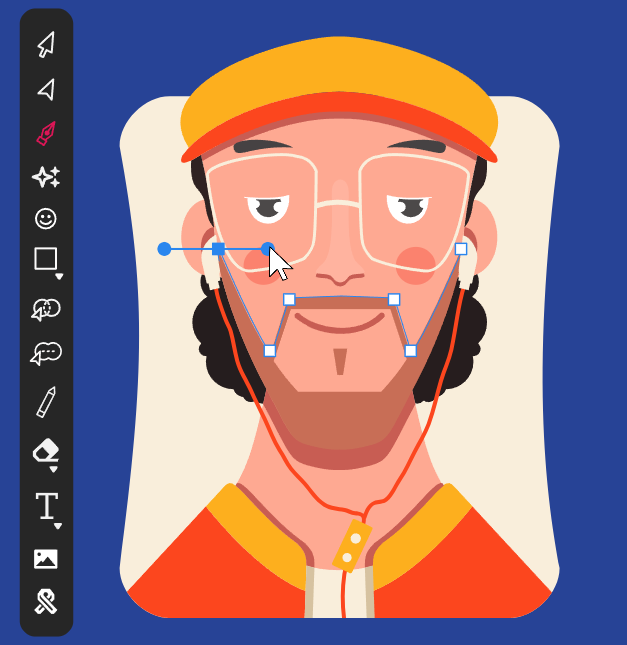
Pen Tool — Master Bezier Curves
Draft pixel-perfect vector paths with the industry-standard Pen Tool. Anchor points, smooth handles, and crisp bezier curves give every SVG editor user complete control over every line, corner, and contour.
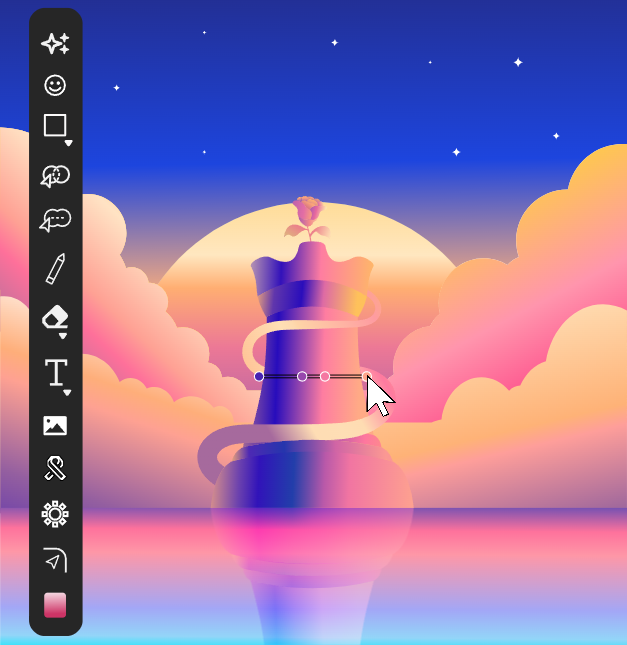
Gradient Tool — Rich, Smooth Color
Apply linear, radial, and conic gradients with intuitive on-canvas controls. Perfect for modern logo design, polished UI, and eye-catching SVG illustrations that demand a premium, professional finish.
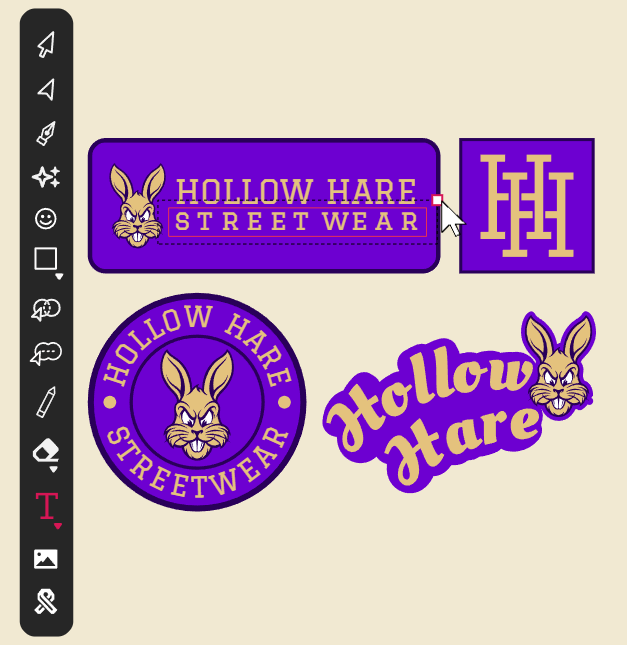
Text Tool — Typography Made Easy
Add headlines, taglines, and stylized typography to any artwork. Fully editable, infinitely scalable text with custom font support makes Vector Ink a complete logo design and branding suite for creators.
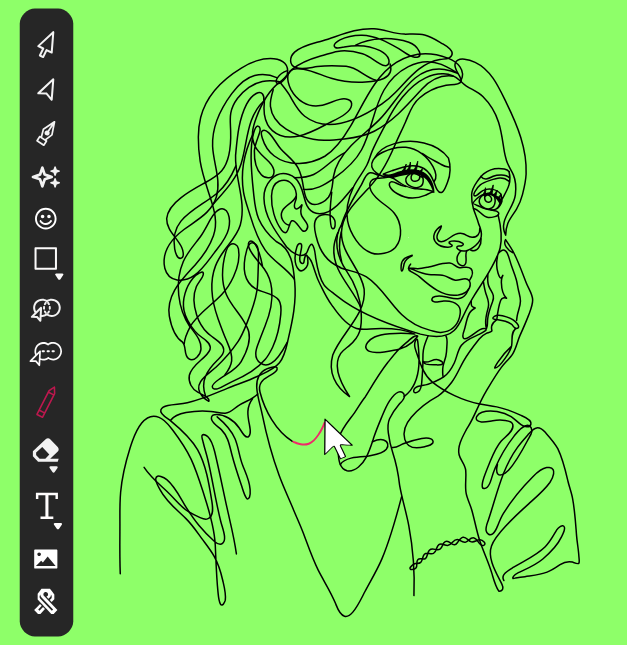
Draw Tool — Sketch Freely, Stay Precise
Sketch organic shapes and freehand vector artwork with built-in line stabilization. Whether you're illustrating, lettering, or storyboarding, the Draw Tool feels as natural as pen on paper — but every stroke is editable vector.
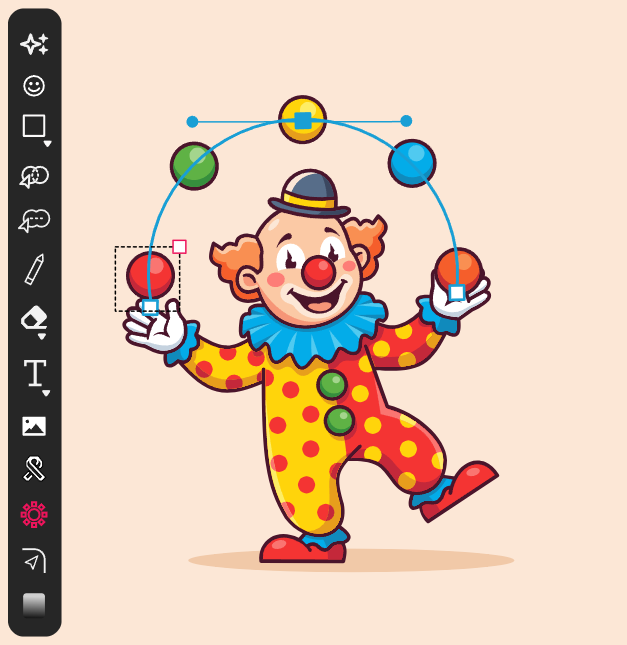
Copy Tool — Pattern, Repeat, Multiply
Duplicate objects in radial arrays, perfect grids, or precise horizontal and vertical offsets. Build mandalas, repeatable patterns, and scalable design systems faster than with any other vector graphics editor.
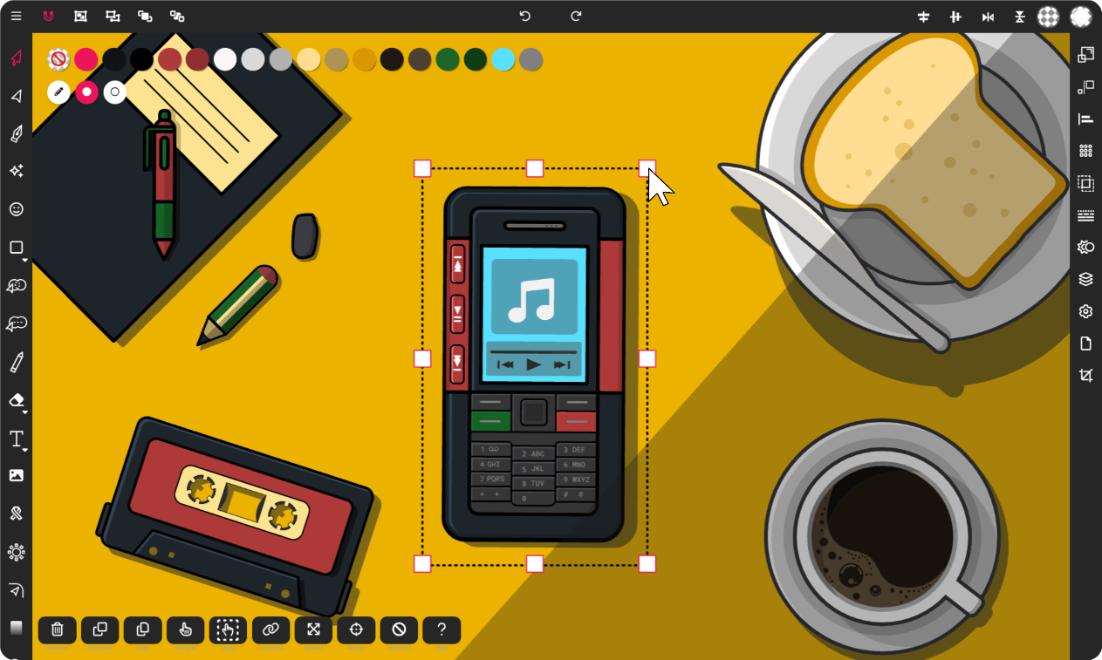
Your All-in-One SVG-Editor
Vector Ink is a powerful online vector graphics editor and SVG design app built for designers, brand creators, illustrators, and crafters. Create logos, edit SVG files, design web icons, and craft pixel-perfect artwork — all in one fast, accessible workspace that runs in your browser.
No installs. No complicated interfaces. Just a modern logo design software and SVG editor with the precision tools, AI features, and asset libraries you need to bring any vector idea to life.
Kreative Ideen in die Tat umsetzen Vektor-Vermögenswerte
Von professionellem Branding bis hin zu persönlichen Basteleien bietet Vector Ink die Werkzeuge, die Sie brauchen, um jede Vektoridee zum Leben zu erwecken. Erkunden Sie einige der Möglichkeiten:
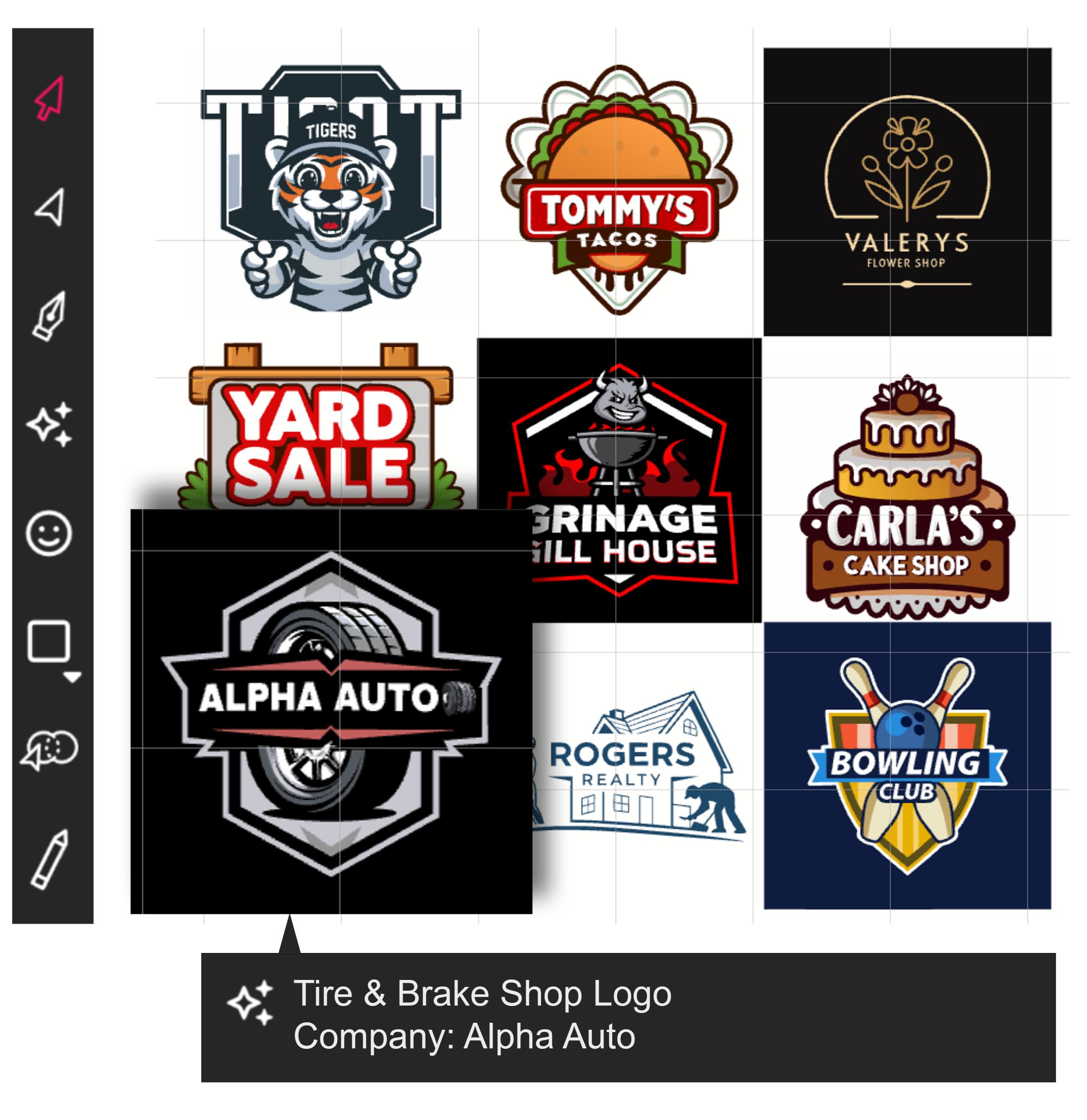
Logos & Branding
Entwerfen Sie einzigartige und skalierbare Logos, die Ihre Markenidentität definieren. Mit den Präzisionswerkzeugen und der umfangreichen Symbolbibliothek von Vector Ink ist es ein Leichtes, einprägsame Zeichen zu erstellen, die auf Websites, Werbeartikeln und allem dazwischen gut aussehen.
Haben Sie keine Ideen mehr? Nutzen Sie die Möglichkeiten der künstlichen Intelligenz, um in Sekundenschnelle beeindruckende, vollständig editierbare Vektor-Logokonzepte zu erstellen. Beschreiben Sie einfach Ihre Vision und lassen Sie Vector Ink einen Ausgangspunkt oder sogar ein fast fertiges Design liefern, das Sie noch verfeinern können.
Los geht'sWeb-Symbole & UI
Entwerfen Sie pixelgenaue Icons und Oberflächenelemente für Websites und Anwendungen. Nutzen Sie hilfreiche Messhilfen, intelligentes Einrasten und funktionsreiche Werkzeuge zur Formbearbeitung, um Präzision und Konsistenz in jedem Element Ihrer Benutzeroberfläche zu gewährleisten.
Beschleunigen Sie Ihren Workflow mit unserem AI-Vektorbildgenerator, der einen vordefinierten Stil speziell für UI-Symbole enthält. Generieren Sie sofort bearbeitbare Vektorsymbole, während Sie Ihre Benutzeroberfläche entwerfen, um Zeit zu sparen und die Kreativität zu steigern.
Los geht's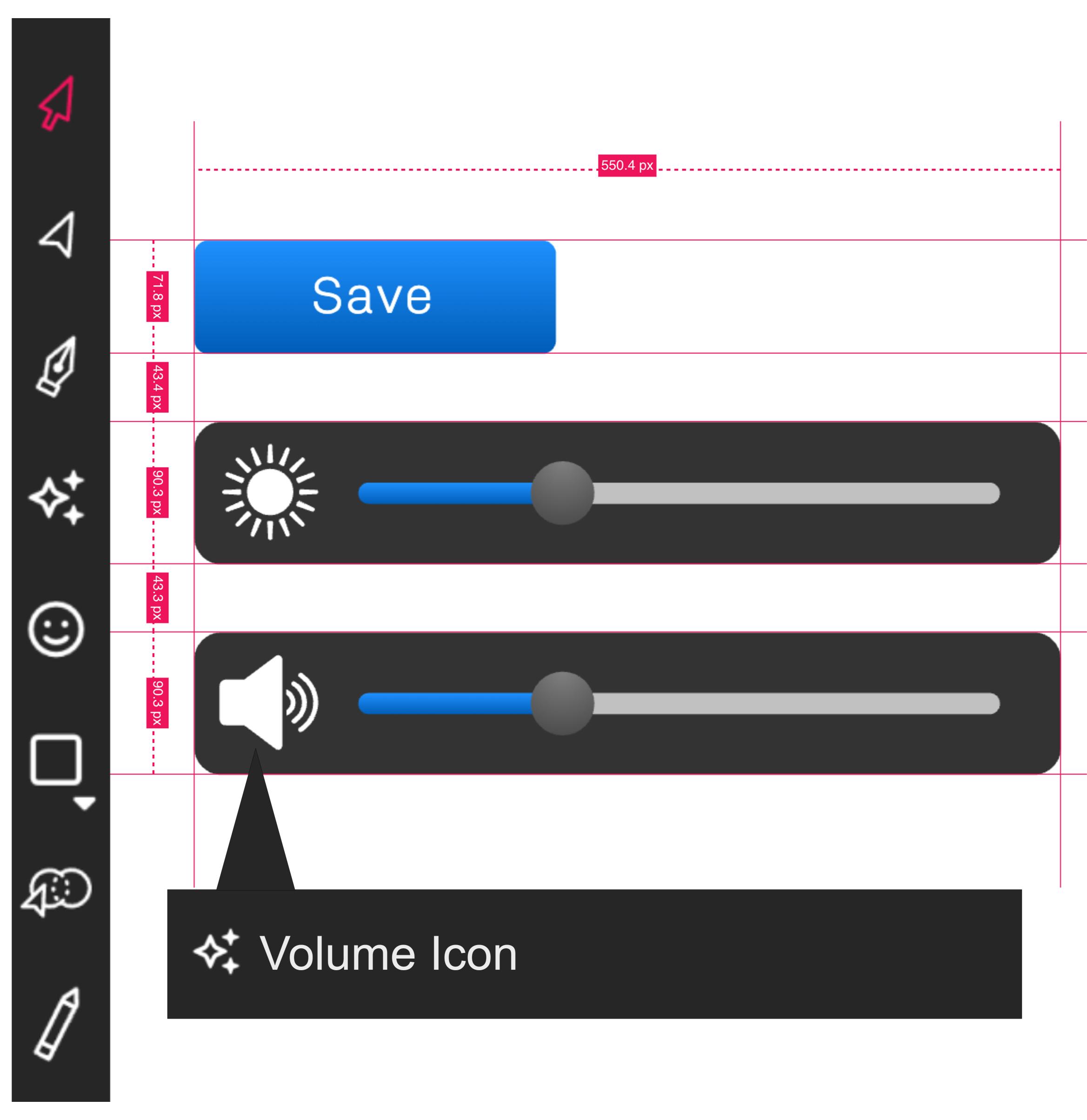
Tutorials und Leitfäden erkunden

Meistern Sie das Textwerkzeug in Vector Ink: Text entlang eines beliebigen Pfades hinzufügen, bearbeiten und krümmen
Typografie kann ein Design ausmachen oder zerstören - und Vector Ink gibt Ihnen die völlige Freiheit, Text genau so zu erstellen und zu gestalten, wie Sie es wollen. In diesem Tutorial erfahren Sie, wie Sie Text hinzufügen, Textrahmen erstellen und Ihren Text sogar perfekt entlang benutzerdefinierter Pfade biegen können.

Tutorial zum Vektortusche-Ebenen-Panel | Organisieren Sie Ihre Designs wie ein Profi
Bei einem gut organisierten Design geht es nicht nur um Ästhetik - es geht auch um Effizienz. Mit dem Ebenen-Bedienfeld in Vector Ink können Sie Ihre Grafiken übersichtlich halten und so komplexe Logos, Illustrationen und UI-Layouts leicht verwalten. In diesem Tutorial lernen Sie, wie Sie wie ein Profi Ebenen erstellen, umbenennen und verwalten können, damit Ihr Arbeitsbereich sauber und Ihr Prozess reibungslos bleibt.

🧱 Vector Ink Shape Tools & Icon Library Tour | Schnelle, saubere Design Essentials
Saubere, konsistente Formen sind die Grundlage für gutes Vektordesign. In dieser Tour führen wir Sie durch die Formwerkzeuge von Vector Ink und die integrierte Symbolbibliothek, damit Sie schnell und präzise ausgefeilte Logos, Symbole und Layouts erstellen können.

Auswahlwerkzeug Teil 2: Die Steuerleiste und das Transformationsfeld beherrschen
In dieser Fortsetzung unserer Serie über Auswahlwerkzeuge geht es um die Steuerungsleiste und ihren präzisesten Begleiter, das Transformationsfeld. Sie lernen, wie Sie numerische, exakte Bearbeitungen für Größe, Drehung, Position, Schräglage und Sichtbarkeit vornehmen können, damit Ihre Logos, Symbole und Layouts sicher an ihrem Platz sitzen.

Wie man zwei Buchstaben zu einem Logo kombiniert | Verschlungenes Monogramm-Design in Vektortinte
In diesem Tutorial lernen Sie, wie Sie zwei einfache Buchstaben mit Vector Ink, dem kostenlosen webbasierten Vektordesign-Tool, in ein professionelles verschlungenes Monogramm-Logo verwandeln. Egal, ob Sie ein Markenzeichen, persönliche Initialen oder ein sauberes typografisches Logo erstellen möchten, diese Schritt-für-Schritt-Anleitung zeigt Ihnen, wie Sie Buchstaben mit den intuitiven Werkzeugen von Vector Ink stapeln, umreißen, versetzen und ineinander verschlingen.

Bearbeiten Sie jede Ikone wie von Zauberhand! Änderungen an Vektorsymbolen mit AI in Vector Ink vornehmen
Entdecken Sie, wie einfach es ist, die Vector Ink Icon Library zu öffnen, Icons auf Ihre Leinwand zu importieren und sie vollständig anzupassen - alles in Ihrem Browser. In diesem kurzen Tutorial sehen Sie, wie Sie Tausende von bearbeitbaren Vektorsymbolen durchsuchen, eines zur Leinwand hinzufügen, die Gruppierung aufheben, um jede Ebene zu bearbeiten, und sogar AI In-Painting verwenden, um benutzerdefinierten Text hinzuzufügen, der perfekt zum Stil des Symbols passt.

Die Leistungsfähigkeit der Icon-Bibliothek, der Vektorisierungswerkzeuge und des AI-Icon-Generators von Vector Ink enthüllen
Die meisten Icon-Bibliotheken bieten eine Handvoll Grundformen an, und das war's dann auch schon. Vector Ink geht mit Tausenden von skalierbaren Icons für Ihr nächstes Projekt weit darüber hinaus. Darüber hinaus verwandeln die Vektorisierungswerkzeuge Ihre verpixelten Bilder mit nur wenigen Klicks in gestochen scharfe, glatte Vektorgrafiken. Lassen Sie uns herausfinden, wie die Design-Tools von Vector Ink Ihre kreative Arbeit schneller und schärfer machen können. Erfahren Sie hier mehr.
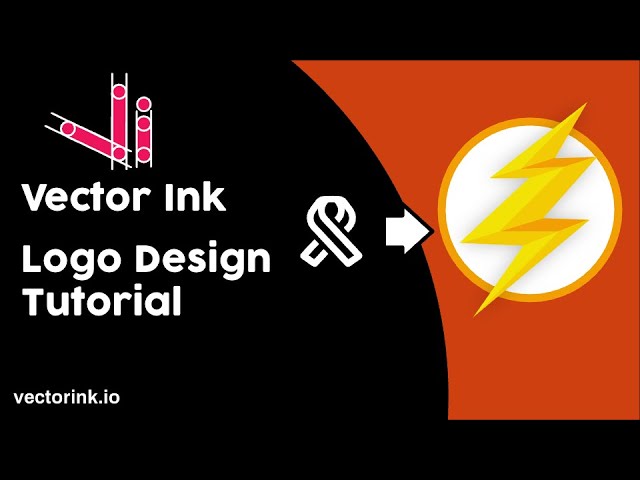
Das Flash Logo Design Tutorial mit Vector Ink
In diesem Tutorial lernen Sie, wie Sie das Blitz-Logo von Grund auf mit Vector Ink, dem leistungsstarken Vektordesign-Tool für Web und Mobile, erstellen. Sie lernen zwei wichtige Werkzeuge kennen: das Ribbon Tool für die Gestaltung des Blitzes und das Path Builder Tool für das Hinzufügen von Tiefe und 3D-Effekten. Egal, ob Sie Anfänger oder erfahrener Designer sind, dieses Handbuch wird Ihnen helfen, Ihr nächstes Projekt mit Superhelden-Energie zu versehen.

Erstellen Sie Ihr eigenes PRO-Logo-Design von Grund auf mit Vector Ink!
Sie müssen kein Künstler sein, um ein sauberes, professionelles Logo zu erstellen. In dieser Schritt-für-Schritt-Anleitung verwandeln Sie mit Vector Ink ein Foto in ein einfaches, einprägsames Logo, indem Sie Kreise, gerade Linien und das Pfad-Erstellungswerkzeug verwenden. Wir importieren ein Referenzbild, erstellen ein geometrisches Gerüst und wandeln es in klare Vektorformen um, die Sie einfärben und exportieren können.

Tausende atemberaubende Vektorsymbole
Nutzen Sie die umfangreiche integrierte Bibliothek von Vector Ink, die Tausende von professionell gestalteten Vektorsymbolen enthält, um Ihre Entwürfe voranzutreiben. Hier finden Sie alles, von unverzichtbaren Logo-Elementen und UI-Komponenten bis hin zu kreativen Spielelementen und Illustrationen.
Alle Icons sind vollständig editierbar, so dass Sie Farben, Formen und Details anpassen können, um sie perfekt an den Stil Ihres Projekts anzupassen. Das Beste daran ist, dass sie lizenzfrei sind und für die kommerzielle Nutzung freigegeben sind, was Ihnen völlige kreative Freiheit gibt.
Los geht'sAus dem Blog
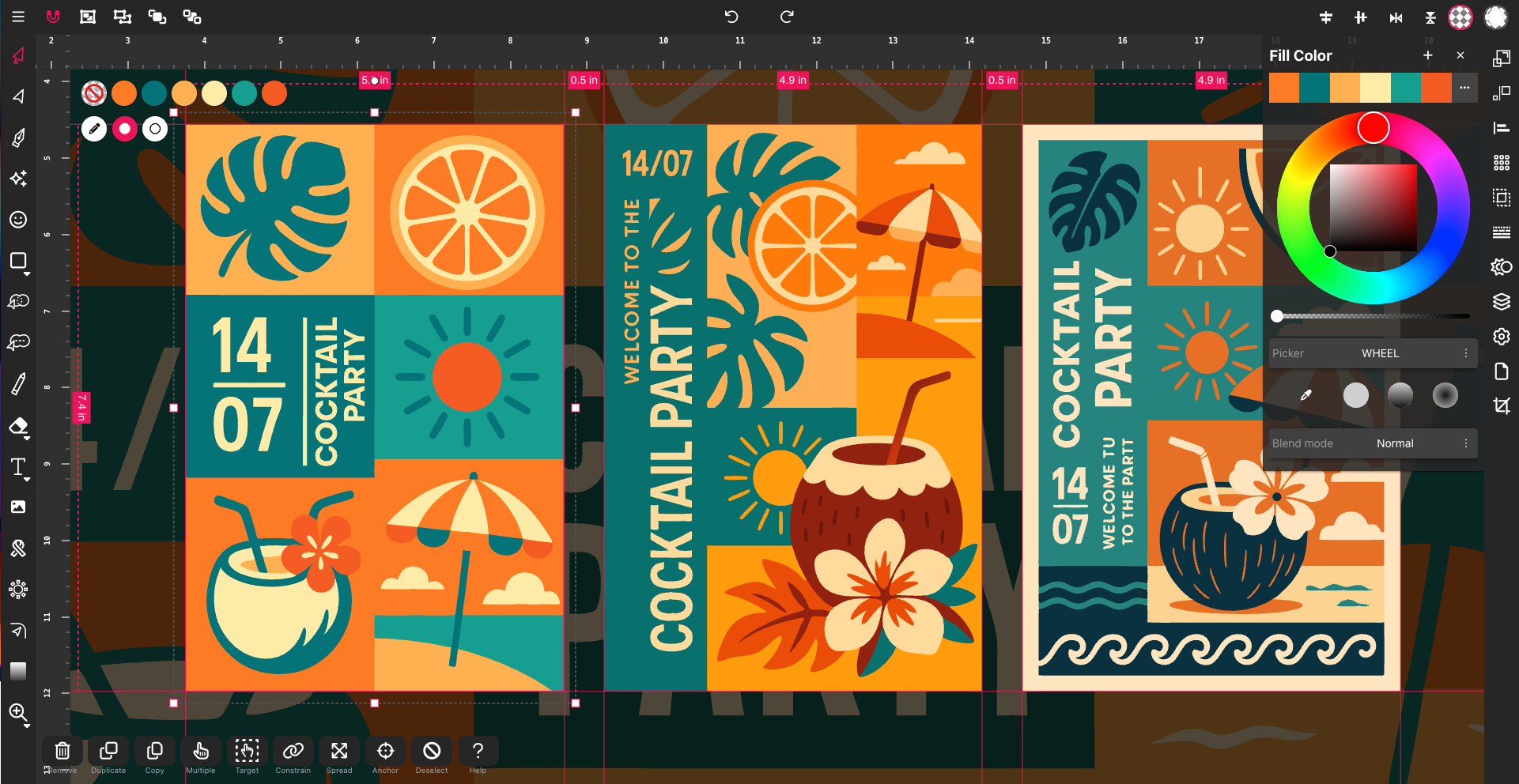
Ultimativer Leitfaden zur SVG-Bearbeitung (2025): Was ist SVG und warum ist es wichtig?
Im Jahr 2025 ist SVG - kurz für Scalable Vector Graphics - zu einem der Eckpfeiler des modernen Web- und Oberflächendesigns geworden. Von Icons und Logos bis hin zu Datenvisualisierungen und Animationen - SVGs sind heute überall zu finden. Aber was genau ist eine SVG-Datei? Warum bevorzugen Designer und Entwickler SVGs gegenüber herkömmlichen Rasterbildern wie JPEGs oder PNGs? Und wann sollte man sie nicht verwenden?
Schauen wir uns das mal genauer an.
Setzen Sie Ihre Kreativität überall frei: Die Macht der Cloud-basierten Design-Tools
Unterwegs zu entwerfen bedeutete früher, mit Dateien, Software und Geräten zu jonglieren. Cloud-basierte Design-Tools wie Vector Ink ändern all das, indem sie es Ihnen ermöglichen, Vektorgrafiken zu erstellen, wo immer die Inspiration auftaucht - ohne Installation, ohne Ärger. Mit intelligenten, KI-gesteuerten Designfunktionen und sofortigem Zugriff von jedem Gerät aus ist Ihre Kreativität immer einsatzbereit, egal ob Sie in einem Café sitzen oder unterwegs sind. Lassen Sie uns herausfinden, warum dieser neue Ansatz perfekt zu Ihrem geschäftigen Kreativleben passt. Weitere Informationen zu cloudbasierten Tools finden Sie hier.
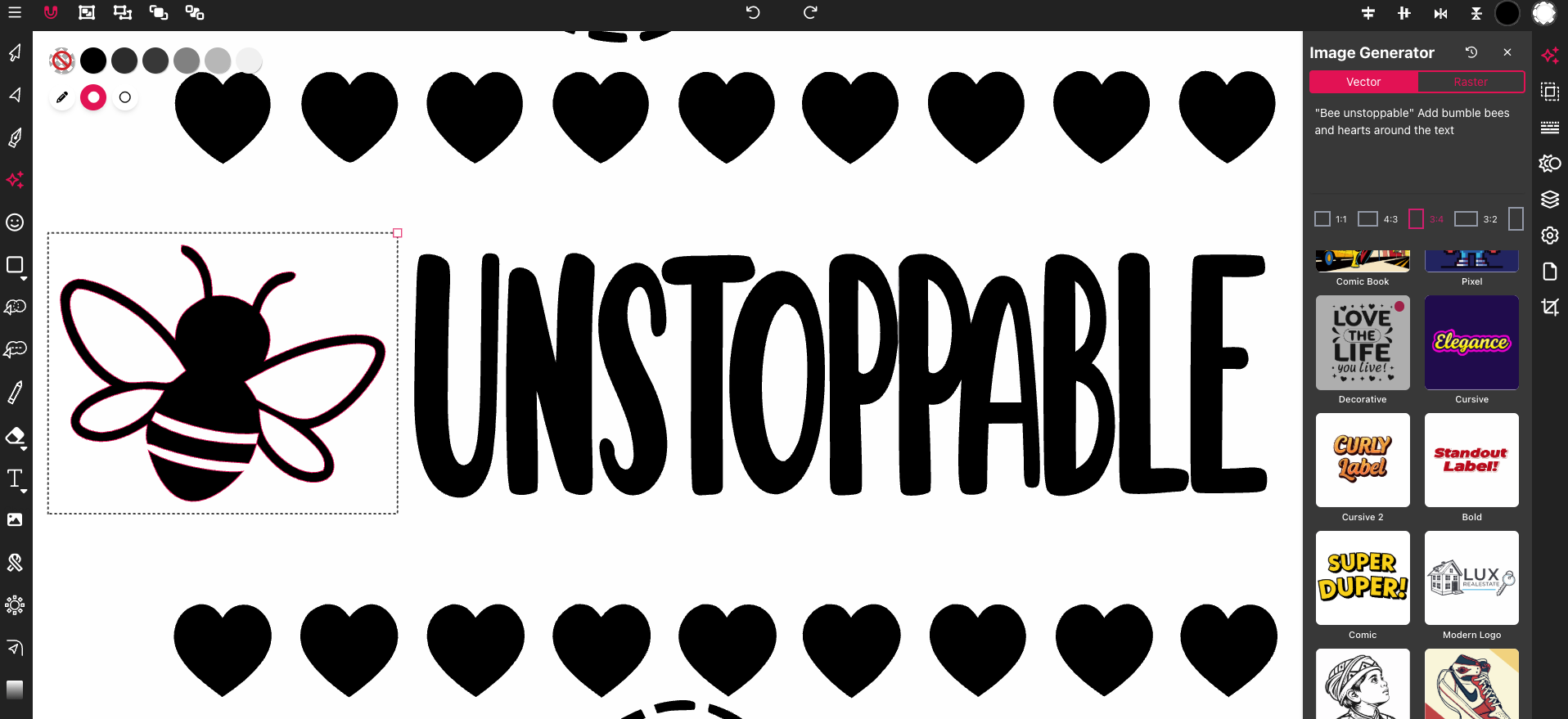
Warum Vector Ink der ultimative SVG-Editor für Handwerksbegeisterte ist
Die meisten SVG-Editoren fühlen sich schwerfällig oder zu komplex an, wenn Sie einfach nur Ihr Cricut-Schneide- oder Laserschneideprojekt richtig hinbekommen wollen. Vector Ink ändert das, indem es präzises Vektordesign einfach und zugänglich macht - keine steile Lernkurve, keine Desktop-Installationen. Ob Sie nun drucken, mit Leder arbeiten oder komplizierte Schnitte anfertigen, mit Vector Ink haben Sie die Leistung sauberer, skalierbarer SVG-Dateien direkt zur Hand. Lesen Sie weiter, um zu erfahren, warum sich Vector Ink schnell zum beliebtesten SVG-Editor für Bastelfreunde wie Sie entwickelt hat.
Illustrationen & Digitale Kunst
Entfesseln Sie Ihren inneren Künstler mit den leistungsstarken Illustrationswerkzeugen von Vector Ink. Erstellen Sie präzise Pfade und Kurven mit dem intuitiven Stift-Werkzeug, oder skizzieren Sie frei mit dem Zeichen-Werkzeug, das einen Stabilisator für glatte, natürliche Linien bietet.
Definieren Sie Ihren einzigartigen Stil mit benutzerdefinierten Pinselstrichkonfigurationen. Ganz gleich, ob Sie detaillierte Szenen, Charakterdesigns oder abstrakte Kunst erstellen, Vector Ink bietet Ihnen die Flexibilität und Kontrolle, die Sie benötigen, um beeindruckende, skalierbare Illustrationen zu erstellen.
Los geht's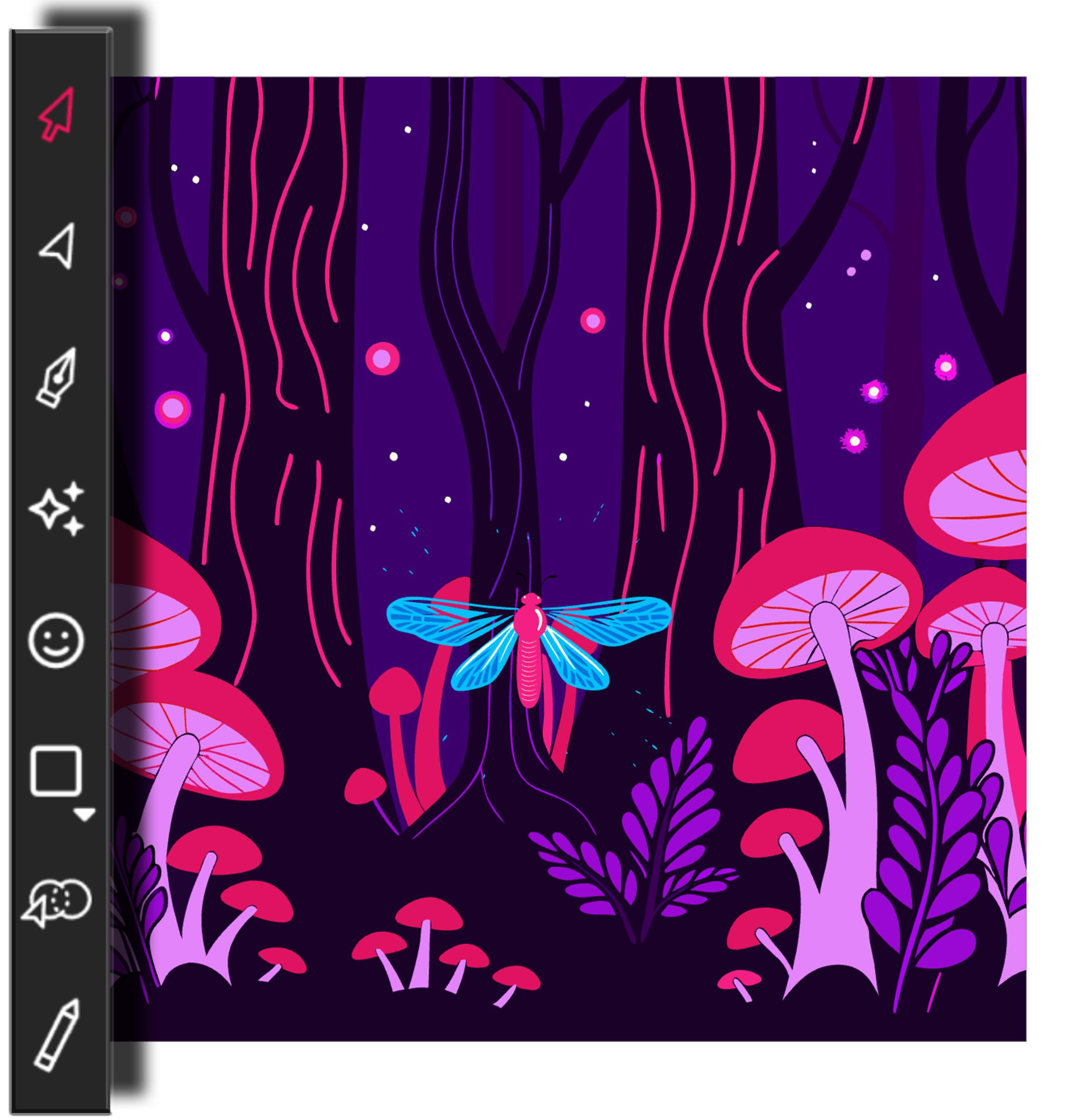
Wunderschöne Farbpaletten
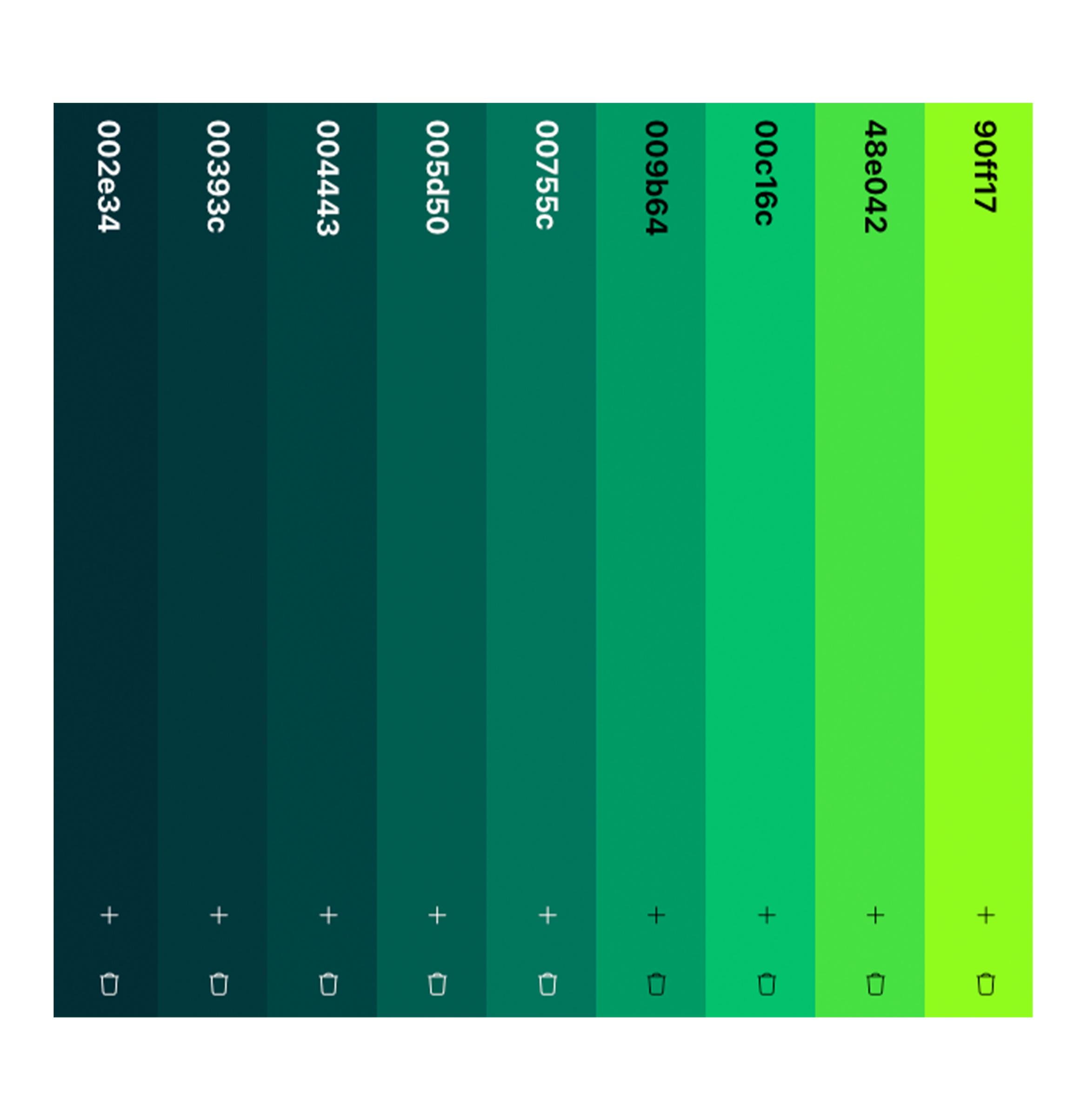
Finden Sie mühelos das perfekte Farbschema. Vector Ink verfügt über einen leistungsstarken Farbpaletten-Editor und wird mit Tausenden von wunderschönen, vorgefertigten Paletten geliefert, die für jeden Designstil und jede Stimmung geeignet sind.
Wenden Sie Paletten ganz einfach auf Ihre Entwürfe an, speichern Sie Ihre Lieblingskombinationen und sorgen Sie für Farbkonsistenz in Ihren Projekten. Die Erstellung visuell beeindruckender und harmonischer Designs ist einfacher denn je.
Los geht's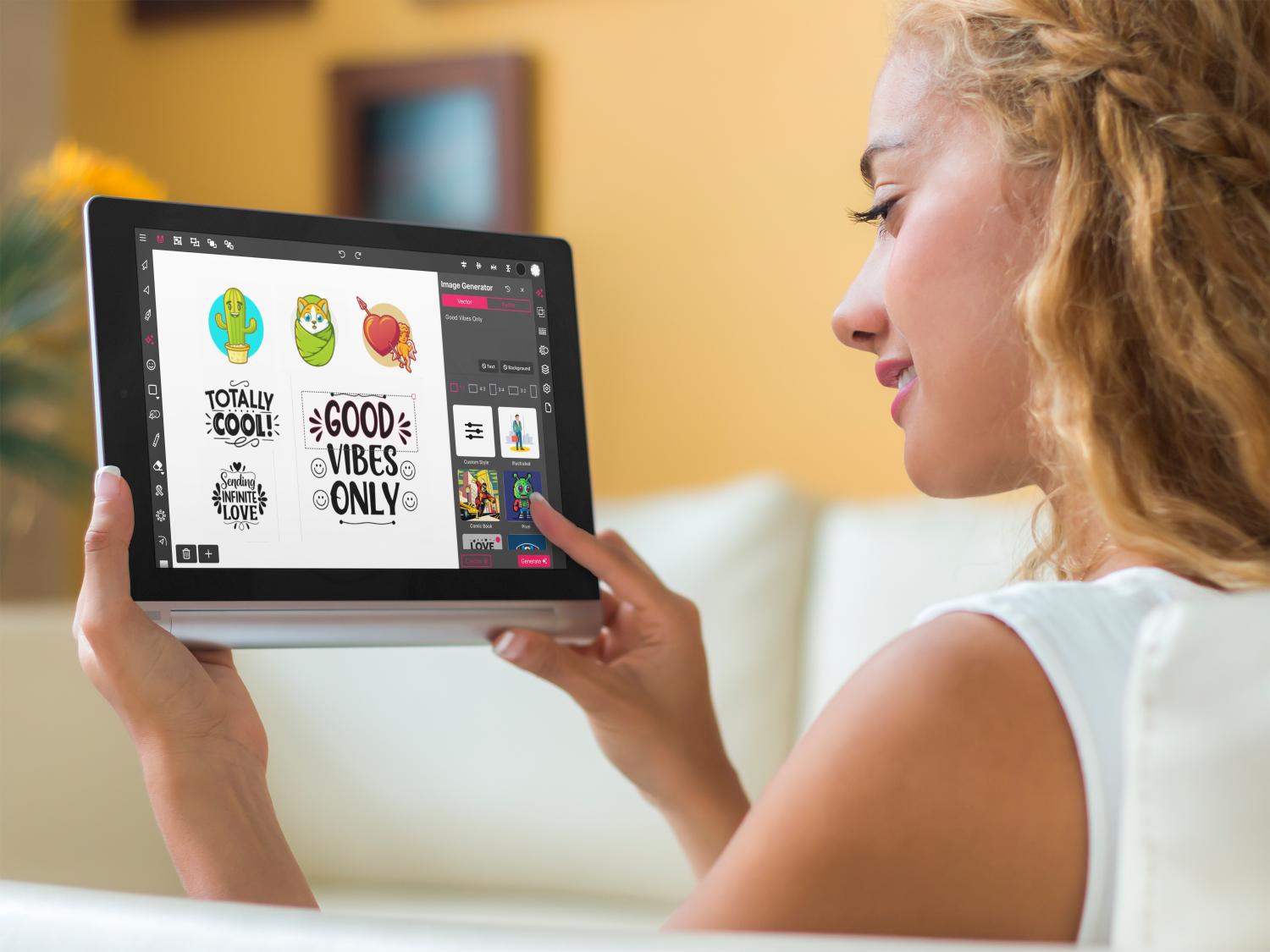
Basteln & Schneiden
Erwecken Sie Ihre DIY-Projekte zum Leben! Entwerfen Sie komplizierte Muster für Aufkleber, Abziehbilder, Laserschneiden oder Ihre Cricut-Maschine. Exportieren Sie saubere SVG-Dateien, die sich perfekt für präzise Schnitte und Bastelkreationen eignen und sicherstellen, dass Ihre Maschine jeder Linie einwandfrei folgt.
Brauchen Sie Inspiration oder einzigartige Elemente? Verwenden Sie Vector Ink's AI, um kreative Muster, Formen oder Zeichen speziell für das Schneiden und Drucken von Aufklebern, Abziehbildern, Schablonen und mehr zu erstellen. Verwandeln Sie einfache Vorgaben in komplexe, schneidefertige Designs.
Los geht'sHäufig gestellte Fragen
Was sind Vektorgrafiken?
Vektorgrafiken verwenden mathematische Gleichungen, um Punkte, Linien und Kurven zu definieren. Im Gegensatz zu Rastergrafiken (wie JPEGs oder PNGs) können sie stufenlos skaliert werden, ohne an Qualität zu verlieren oder pixelig zu werden, was sie ideal für Logos, Illustrationen und Designs macht, die in verschiedenen Größen verwendet werden müssen.
Was ist SVG?
SVG steht für Scalable Vector Graphics (skalierbare Vektorgrafiken). Es ist ein XML-basiertes Dateiformat für die Beschreibung zweidimensionaler Vektorgrafiken. SVG-Dateien werden im Internet weitgehend unterstützt und können leicht bearbeitet und animiert werden.
Muss ich etwas installieren, um Vector Ink zu verwenden?
Nein! Vector Ink ist eine cloudbasierte Webanwendung. Sie können direkt über Ihren Webbrowser auf jedem kompatiblen Gerät (Desktop, Tablet, Handy) darauf zugreifen, ohne dass Sie eine Software installieren müssen.
Kann ich bestehende Dateien importieren?
Ja, Vector Ink unterstützt den Import von verschiedenen Dateiformaten, darunter SVG, PNG und JPG. Sie können Ihre bestehende Arbeit in den Editor übernehmen, um weiterzuarbeiten, oder Rasterbilder als Grundlage für die Vektorisierung verwenden.
Welche Exportmöglichkeiten gibt es?
Sie können Ihre Entwürfe in verschiedenen Formaten exportieren, darunter SVG (ideal für das Web und die Skalierbarkeit), PNG (mit Optionen für transparenten Hintergrund, ideal für Web und Druck) und JPG.
Ist Vector Ink für Anfänger geeignet?
Auf jeden Fall! Vector Ink bietet zwar leistungsstarke Werkzeuge für Profis, aber die intuitive Benutzeroberfläche und die hilfreichen Anleitungen machen es auch für Anfänger, die Vektordesign lernen möchten, zugänglich.
Wie funktioniert der KI-Generator?
Mit unserem AI-Generator können Sie Vektorgrafiken anhand von Textvorgaben erstellen. Beschreiben Sie, was Sie wollen (z. B. "ein süßes Cartoon-Katzenlogo", "eine Reihe einfacher UI-Symbole"), wählen Sie einen Stil, und der AI-Generator generiert bearbeitbare Vektorgrafiken, damit Sie loslegen können.
Kann ich die von mir erstellten Icons und Grafiken für kommerzielle Projekte verwenden?
Ja, Grafiken, die Sie selbst in Vector Ink erstellen, einschließlich solcher, die mit AI-Funktionen oder unter Verwendung von Symbolen aus unserer Bibliothek erzeugt wurden, können für kommerzielle Zwecke verwendet werden.
Funktioniert Vector Ink auch offline?
Vector Ink is primarily a cloud-based application and requires an internet connection for full functionality, including saving, syncing, and accessing cloud features like the icon library and AI tools. Read more about us on Fixthephoto.com
Welche Geräte werden unterstützt?
Vector Ink ist so konzipiert, dass es nahtlos mit modernen Webbrowsern auf Desktops (Windows, macOS, Linux), Tablets (iPad, Android) und mobilen Geräten funktioniert.