
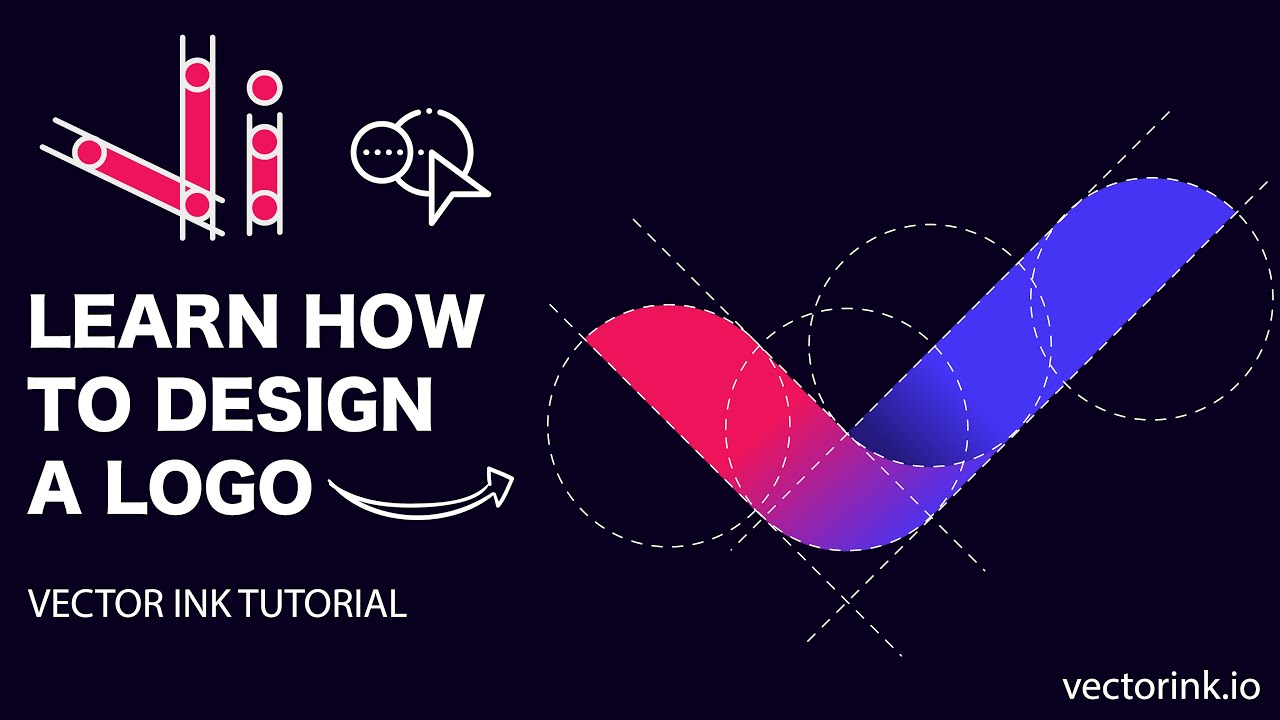
Wie man zwei Buchstaben zu einem Logo kombiniert | Verschlungenes Monogramm-Design in Vektortinte
In diesem Tutorial lernen Sie, wie Sie zwei einfache Buchstaben mit Vector ...
Entdecke die Kunst des Vektorzeichnens mit dieser detaillierten Einführung in Vector Ink. In diesem Tutorial lernen Sie, wie Sie ein beliebiges Bild in eine professionelle Vektorillustration umwandeln können, indem Sie drei wichtige Werkzeuge verwenden: das Stiftwerkzeug, das Pfaderstellungswerkzeug und das Zeichenwerkzeug. Egal, ob Sie ein Anfänger oder ein erfahrener Künstler sind, diese Techniken werden Ihnen helfen, präzise und glatte Vektordesigns zu erstellen.
Wenn Sie Vector Ink zum ersten Mal öffnen, erscheinen Ihre Werkzeuge auf der linken Seite. Die Standardauswahl ist das Auswahlwerkzeug, mit dem Sie Objekte verschieben und auswählen können. Darunter finden Sie das Punktwerkzeug (zum Bearbeiten von Ankerpunkten) und das Stiftwerkzeug - der Star dieses Tutorials. Mit dem Stiftwerkzeug können Sie Punkte aufzeichnen und sie zu Pfaden verbinden, so dass Sie die volle Kontrolle über Ihre Formen und Kurven haben.
Zunächst zeichnen wir ein einfaches Zeichen oder Bild nach. Wenn das Stiftwerkzeug aktiv ist, tippen oder klicken Sie, um den ersten Punkt zu setzen. Tippen Sie dann weiter, um weitere Punkte entlang der Kanten Ihres Motivs zu erstellen. Für Kurven tippen und ziehen Sie, um die Richtungsgriffe herauszuziehen, die die Krümmung des Pfades definieren.
Wenn Sie einen Touchscreen verwenden, tippen und ziehen Sie direkt mit Ihrem Finger oder Stift. Auf dem Desktop klicken und ziehen Sie einfach mit der Maus. Während Sie die Punkte platzieren, sehen Sie, wie sich Ihre Form zu formen beginnt. Sobald Sie fertig sind, drücken Sie Escape oder wechseln Sie das Werkzeug, um den Pfad zu beenden.
Nach dem Zeichnen Ihrer Kontur wechseln Sie zum Punktwerkzeug, um Ihre Formen zu verfeinern. Mit einem Doppeltipp auf einen Punkt können Sie zwischen geraden und gekrümmten Segmenten umschalten und mit den Steuergriffen die Kurven für ein glatteres Ergebnis feinabstimmen. Vector Ink bietet mehrere Verbindungsarten - gespiegelt, verknüpft oder unabhängig - um Ihnen Flexibilität bei der präzisen Anpassung Ihrer Formen zu geben.
Sie können sogar direkt auf dem Strich ziehen, um eine Linie schnell umzugestalten, ohne jeden Griff manuell bewegen zu müssen. Das macht die Bearbeitung schneller und intuitiver.
Hier glänzt Vector Ink wirklich. Mit dem Pfaderstellungswerkzeug können Sie Pfade ohne komplizierte manuelle Bearbeitung kombinieren und verfeinern. Wenn sich zwei Pfade überschneiden, wählen Sie einfach beide aus, aktivieren Sie das Werkzeug zur Pfaderstellung und tippen Sie auf die Bereiche, die Sie beibehalten oder zusammenführen möchten. Vector Ink kombiniert diese Formen automatisch zu einem einzigen nahtlosen Vektor.
Dieser Ansatz macht mühsames Kopieren und Zuschneiden überflüssig. Stattdessen können Sie sich auf den kreativen Prozess konzentrieren - den Aufbau komplexer Formen durch die visuelle Auswahl der Bereiche, die Sie formen möchten.
Für Freihandkünstler ist das Zeichenwerkzeug eine echte Bereicherung. Mit ihm können Sie direkt auf der Leinwand skizzieren und Ihre Striche mit dem eingebauten Stabilisator automatisch glätten. Sie können die Stärke des Stabilisators im Eigenschaftsfenster des Werkzeugs einstellen - höhere Einstellungen erzeugen glattere Kurven, während niedrigere Einstellungen Ihre natürliche Handbewegung bewahren.
Wenn Sie Ihren Stift oder Ihre Maus anheben, können Sie sogar auf demselben Pfad weiterzeichnen, ohne einen neuen zu erstellen. Das macht es perfekt zum Nachzeichnen von detaillierten Merkmalen wie Haaren, Augen oder Schnurrbärten.
In diesem Tutorial wird die Figur mit einer Kombination aus allen drei Werkzeugen erstellt. Das Stift-Werkzeug legt präzise Pfade an, das Punkt-Werkzeug verfeinert sie, und das Pfad-Erstellungswerkzeug fügt überlappende Formen nahtlos zusammen. Beim Zeichnen kleinerer Details, wie z. B. Gesichtszüge, bietet das Zeichenwerkzeug eine schnellere und flüssigere Erfahrung.
Vector Ink's einzigartiges Pfaderstellungswerkzeug wurde entwickelt, um Ihnen die volle Kontrolle zu geben. Anders als das Shape Builder Tool von Illustrator versucht es nicht zu erraten, was Sie wollen - stattdessen können Sie jede Verbindung und jeden Anschluss manuell definieren. Das macht es ideal für professionelle Künstler, die Wert auf Präzision und Flexibilität legen.
Wenn Ihre Durchzeichnung abgeschlossen ist, passen Sie Farben, Striche und Füllungen an, um Ihrer Vektorzeichnung Leben einzuhauchen. Experimentieren Sie mit gespiegelten Fugen, Liniendicke und Ebenenorganisation, um ein ausgefeiltes Aussehen zu erzielen. Mit Vectortinte bleibt jeder Pfad bearbeitbar, so dass Sie jederzeit zurückgehen und jeden Teil Ihres Kunstwerks feinabstimmen können.
Sie haben jetzt gelernt, wie Sie das Stiftwerkzeug, das Pfad-Erstellungswerkzeug und das Zeichenwerkzeug kombinieren können, um hochwertige Vektorgrafiken zu erstellen. Ob Sie ein Foto nachzeichnen, von Grund auf skizzieren oder professionelle Logos entwerfen, diese Werkzeuge machen Vector Ink zu einer unglaublich vielseitigen Design-Plattform.
Sind Sie bereit, Ihre eigene Vektorkunst zu erstellen? Starten Sie Vector Ink und beginnen Sie noch heute mit Ihrem nächsten Meisterwerk.
In diesem Tutorial lernen Sie, wie Sie zwei einfache Buchstaben mit Vector ...

Entdecken Sie, wie einfach es ist, die Vector Ink Icon Library zu öffnen, ...

Die meisten Icon-Bibliotheken bieten eine Handvoll Grundformen an, und das ...

In diesem Tutorial zeigen wir Ihnen Schritt für Schritt, wie Sie mit Vecto...
In diesem praktischen Tutorial lernen Sie, wie Sie eine grobe Skizze in ein...

Sie müssen kein Künstler sein, um ein sauberes, professionelles Logo zu e...