Vektortintenauswahlwerkzeug Teil 3: Beherrschen des Objektbedienfelds
Organisation ist der Schlüssel zu effizientem Vektordesign. In diesem Tuto...
Mit dem AI Image Generator von Vector Ink können Sie Logos, Icons, Illustrationen, Abzeichen, Texturen und vieles mehr mit geführten Stilen und prompten Steuerelementen erstellen - und die Ergebnisse dann direkt auf der Leinwand verfeinern. In diesem Handbuch erfahren Sie, wie Sie Grafiken erzeugen, Stile wechseln, vorhandene Bilder neu zeichnen, Rasterergebnisse vektorisieren und Hintergründe entfernen können, ohne Vector Ink zu verlassen.
Öffnen Sie den AI Image Generator, um das Eingabefeld, die Stilvorgaben und den gelben Platzhalter auf der Leinwand zu sehen. Der Platzhalter skaliert proportional und respektiert das von Ihnen gewählte Verhältnis.
Wählen Sie einen Vektorenstil, beschreiben Sie, was Sie wollen (z. B. "Frau, die in einer Besprechung eine Tafel hält"), und klicken Sie auf Erzeugen. Die Ergebnisse werden als bearbeitbare Vektorgruppen angezeigt, die Sie auflösen, neu einfärben und anpassen können. Dekorative Textstile akzeptieren Phrasen (z. B. "Verfolge deine Träume - mit Herzen und Sternen").
Sie können mehrere Platzhalter platzieren und Generationen auf einen ausgewählten Platzhalter auslösen. Das hilft Ihnen, Layout-Ideen zu inszenieren und verschiedene Regionen schnell mit einzigartigen Assets zu füllen.
Schalten Sie auf Raster um, um Texturen (z. B. dunkles Holz, Leder) oder nahtlose Muster (z. B. Raketen) zu erstellen. Rasterausgaben sind Bitmap-Bilder - perfekt für Hintergründe und Moodboards.
Während das KI-Werkzeug aktiv ist, wählen Sie ein Objekt auf der Leinwand aus, um den Neuzeichnen-Modus zu aktivieren. Geben Sie eine kurze Eingabeaufforderung ein (z. B. "Machen Sie den Schuh lila und weiß") und klicken Sie auf Neu zeichnen. Die KI erzeugt eine neue, einzigartige Version, die die wichtigsten Elemente der Quelle beibehält, ohne sie exakt zu kopieren.
Wählen Sie ein Rasterergebnis und öffnen Sie die Registerkarte Bild. Wählen Sie unter Bild in Vektor die Option Farbe → Vektor, um es in saubere, skalierbare Pfade umzuwandeln. Dies ist ideal, wenn Sie eine Rasterillustration oder Textur erstellt haben und eine SVG-freundliche Version wünschen.
Für Rasterbilder mit unerwünschten Hintergründen verwenden Sie Hintergrund entfernen. Dieser Vorgang kostet Credits und liefert einen Motivausschnitt. Sie können ihn dann maskieren, überlagern oder über Verläufe und Formen legen.
Springen Sie rein und erkunden Sie Ihre Ideen mit AI - von Logos und Abzeichen bis hin zu Texturen und Mustern - und verfeinern Sie dann alles mit den Bearbeitungswerkzeugen von Vector Ink.
Starten Sie Vector Ink und beginnen Sie mit der Erstellung auf Ihrer Leinwand. Erstellen Sie einige Variationen, vergleichen Sie sie nebeneinander und behalten Sie die beste.
Organisation ist der Schlüssel zu effizientem Vektordesign. In diesem Tuto...
Farbe ist eines der mächtigsten Werkzeuge im visuellen Design - sie defini...
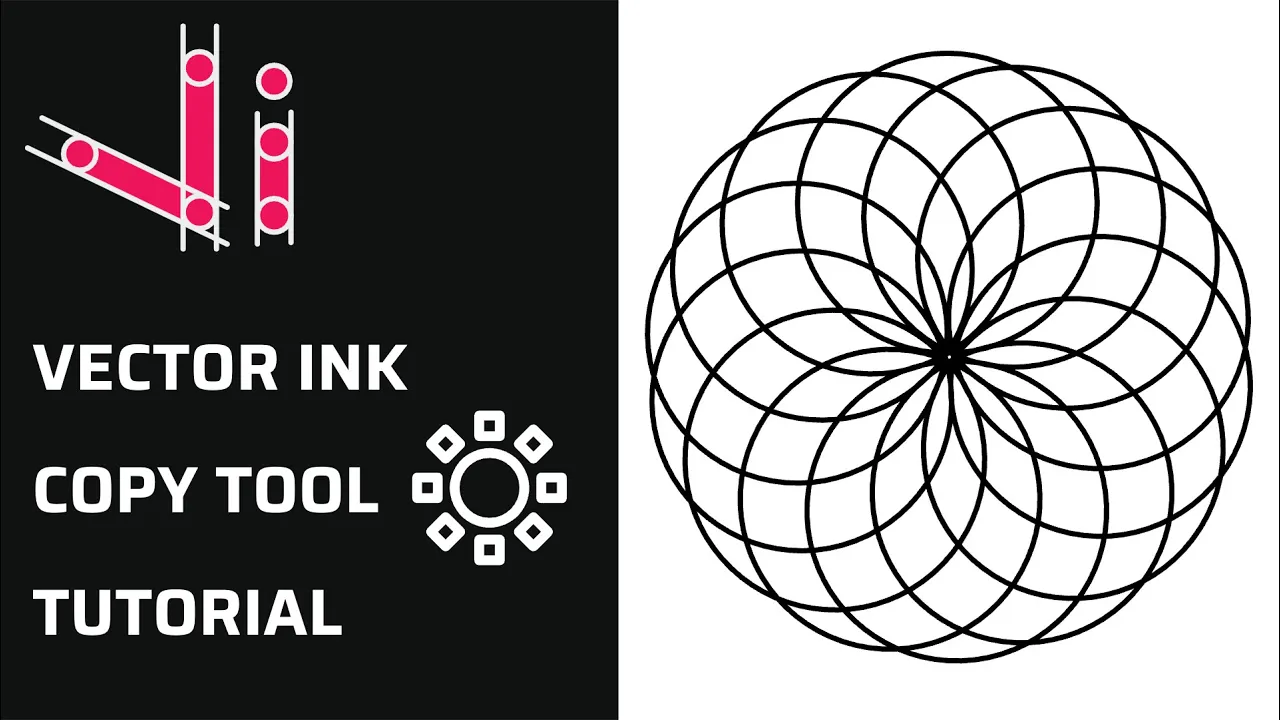
Wiederholungen sind ein Schlüsselelement bei der Erstellung ausgewogener, ...

In diesem Tutorial erstellen wir in wenigen Minuten ein professionelles Log...

In dieser Fortsetzung unserer Serie über Auswahlwerkzeuge geht es um die S...
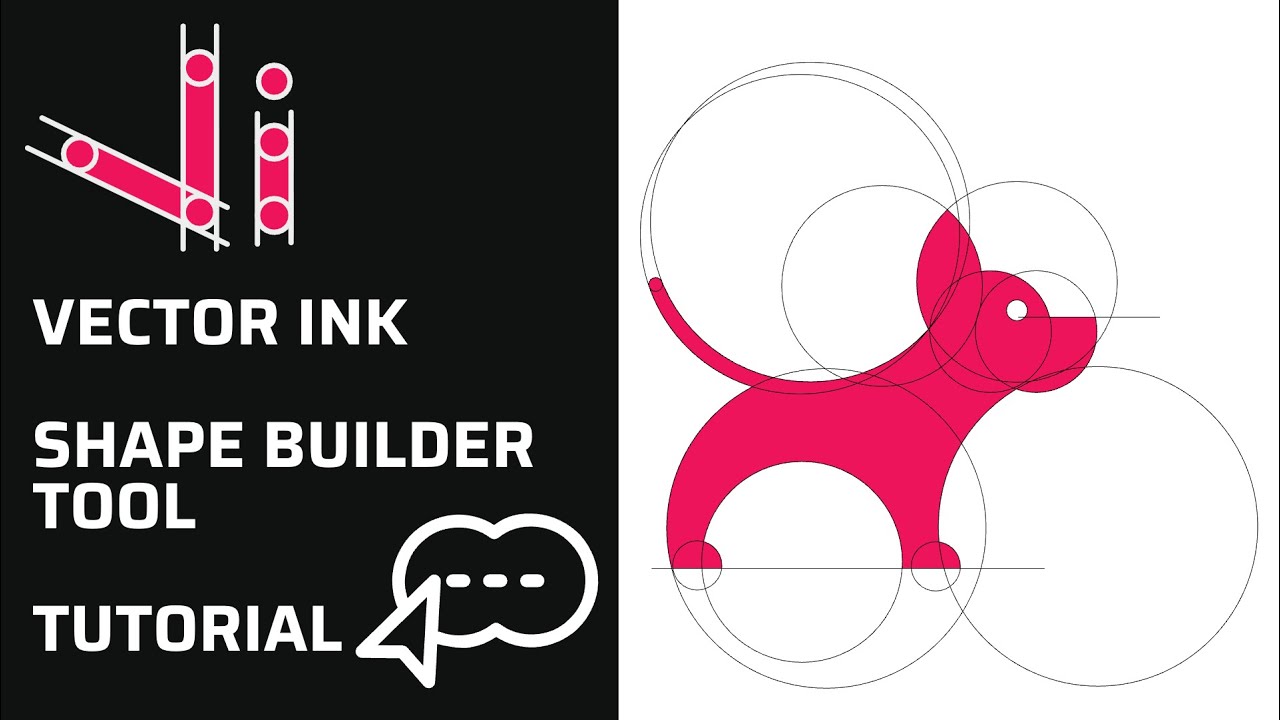
Das neue Shape Builder Tool von Vector Ink ist eine absolute Neuerung für ...