
Come combinare due lettere in un unico logo | Design di monogramma intrecciato in Vector Ink
In questo tutorial imparerai come trasformare due semplici lettere in un lo...

Vector Ink è più di un semplice editor SVG online; è uno strumento versatile che chiunque può utilizzare per apportare modifiche ed esportare i risultati in formato SVG, JPG o PNG gratuitamente. In questo tutorial ti guideremo attraverso il processo di importazione di una foto, aggiunta di testo ed esportazione della tua creazione con Vector Ink. Aggiungere testo su un'immagine è semplice e offre una comoda soluzione online per chiunque abbia bisogno di migliorare le proprie foto.
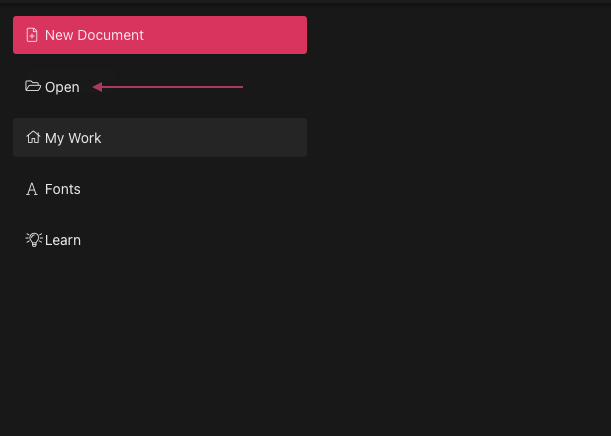
Inizia aprendo l'app web Vector Ink. Clicca su "Apri" per accedere al file explorer e seleziona la foto che desideri modificare dal tuo dispositivo.
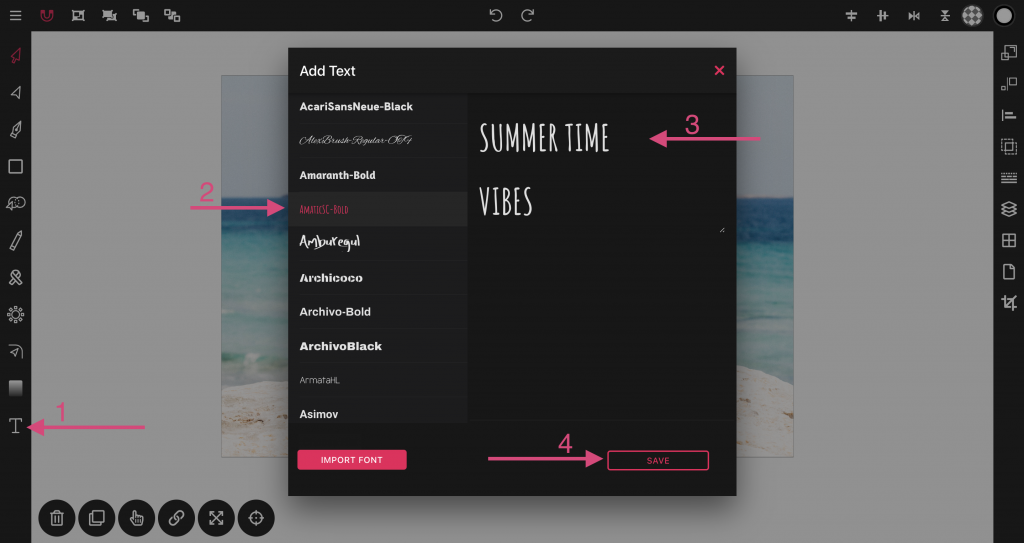
Una volta caricata la foto, verrai indirizzato alla tela. Per aggiungere del testo, clicca sull'icona del testo nella barra degli strumenti per aprire la finestra "Aggiungi testo". Qui, seleziona un font, inserisci il testo desiderato nella casella di testo e clicca su "Salva" per applicare il testo alla tua immagine.
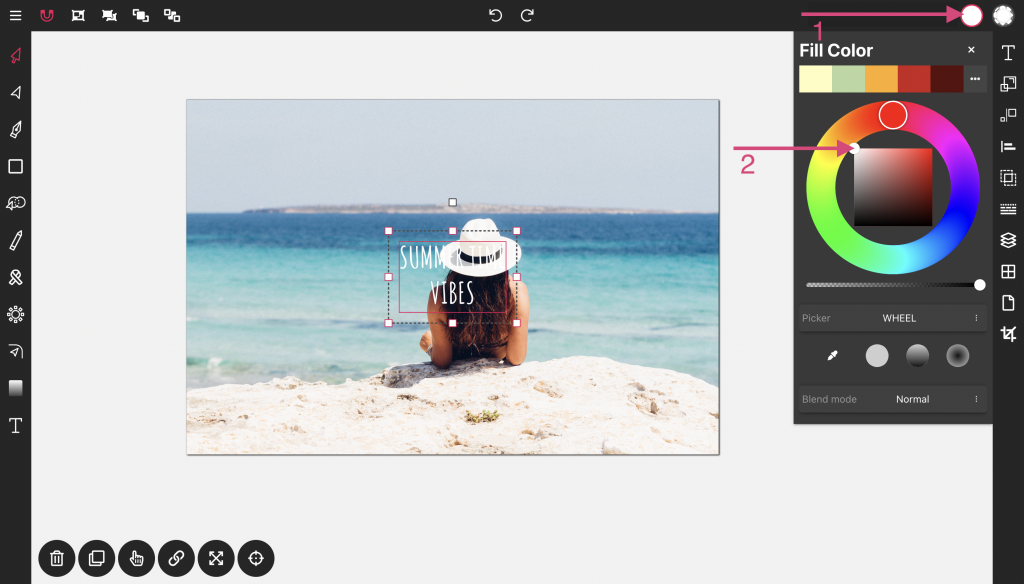
Ora dovresti vedere del testo nero sull'immagine. Seleziona il testo se devi apportare modifiche. Per cambiare il colore, apri il pannello "Colore di riempimento" cliccando sul pulsante del colore in alto a destra della tela e regola i quadranti dei colori per trovare la tonalità desiderata.
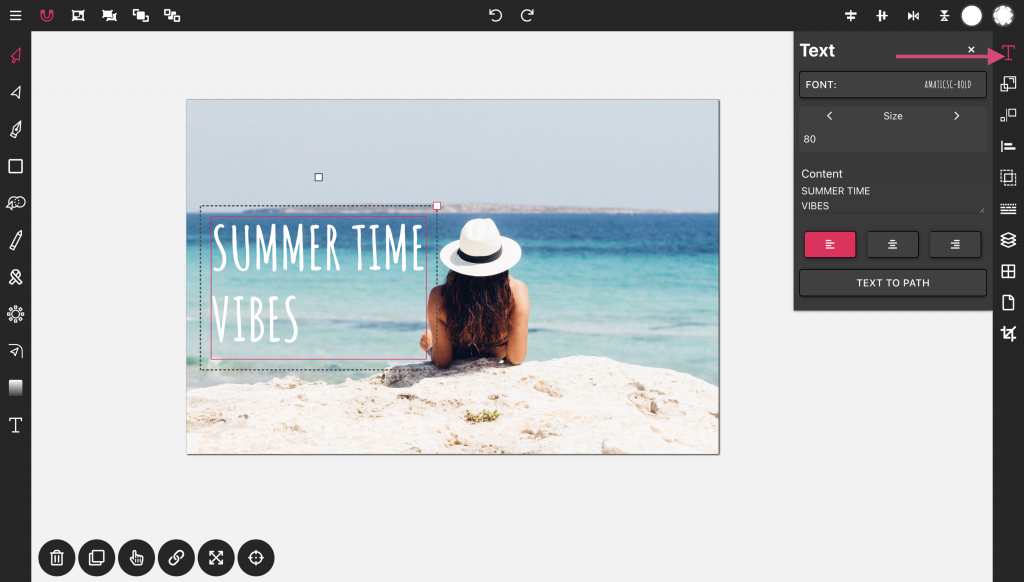
Una volta selezionato il testo, nella barra degli strumenti a destra apparirà un'icona di testo. Clicca su questa icona per aprire le proprietà del testo, dove potrai modificare il carattere, la dimensione, il contenuto e l'allineamento. Ad esempio, nel nostro esempio abbiamo trascinato il testo a sinistra e lo abbiamo allineato al lato sinistro della foto.
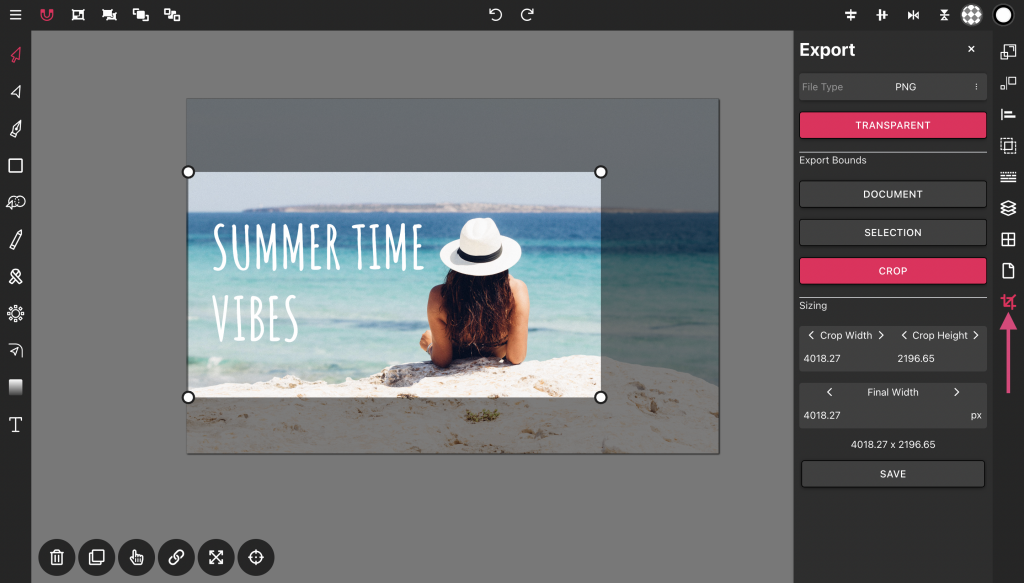
Per esportare, clicca sull'icona di ritaglio nella parte inferiore della barra degli strumenti a destra per aprire il pannello di esportazione. Seleziona il tipo di file e i limiti desiderati: "Documento" esporterà l'intera area del documento, "Selezione" esporterà tutti gli elementi selezionati e "Ritaglia" ti consentirà di utilizzare una lightbox per un ritaglio preciso. Imposta la larghezza finale in base alle tue preferenze e clicca su "Salva" per scaricare la foto modificata.
Vector Ink offre un modo semplice e comodo per apportare modifiche rapide online gratuitamente, indipendentemente dal dispositivo che stai utilizzando. Che si tratti di un telefono, un tablet o un computer desktop, la funzionalità rimane la stessa, rendendo accessibile a tutti il miglioramento delle immagini senza alcuno sforzo.
In questo tutorial imparerai come trasformare due semplici lettere in un lo...

Scopri com'è facile aprire la libreria di icone Vector Ink, importare le i...

La maggior parte delle librerie di icone offre solo alcune forme di base e ...