
Comment combiner deux lettres en un seul logo | Conception de monogramme entrelacé dans Vector Ink
Dans ce tutoriel, vous apprendrez à transformer deux lettres simples en un...

Vector Ink est plus qu'un simple éditeur SVG en ligne ; c'est un outil polyvalent que tout le monde peut utiliser pour faire des modifications et exporter les résultats au format SVG, JPG ou PNG gratuitement. Dans ce tutoriel, nous allons vous guider à travers le processus d'importation d'une photo, d'ajout de texte et d'exportation de votre création avec Vector Ink. L'ajout de texte sur une image est simple et constitue une solution en ligne pratique pour tous ceux qui souhaitent améliorer leurs photos.
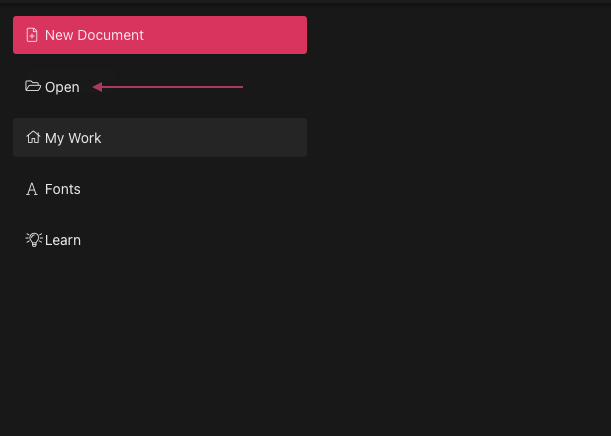
Commencez par ouvrir l'application Web Vector Ink. Cliquez sur "Ouvrir" pour accéder à l'explorateur de fichiers et sélectionnez la photo que vous souhaitez modifier à partir de votre appareil.
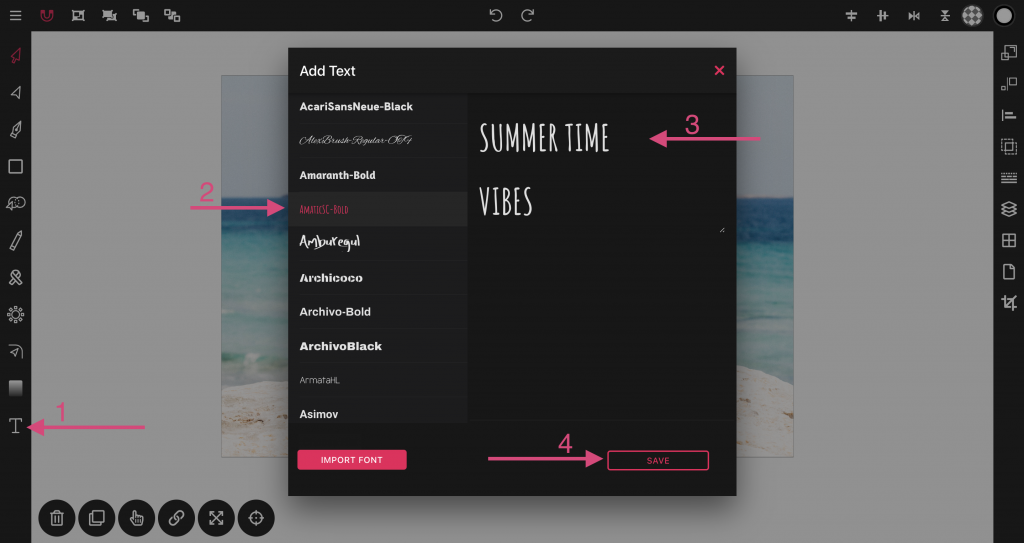
Une fois votre photo téléchargée, vous serez dirigé vers le canevas. Pour ajouter du texte, cliquez sur l'icône de texte dans la barre d'outils pour ouvrir la fenêtre "Ajouter du texte". Sélectionnez une police, saisissez le texte souhaité dans la zone de texte et cliquez sur "Enregistrer" pour appliquer le texte à votre image.
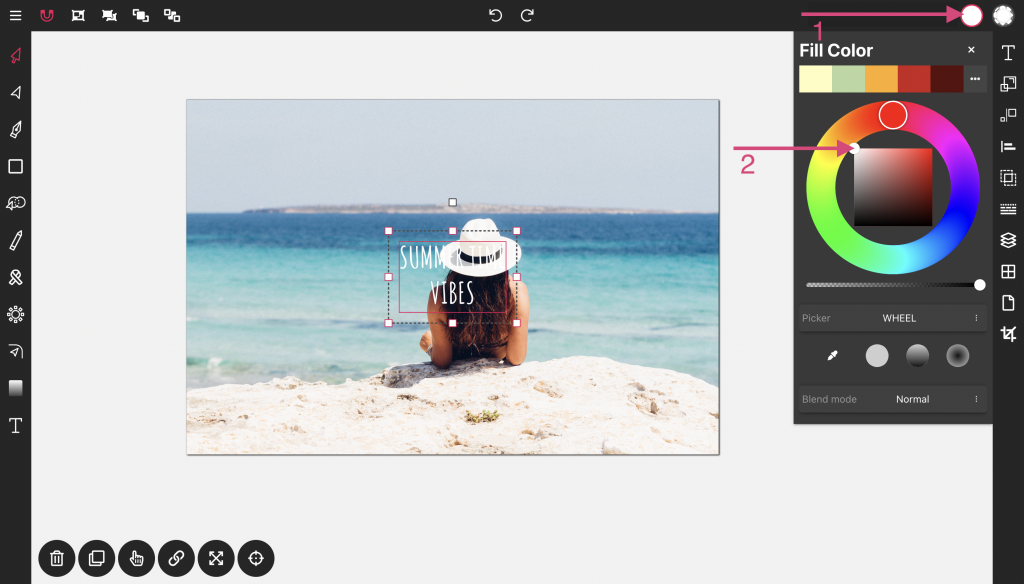
Vous devriez maintenant voir un texte noir sur votre image. Sélectionnez le texte si vous souhaitez effectuer des modifications. Pour modifier la couleur, ouvrez le panneau "Couleur de remplissage" en cliquant sur le bouton de couleur en haut à droite du canevas et ajustez les cadrans de couleur pour trouver la teinte souhaitée.
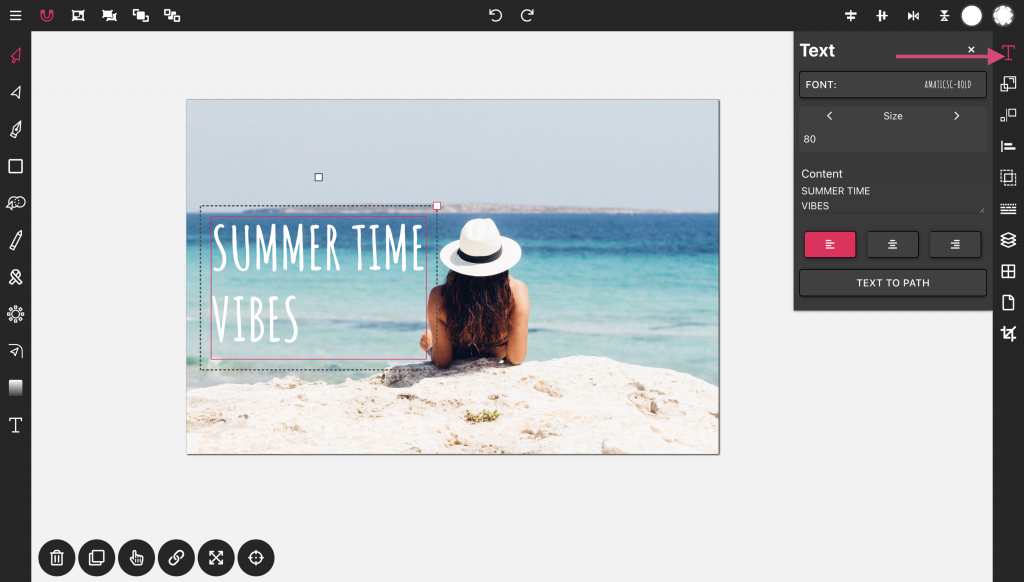
Une fois le texte sélectionné, une icône de texte apparaît dans la barre d'outils à droite. Cliquez sur cette icône pour ouvrir les propriétés du texte, où vous pouvez modifier la police, la taille de la police, le contenu et l'alignement. Dans notre exemple, nous avons fait glisser le texte vers la gauche et l'avons aligné sur le côté gauche de la photo.
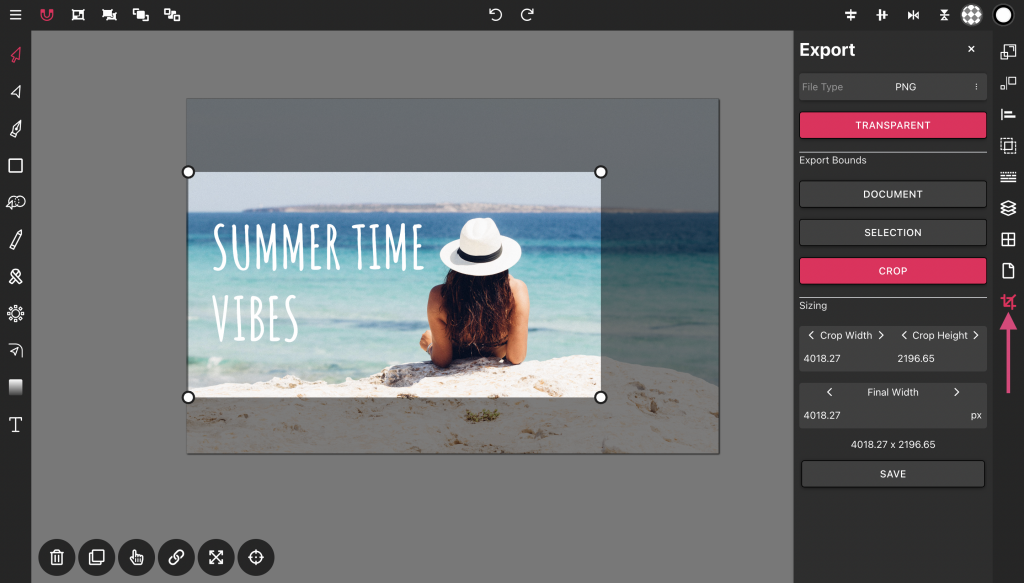
Pour exporter, cliquez sur l'icône de recadrage au bas de la barre d'outils à droite pour ouvrir le panneau d'exportation. Sélectionnez le type de fichier souhaité et les limites : "Document" exporte toute la zone du document, "Sélection" exporte tous les éléments sélectionnés et "Recadrage" vous permet d'utiliser une boîte à lumière pour un recadrage précis. Définissez la largeur finale en fonction de vos préférences et cliquez sur "Enregistrer" pour télécharger votre photo modifiée.
Vector Ink offre un moyen simple et pratique d'effectuer des modifications rapides en ligne gratuitement, quel que soit l'appareil utilisé. Que vous soyez sur un téléphone, une tablette ou un ordinateur de bureau, la fonctionnalité reste cohérente, ce qui permet à tout le monde d'améliorer ses images sans effort.
Dans ce tutoriel, vous apprendrez à transformer deux lettres simples en un...

Découvrez à quel point il est facile d'ouvrir la bibliothèque d'icônes ...

La plupart des bibliothèques d'icônes proposent quelques formes basiques ...