
Como combinar duas letras num logótipo | Design de monograma entrelaçado em tinta vetorial
Neste tutorial, você aprenderá a transformar duas letras simples em um lo...

O Vetor Ink é mais do que um editor de SVG online; é uma ferramenta versátil que qualquer pessoa pode utilizar para efetuar edições e exportar os resultados como SVG, JPG ou PNG gratuitamente. Neste tutorial, iremos guiá-lo através do processo de importação de uma fotografia, adição de texto e exportação da sua criação com o Vetor Ink. Adicionar texto a uma imagem é simples, proporcionando uma solução online conveniente para qualquer pessoa que precise de melhorar as suas fotografias.
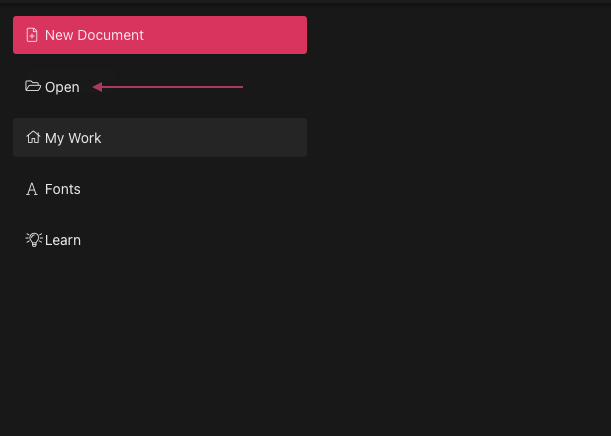
Comece por abrir a aplicação Web Vetor Ink. Clique em "Abrir" para aceder ao explorador de ficheiros e selecione a fotografia que pretende editar a partir do seu dispositivo.
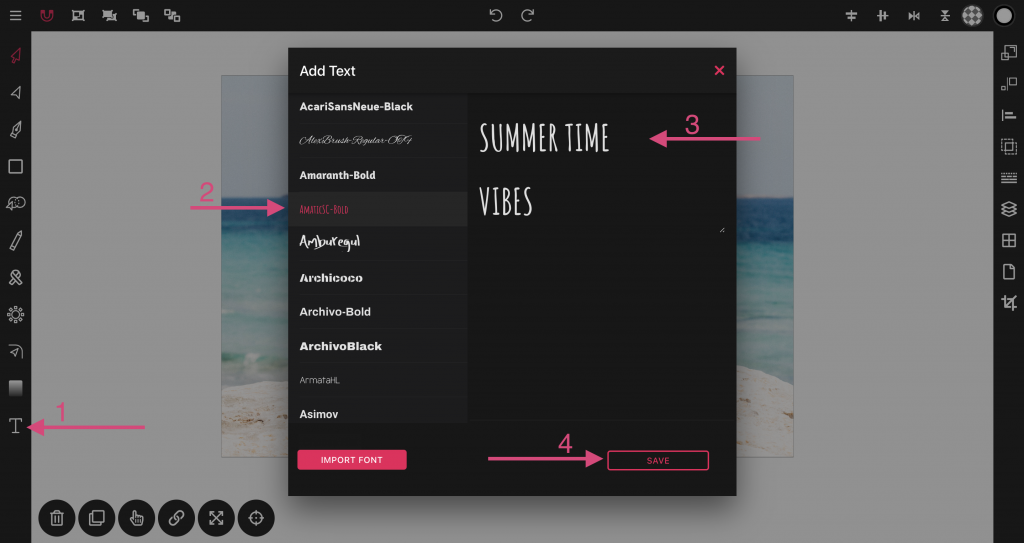
Depois de carregar a fotografia, será direcionado para a tela. Para adicionar texto, clique no ícone de texto na barra de ferramentas para abrir a janela "Adicionar texto". Aqui, selecione um tipo de letra, introduza o texto pretendido na caixa de texto e clique em "Guardar" para aplicar o texto à sua imagem.
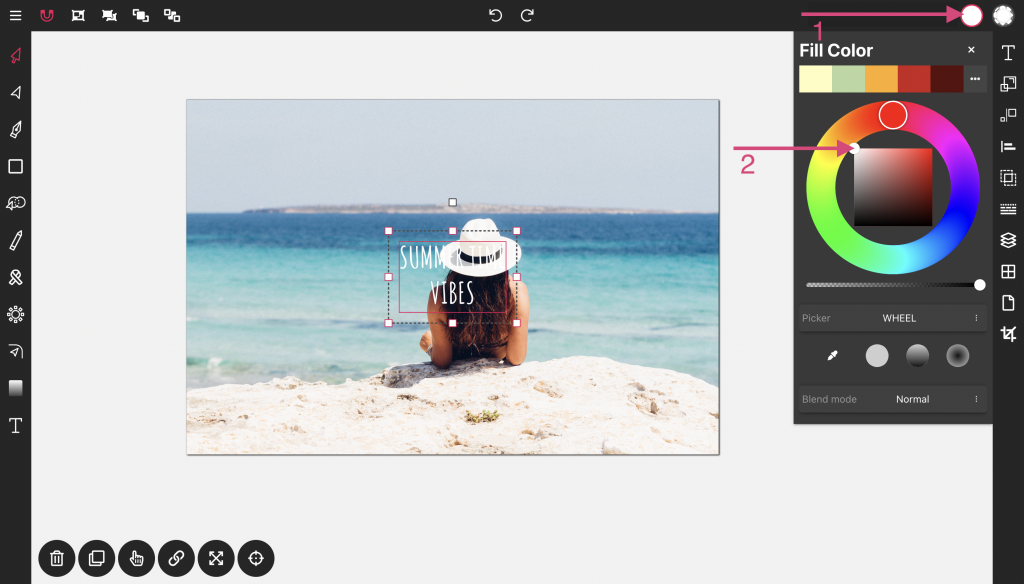
Agora você deve ver um texto preto sobre a imagem. Selecione o texto se precisar de fazer edições. Para alterar a cor, abra o painel "Cor de preenchimento" clicando no botão de cor no canto superior direito da tela e ajuste os botões de cor para encontrar a tonalidade desejada.
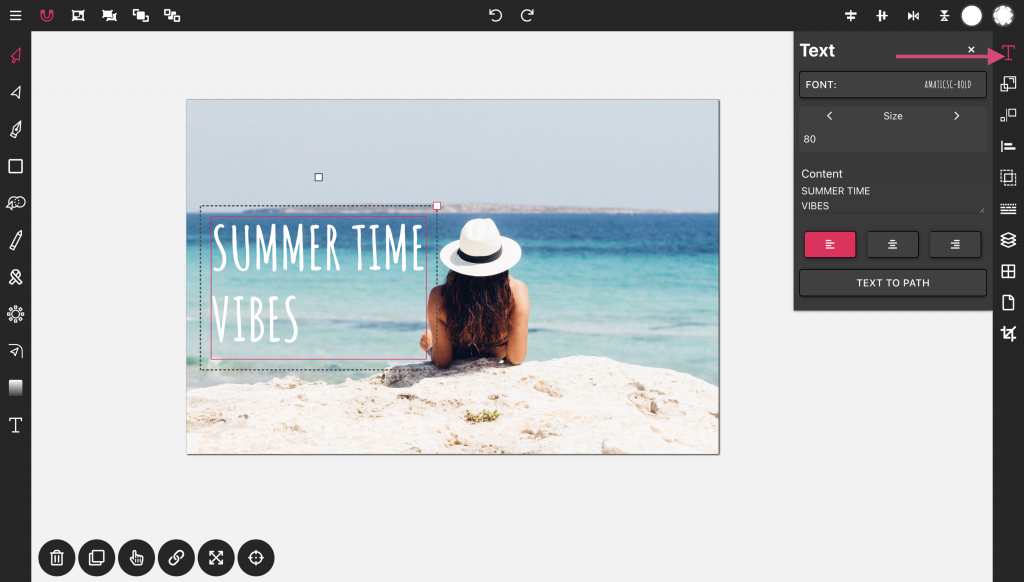
Com o texto selecionado, aparece um ícone de texto na barra de ferramentas à direita. Clique neste ícone para abrir as propriedades do texto, onde pode modificar o tipo de letra, o tamanho do tipo de letra, o conteúdo e o alinhamento. Por exemplo, no nosso exemplo, arrastámos o texto para a esquerda e alinhámo-lo com o lado esquerdo da fotografia.
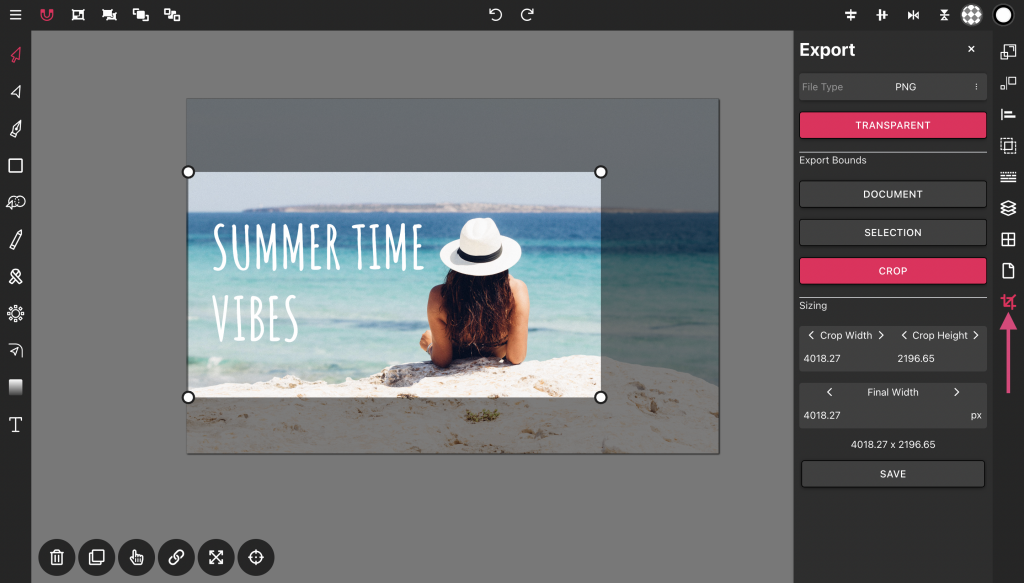
Para exportar, clique no ícone de corte na parte inferior da barra de ferramentas à direita para abrir o painel de exportação. Selecione o tipo de ficheiro pretendido e os limites: "Documento" exportará toda a área do documento, "Seleção" exportará todos os elementos selecionados e "Cortar" permitir-lhe-á utilizar uma caixa de luz para um corte preciso. Defina a largura final de acordo com a sua preferência e clique em "Guardar" para transferir a fotografia editada.
O Vetor Ink oferece uma forma fácil e conveniente de fazer edições rápidas online gratuitamente, independentemente do dispositivo que estiver a utilizar. Quer esteja num telemóvel, tablet ou computador de secretária, a funcionalidade mantém-se consistente, tornando-a acessível a todos para melhorarem as suas imagens sem esforço.
Neste tutorial, você aprenderá a transformar duas letras simples em um lo...

Descubra como é fácil abrir a Biblioteca de ícones do Vetor Ink, importa...

A maioria das bibliotecas de ícones oferece uma mão-cheia de formas bási...