
Cómo combinar dos letras en un logotipo | Diseño de monograma entrelazado en tinta vectorial
En este tutorial, aprenderá a transformar dos simples letras en un logotip...

Vector Ink es más que un editor SVG en línea; es una herramienta versátil que cualquiera puede utilizar para realizar ediciones y exportar los resultados como SVG, JPG o PNG de forma gratuita. En este tutorial, le guiaremos a través del proceso de importar una foto, añadir texto y exportar su creación con Vector Ink. Añadir texto sobre una imagen es muy sencillo, proporcionando una cómoda solución en línea para cualquiera que necesite mejorar sus fotos.
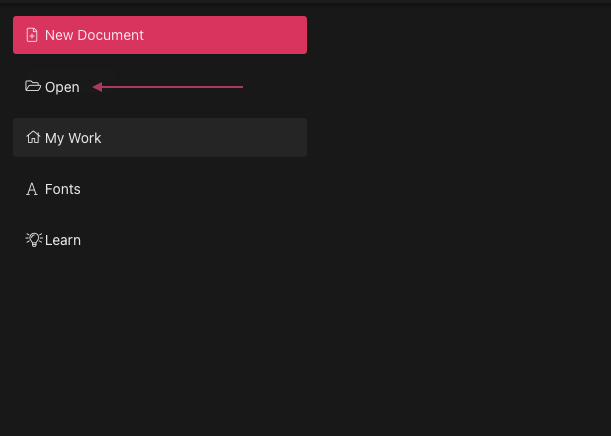
Comienza abriendo la aplicación web de Vector Ink. Haz clic en "Abrir" para acceder al explorador de archivos y selecciona la foto que deseas editar desde tu dispositivo.
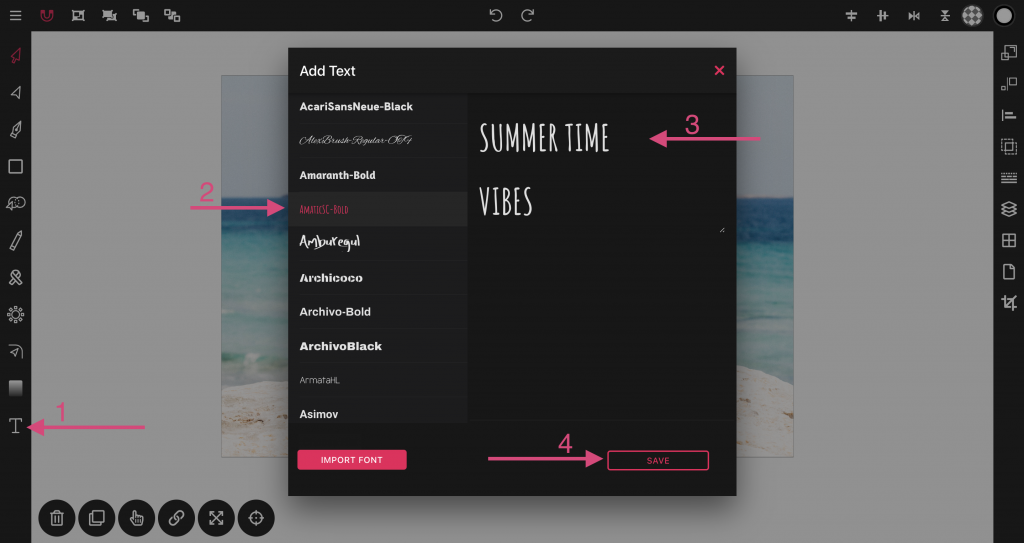
Una vez cargada la foto, se te dirigirá al lienzo. Para añadir texto, haz clic en el icono de texto de la barra de herramientas para abrir la ventana "Añadir texto". Selecciona un tipo de letra, introduce el texto que desees en el cuadro de texto y haz clic en "Guardar" para aplicar el texto a la imagen.
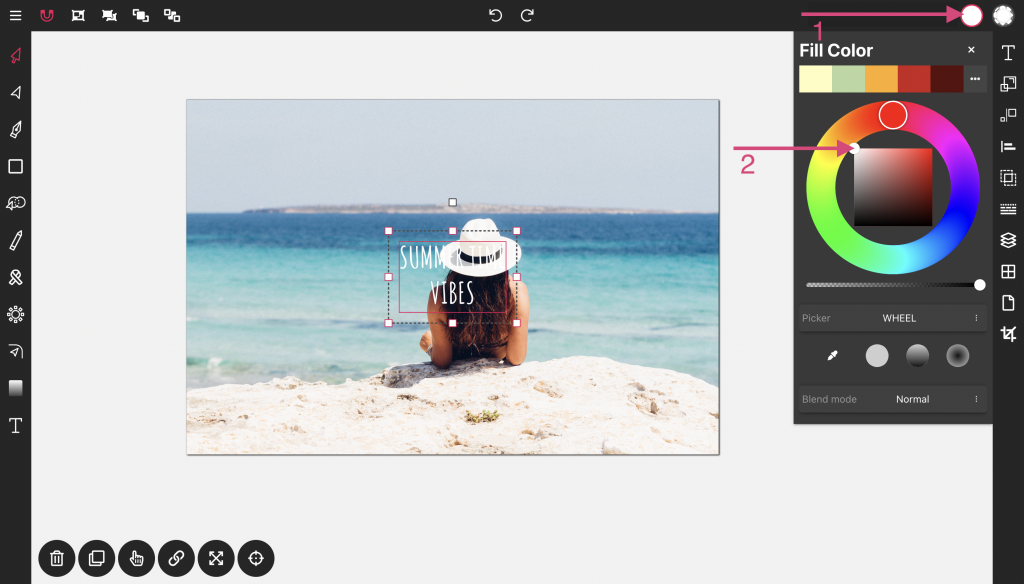
Ahora deberías ver texto negro sobre tu imagen. Selecciona el texto si necesitas editarlo. Para cambiar el color, abre el panel "Color de relleno" haciendo clic en el botón de color en la parte superior derecha del lienzo y ajusta los diales de color para encontrar el tono deseado.
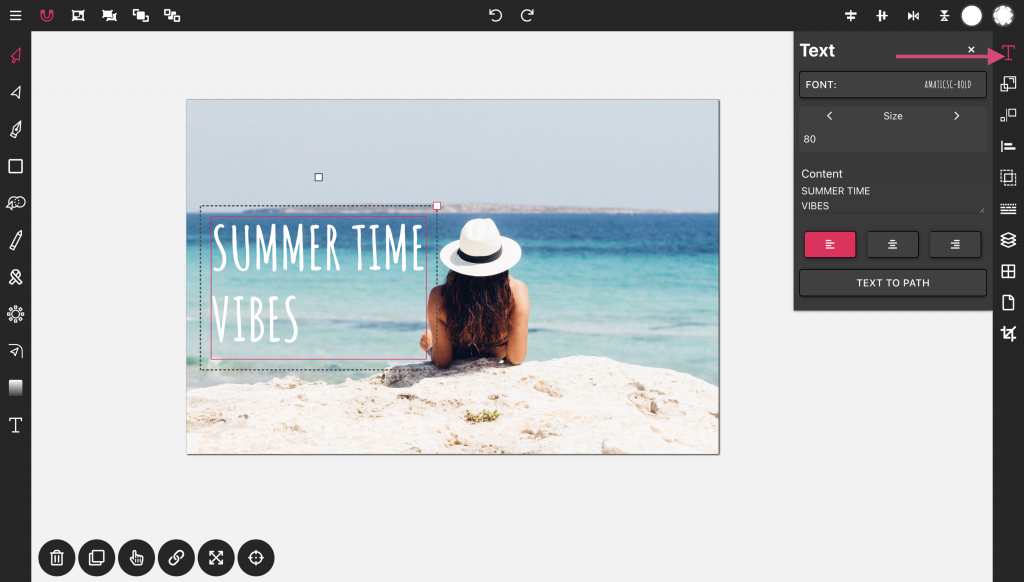
Con el texto seleccionado, aparecerá un icono de texto en la barra de herramientas de la derecha. Haz clic en este icono para abrir las propiedades del texto, donde podrás modificar la fuente, el tamaño de la fuente, el contenido y la alineación. Por ejemplo, en nuestro ejemplo, hemos arrastrado el texto hacia la izquierda y lo hemos alineado a la izquierda de la foto.
Para exportar, haz clic en el icono de recorte situado en la parte inferior derecha de la barra de herramientas para abrir el panel de exportación. Selecciona el tipo de archivo que desees y los límites: "Documento" exportará toda el área del documento, "Selección" exportará los elementos seleccionados y "Recortar" te permitirá utilizar una caja de luz para realizar un recorte preciso. Ajusta el ancho final según tus preferencias y haz clic en "Guardar" para descargar la foto editada.
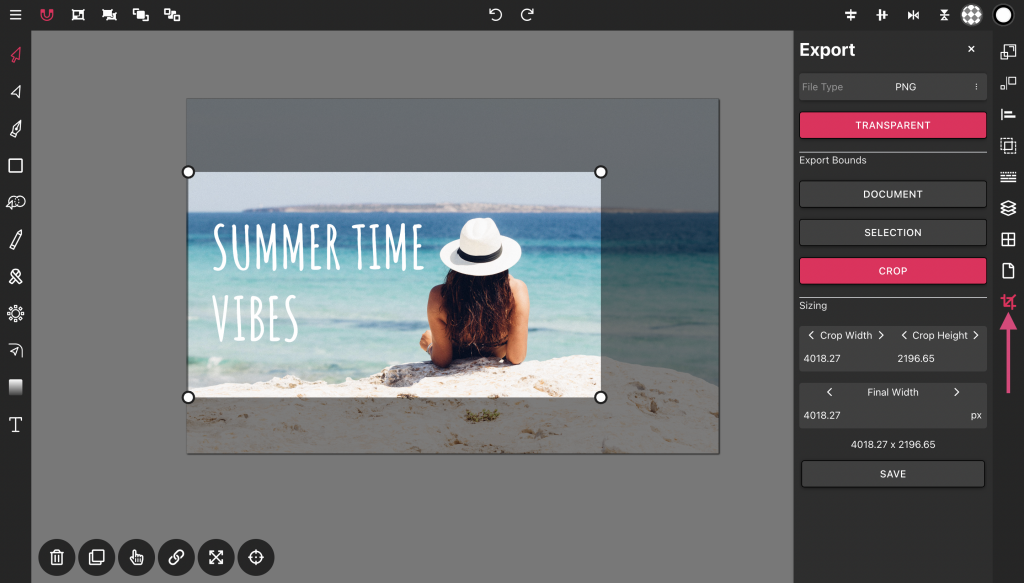
Vector Ink proporciona una forma fácil y cómoda de realizar ediciones rápidas online de forma gratuita, independientemente del dispositivo que estés utilizando. Tanto si estás en un teléfono, una tableta o un ordenador de sobremesa, la funcionalidad sigue siendo la misma, por lo que es accesible para todo el mundo para mejorar sus imágenes sin esfuerzo.
Vector Ink
En este tutorial, aprenderá a transformar dos simples letras en un logotip...

Descubre lo fácil que es abrir la biblioteca de iconos Vector Ink, importa...

La mayoría de las bibliotecas de iconos ofrecen un puñado de formas bási...