
Vektortinten-Einstellungen & Export: Raster, Einheiten, Leinwandeinstellungen und PNG/JPG-Export
Richten Sie Ihren Arbeitsbereich und Ihre Ausgaben richtig ein. Dieses Tuto...

Das Auswahlwerkzeug ist ein grundlegender Bestandteil von Vector Ink und unerlässlich für das Verschieben und Verändern von Objekten auf der Leinwand. Dieses Werkzeug wird von einer Reihe von Optionen, Tastenkombinationen und Steuerelementen begleitet, die Ihren Designprozess rationalisieren sollen.
Wenn Sie das Auswahlwerkzeug aktivieren, erscheint die Auswahlwerkzeug-Symbolleiste zusammen mit den Transformieren- und Objekt-Steuerelementen, die sich in der Steuerleiste auf der rechten Seite des Bildschirms befinden, oder am unteren Rand, wenn Sie ein Telefon verwenden.
Das Auswahlwerkzeug ist standardmäßig auf den Transformationsmodus eingestellt. Um in den Skalierungsmodus zu wechseln, tippen Sie auf den oberen rechten Griff einer Auswahl. Dadurch werden alle anderen Transformationsgriffe ausgeblendet und der Fokus liegt auf der Skalierung. Wenn Sie eine Maus und eine Tastatur verwenden, können Sie die Auswahl im Transformationsmodus skalieren, indem Sie die Umschalttaste gedrückt halten, während Sie einen Griff nach außen ziehen. Um vom Mittelpunkt aus zu skalieren, halten Sie beim Ziehen die Umschalttaste und die Befehlstaste (Mac) bzw. die Strg-Taste (Windows) gedrückt. Außerdem können Sie das "Einschränkungswerkzeug" in der Symbolleiste "Auswahlwerkzeuge" in Verbindung mit dem Werkzeug "Vom Mittelpunkt aus skalieren" verwenden, um die Auswahl von ihrem Mittelpunkt aus genauer zu skalieren. Wenn Sie das Werkzeug "Vom Mittelpunkt aus skalieren" ohne das "Begrenzungswerkzeug" verwenden, wird die Auswahl vom Mittelpunkt aus nach außen gestreckt.
Um die Auswahl um einen bestimmten Ankerpunkt auf der Leinwand zu skalieren oder zu drehen, aktivieren Sie das "Ankerwerkzeug". Ziehen Sie dann den Ankergriff an die gewünschte Stelle.
Um mehrere Formen gleichzeitig auszuwählen, ziehen Sie das Auswahlfeld vollständig über die Objekte, die Sie einschließen möchten. Sie können auch einzelne Formen zur Auswahl hinzufügen, indem Sie das "Mehrfachauswahlwerkzeug" aktivieren und auf die gewünschten Formen klicken. Wenn Sie eine Form erneut anklicken, wird sie aus der Auswahl entfernt.
Um die Auswahl zu duplizieren, verwenden Sie die Tastenkombination "Umschalt + Cmd + D" (Mac) bzw. "Umschalt + Strg + D" (Windows) oder klicken Sie auf das "Duplizierwerkzeug" in der Symbolleiste der Auswahlwerkzeuge. Um ausgewählte Objekte zu löschen, drücken Sie einfach die "Entf"-Taste auf Ihrer Tastatur oder klicken Sie auf das Papierkorbsymbol in der Symbolleiste der Auswahlwerkzeuge.
Diese Funktionen machen das Auswahlwerkzeug zu einem leistungsstarken Verbündeten in Ihrem Design-Workflow, mit dem Sie Objekte mit Präzision und Leichtigkeit in Vector Ink bearbeiten können.
Richten Sie Ihren Arbeitsbereich und Ihre Ausgaben richtig ein. Dieses Tuto...

Typografie kann ein Design ausmachen oder zerstören - und Vector Ink gibt ...

Mit dem Zeichenwerkzeug in Vector Ink fühlt sich das Freihandzeichnen natÃ...

Mit dem Stiftwerkzeug können Sie Pfade mit scharfen oder weichen Ankerpunk...
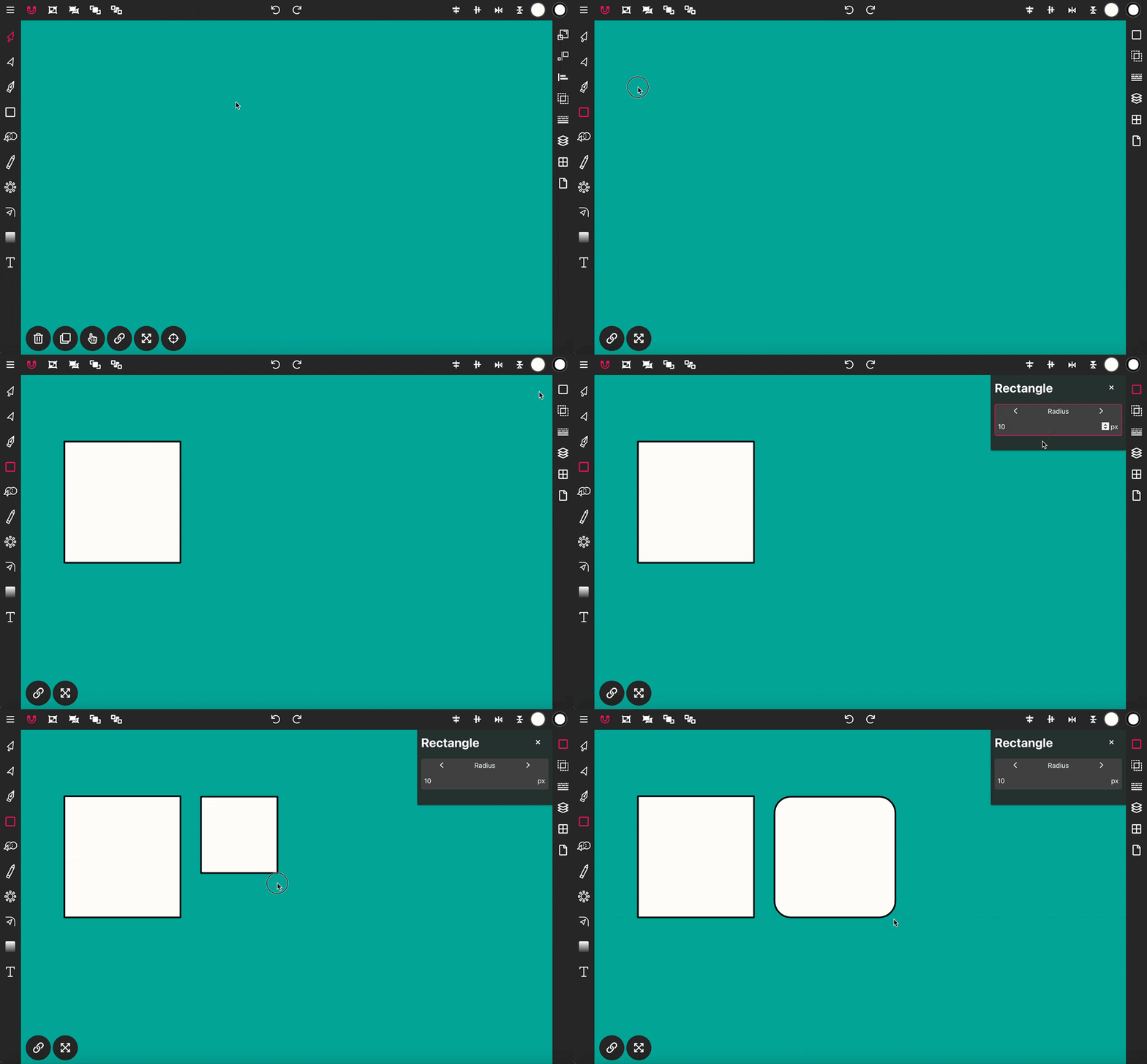
Verwenden Sie das Rechteck-Werkzeug, um ein Rechteck auf der Leinwand zu ze...
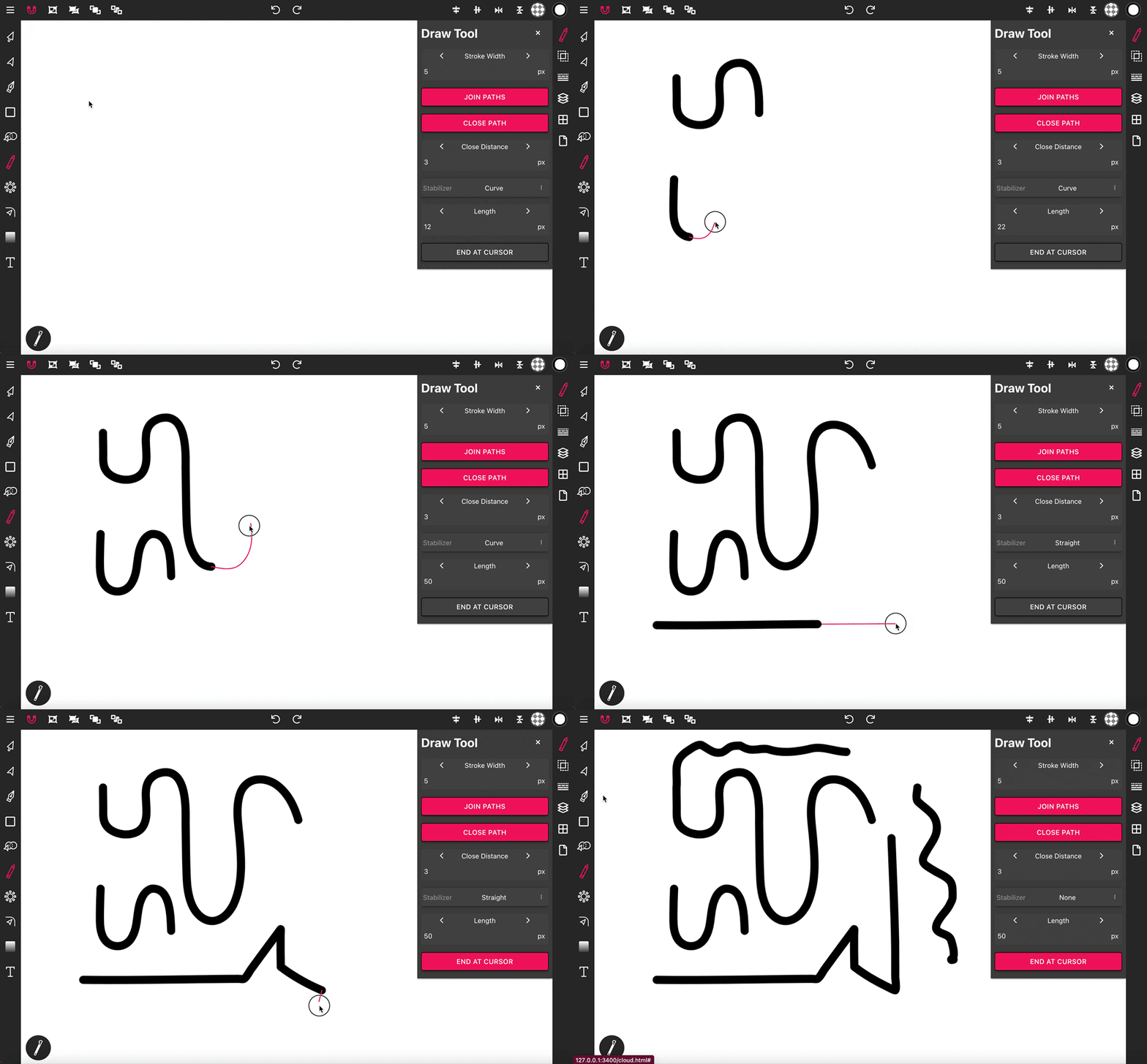
Das Zeichenwerkzeug ist für das Freihandzeichnen unverzichtbar und bietet ...