
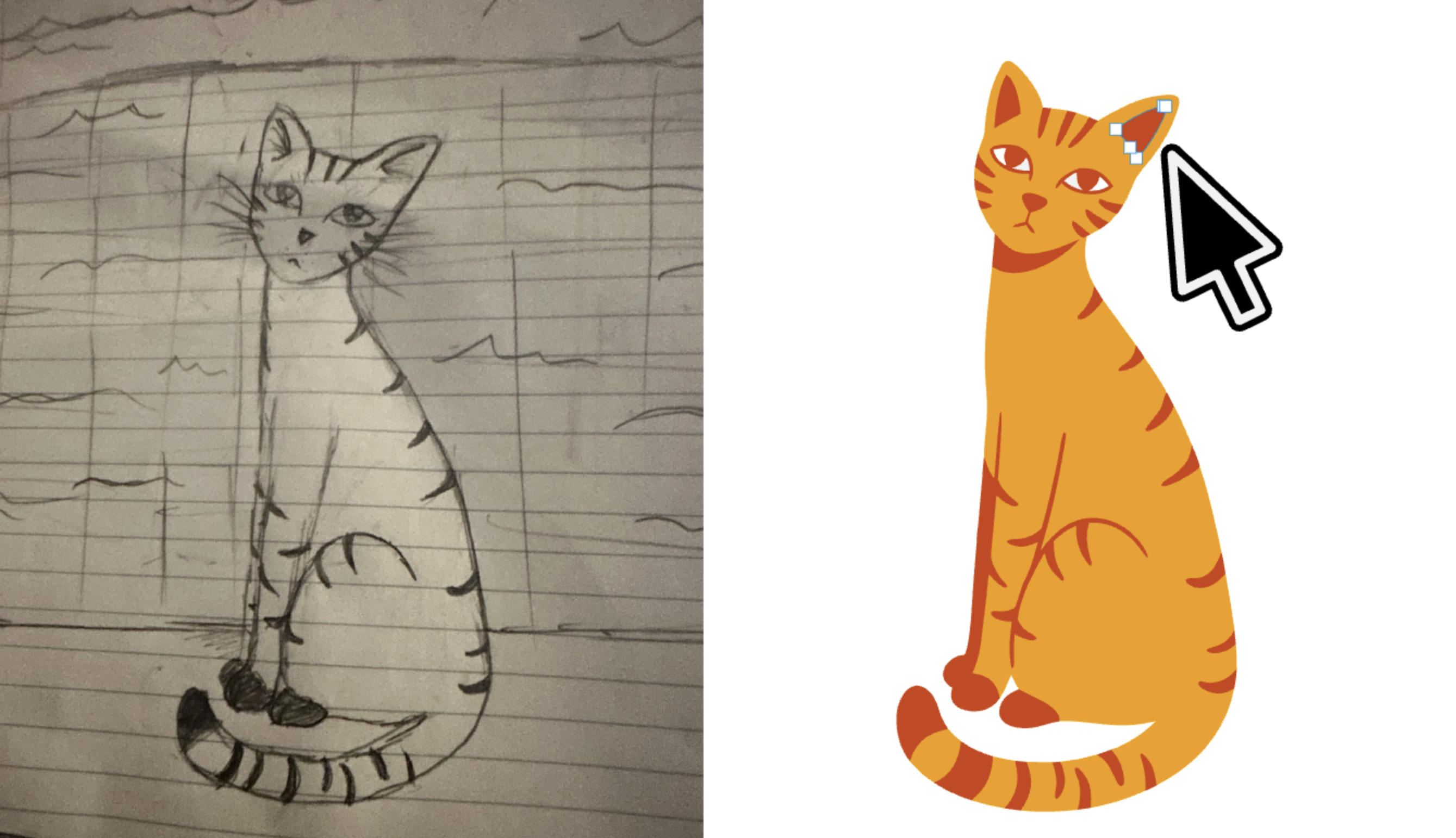


Entfernen Sie jeden Hintergrund und verwandeln Sie Ihr Bild in einen bearbeitbaren Vektor.
Jahrzehntelang war das Entfernen des Hintergrunds aus einem Bild eine der mühsamsten Aufgaben im Arbeitsablauf eines Designers. Man musste Photoshop öffnen, zum Zauberstab oder Stiftwerkzeug greifen und Minuten – manchmal sogar Stunden – damit verbringen, sorgfältig Kanten auszuwählen, Masken zu verfeinern und sich mit verstreuten Pixeln um Haare, Fell und komplexe Konturen herum zu beschäftigen. Und wenn man das Ergebnis dann als Vektor haben wollte? Das bedeutete einen völlig separaten Nachzeichnungsvorgang in einer weiteren Anwendung. Diese Zeiten sind nun offiziell vorbei. Der **Background Remover** von Vector Ink nutzt modernste KI, um mit einem einzigen Klick jeden Hintergrund aus Ihrem Bild zu entfernen – und ermöglicht Ihnen dann, das isolierte Motiv direkt in einem voll ausgestatteten SVG-Editor zu bearbeiten. Kein Photoshop. Keine manuelle Maskierung. Kein zweites Tool. Einfach hochladen, entfernen und erstellen.
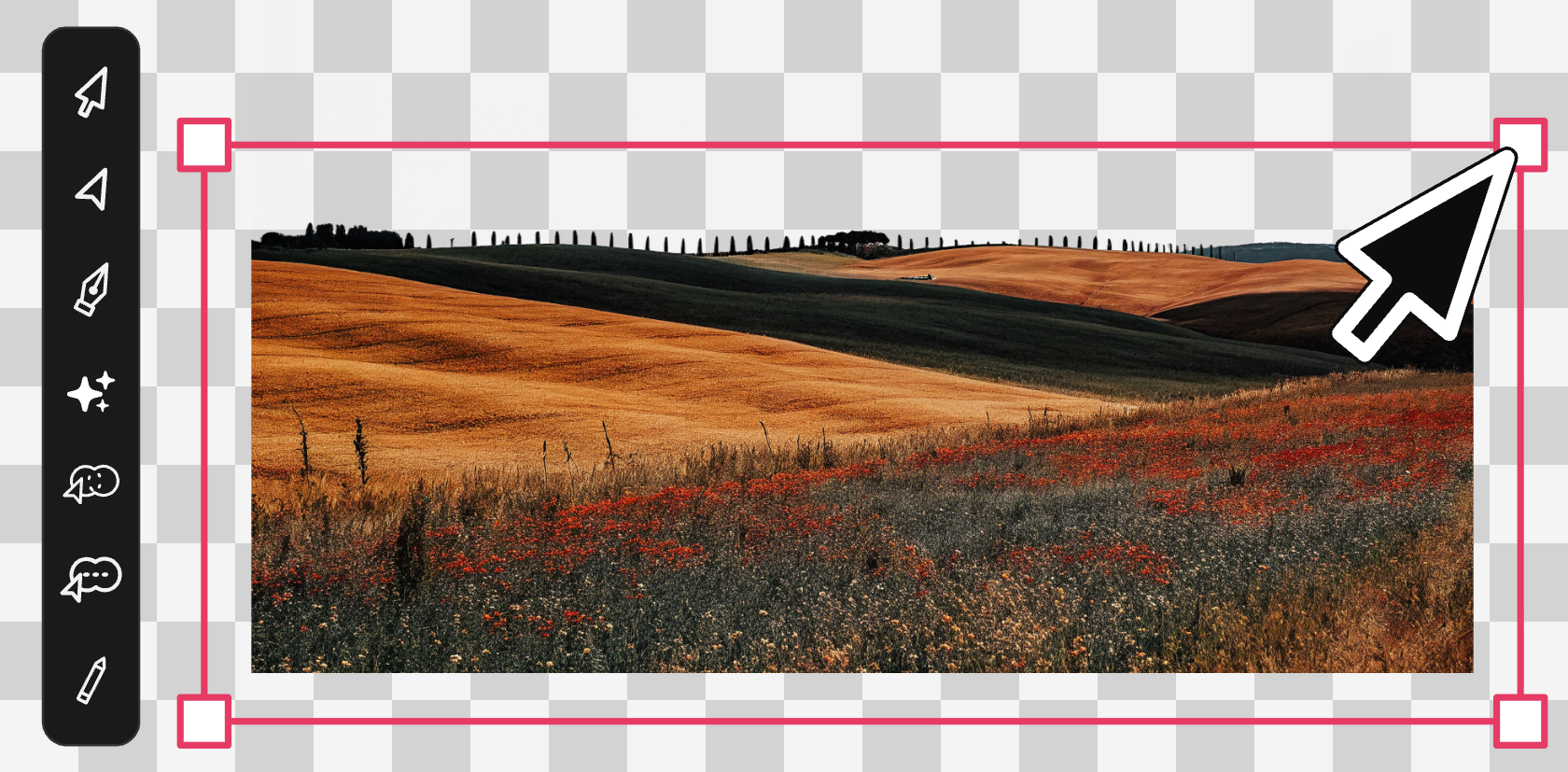
So funktioniert es: Hintergrundentfernung mit einem Klick, unterstützt durch KI
Bei der herkömmlichen Hintergrundentfernung mussten Sie die ganze Arbeit selbst erledigen. Sie mussten der Software *genau* mitteilen, wo das Motiv endete und der Hintergrund begann – indem Sie die Kanten von Hand nachzeichneten, Ebenenmasken malten und die Werte für Weichzeichnen und Toleranz anpassten. Selbst die Schaltfläche „Hintergrund entfernen“ in Photoshop hinterließ oft Artefakte, die manuell bereinigt werden mussten. Vector Ink verfolgt einen grundlegend anderen Ansatz.
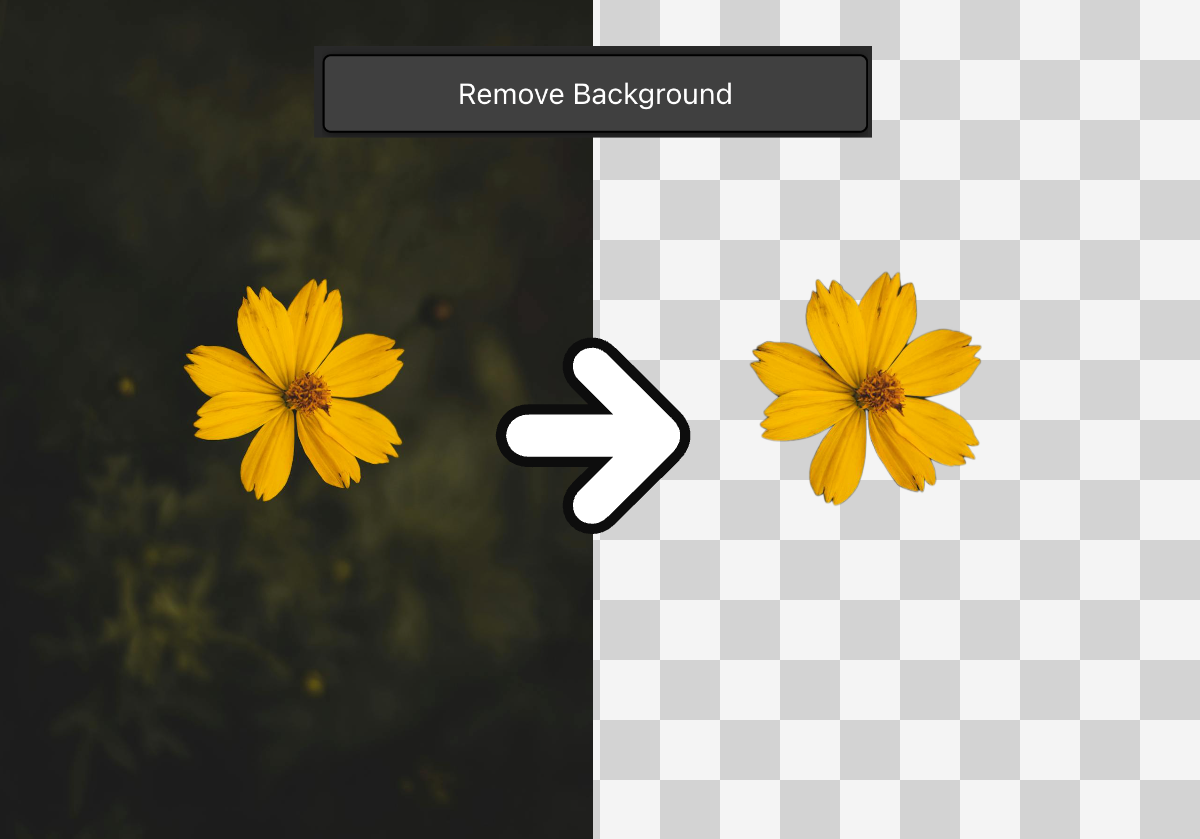
Unser KI-Modell wurde darauf trainiert, Bilder so zu verstehen, wie es Menschen tun. Es erkennt das Motiv Ihres Fotos – eine Person, ein Produkt, ein Logo, eine Illustration – und trennt es mit pixelgenauer Präzision vom Hintergrund. Die Kanten sind sauber. Haarsträhnen bleiben erhalten. Transparente Bereiche werden korrekt behandelt. Der gesamte Vorgang dauert nur Sekunden, nicht Minuten.
Hier ist der Arbeitsablauf:
- Laden Sie Ihr Bild hoch – alle PNG-, JPG-, JPEG- oder WebP-Dateien sind kompatibel.
- Die KI identifiziert sofort das Motiv und entfernt den Hintergrund.
- Zeigen Sie eine Vorschau des Ergebnisses mit transparentem Hintergrund direkt in Ihrem Browser an.
- Laden Sie den Ausschnitt als sauberes Bild herunter oder öffnen Sie ihn direkt im Vector Ink SVG Editor, um ihn in einen bearbeitbaren Vektor umzuwandeln und jedes Detail zu verfeinern.
Keine Softwareinstallation erforderlich. Kein Konto erforderlich, um loszulegen. Keine Einarbeitungszeit. Es funktioniert einfach.
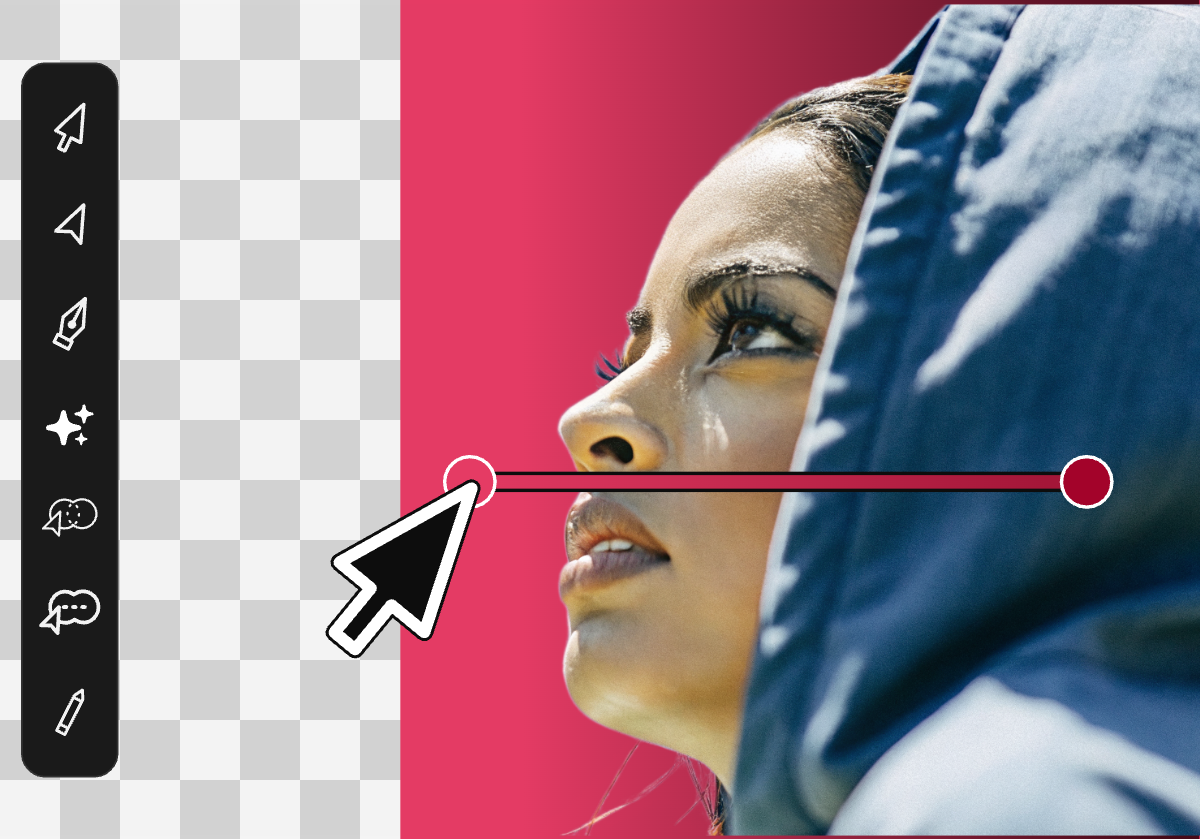
Das Ende der manuellen Maskierung: Warum es dieses Tool gibt
Seien wir ehrlich, was die alte Methode angeht. Über 30 Jahre lang bedeutete das Entfernen eines Hintergrunds aus einem Bild vor allem eines: mühsame Handarbeit in Adobe Photoshop. Das Zauberstab-Werkzeug wählte entweder zu viel oder zu wenig aus. Das Lasso-Werkzeug erforderte eine ruhige Hand und unendliche Geduld. Das Zeichenstift-Werkzeug ermöglichte zwar Präzision, erforderte jedoch Fachkenntnisse, über die die meisten Menschen einfach nicht verfügten. Ebenenmasken, Dialoge zum Verfeinern von Kanten, Kontrollkästchen zur Farbdekontamination – der Prozess war ein Labyrinth aus technischen Schritten, das ein einfaches Konzept („Ich möchte nur das Motiv ohne den Hintergrund“) zu einer 20-minütigen Tortur machte.
Und selbst wenn man schließlich einen sauberen Ausschnitt erhalten hatte, handelte es sich immer noch um ein Rasterbild – ein Pixelraster, das bei Vergrößerung unscharf wurde und an Qualität verlor. Wenn man es als Vektor für ein Logo, eine Vinyl-Schnittdatei oder ein skalierbares Web-Asset benötigte, musste man ein *weiteres* Programm öffnen und alles noch einmal nachzeichnen.
Der Hintergrundentferner von Vector Ink löst beide Probleme in einem Schritt. Die KI entfernt den Hintergrund mit einer Präzision, die mit manuellen Photoshop-Arbeiten mithalten kann (und diese oft sogar übertrifft). Und da das Ergebnis im Ökosystem von Vector Ink gespeichert wird, können Sie es sofort in einen Vektor umwandeln und als SVG-Pfade bearbeiten – alles in einem einzigen, nahtlosen Arbeitsablauf.
Was unterscheidet dieses Tool von allen anderen?
Es gibt noch andere Tools zum Entfernen von Hintergründen im Internet. Hier ist der Grund, warum der Ansatz von Vector Ink wirklich neu ist:
- Hintergrundentfernung + Vektorbearbeitung an einem Ort – Andere Tools liefern Ihnen einen PNG-Ausschnitt und betrachten die Arbeit damit als erledigt. Mit Vector Ink können Sie diesen Ausschnitt sofort als Vektor in einem professionellen SVG-Editor bearbeiten. Kein Exportieren, kein Importieren, kein Wechseln zwischen Apps.
- KI, die komplexe Kanten versteht – Haare, Fell, durchscheinende Stoffe, dünner Rauch, komplizierte Spitzen – unsere KI bewältigt Fälle, die manuelles Maskieren zu einem Albtraum machen. Die Kanten sind sauber und natürlich, nicht gezackt oder übermäßig geglättet.
- Sofortige Ergebnisse, keine Konfiguration erforderlich – Keine Toleranzregler. Keine Weichzeichnungssteuerung. Kein Dialogfeld „Kante verfeinern“ mit 15 Optionen. Laden Sie Ihr Bild hoch und die KI erledigt automatisch das Richtige.
- Funktioniert mit jedem Bildtyp – Produktfotos auf weißem Hintergrund, Porträts in unruhiger Umgebung, Illustrationen mit farbigem Hintergrund, Logos auf strukturierten Oberflächen – das Tool passt sich an alles an, was Sie ihm vorlegen.
- Browserbasiert und kostenlos zu starten – Keine Downloads, keine Plugins, keine Abonnements erforderlich, um es auszuprobieren. Öffnen Sie die Seite, ziehen Sie Ihr Bild hinein und sehen Sie das Ergebnis in Sekundenschnelle.
Für wen dieses Tool geeignet ist
Der Hintergrundentferner wurde für alle entwickelt, die schon einmal ein komplexes Bild betrachtet und gedacht haben: „Ich brauche nur das Motiv – ohne den Hintergrund.“ Dazu gehören:
- E-Commerce-Verkäufer – Produktfotos benötigen einen sauberen, weißen (oder transparenten) Hintergrund für Amazon-, Shopify-, Etsy- und eBay-Angebote. Anstatt für die Entfernung des Hintergrunds pro Bild zu bezahlen, können Sie dies sofort selbst erledigen.
- Grafikdesigner – Isolieren Sie Elemente aus Stockfotos, entfernen Sie Hintergründe aus von Kunden bereitgestellten Bildern und bereiten Sie Assets für Kompositionen vor – ganz ohne die Maskierungswerkzeuge von Photoshop.
- Social-Media-Ersteller – Erstellen Sie saubere Ausschnitte für Miniaturansichten, Collagen, Memes und Overlay-Grafiken. Entfernen Sie störende Hintergründe aus Selfies und Produktfotos in Sekundenschnelle.
- Marketingteams – Produzieren Sie einheitliche Produktbilder, Hero-Banner und Werbemittel in großem Umfang. Keine Design-Engpässe, kein Warten auf die Bearbeitung einer Reihe von Bildern durch das Designteam.
- Print-on-Demand-Anbieter – Bereiten Sie Designs für T-Shirts, Tassen, Aufkleber und Poster vor, indem Sie Grafiken vom Hintergrund isolieren und dann in Vektorgrafiken umwandeln, um einen gestochen scharfen Druck in jeder Größe zu erzielen.
- Webentwickler – Erstellen Sie transparente PNG- oder SVG-Assets aus beliebigen Quellbildern für Websites, Apps und UI-Komponenten.
- Studierende und Lehrkräfte – Isolieren Sie schnell Diagramme, Tabellen oder Abbildungen aus Lehrbüchern und Dokumenten, um sie in Präsentationen und Berichten zu verwenden.
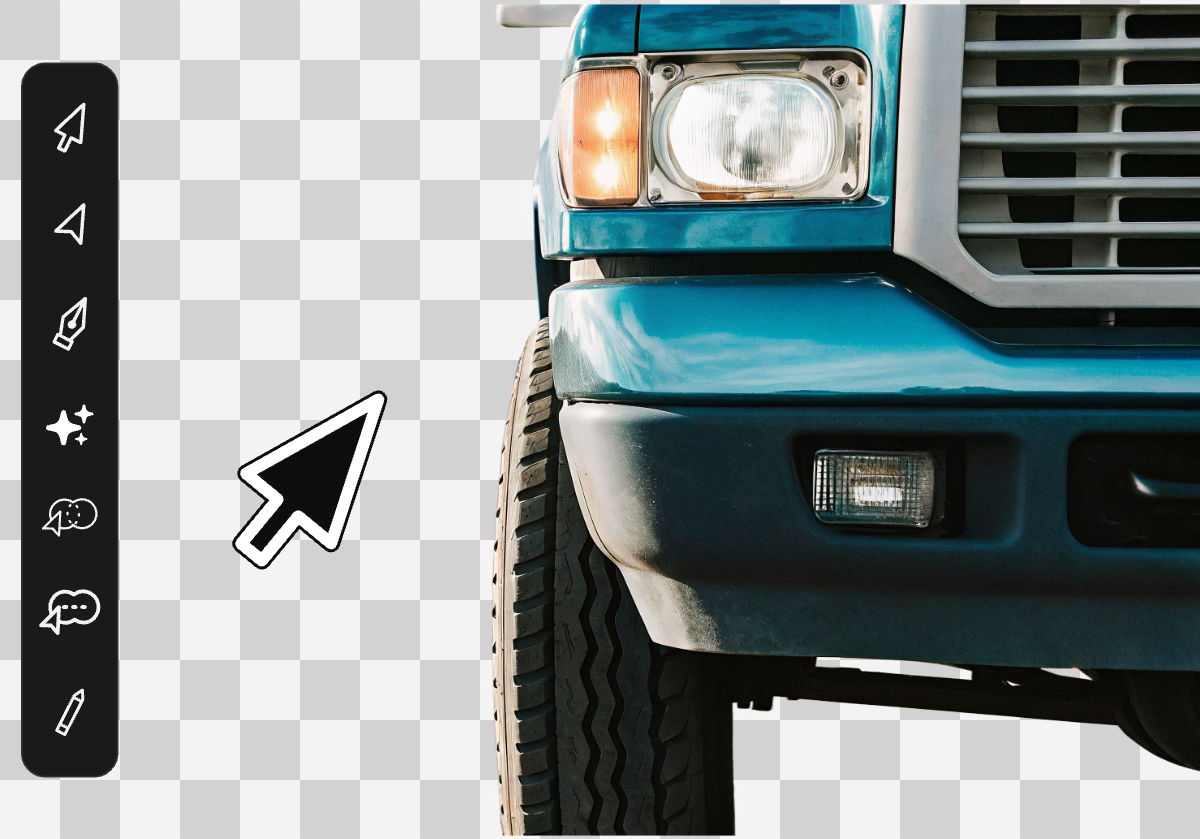
Vom Hintergrundentfernen zum bearbeitbaren Vektor: Der komplette Arbeitsablauf
Was Vector Ink wirklich auszeichnet, ist das, was *nach* dem Entfernen des Hintergrunds passiert. Die meisten Tools zum Entfernen des Hintergrunds liefern Ihnen eine transparente PNG-Datei und wünschen Ihnen viel Erfolg. Vector Ink geht noch weiter – viel weiter.
Sobald die KI Ihr Motiv sauber isoliert hat, können Sie das Ergebnis direkt im Vector Ink SVG Editor öffnen. Von dort aus können Sie den Ausschnitt in Vektorpfade umwandeln, Farben anpassen, Elemente umformen, Text hinzufügen, ihn mit anderen Vektorgrafiken kombinieren und in jedes gewünschte Format exportieren – SVG, PNG, JPG oder PDF. Der gesamte Weg vom „Foto mit unordentlichem Hintergrund” zur „polierten, skalierbaren Vektorgrafik” erfolgt in einem einzigen Tool, in Ihrem Browser, in wenigen Minuten.
Dies ist der Arbeitsablauf, für den zuvor drei separate Anwendungen (Photoshop zum Maskieren, Illustrator zum Nachzeichnen und ein Vektoreditor zum Verfeinern), viele Arbeitsstunden und jahrelange Erfahrung erforderlich waren. Jetzt sind nur noch ein Tool und wenige Klicks erforderlich.
Tipps für optimale Ergebnisse beim Entfernen des Hintergrunds
- Verwenden Sie gut beleuchtete Fotos – Eine gute Beleuchtung sorgt für eine klare Trennung zwischen Motiv und Hintergrund, wodurch die KI noch sauberere Kanten erzeugen kann.
- Eine höhere Auflösung ist hilfreich – Je mehr Details Ihr Bild enthält, desto präziser kann die KI Kanten identifizieren. Verwenden Sie nach Möglichkeit die Version Ihres Fotos mit der höchsten Auflösung.
- Der Kontrast ist wichtig – Die KI kann zwar auch mit Situationen mit geringem Kontrast gut umgehen, aber Bilder, bei denen Motiv und Hintergrund unterschiedliche Farben oder Helligkeitsstufen aufweisen, liefern die schärfsten Ergebnisse.
- Funktioniert auch bei Illustrationen – Dies gilt nicht nur für Fotos. Illustrierte Figuren, handgezeichnete Kunstwerke, digitale Gemälde und Logos lassen sich ebenfalls hervorragend mit dem Hintergrundentferner bearbeiten.
- Nach der Entfernung bearbeiten – Öffnen Sie das Ergebnis nach dem Entfernen des Hintergrunds im Vector Ink Editor, um Kanten zu optimieren, Farben anzupassen oder in einen vollständig bearbeitbaren SVG-Vektor zu konvertieren.
Entfernen Sie den Hintergrund. Behalten Sie die Kreativität.
Die Zeiten, in denen man sich mit Auswahlwerkzeugen und Ebenenmasken herumschlagen musste, sind vorbei. Mit dem **Background Remover** von Vector Ink können Sie Hintergründe sofort und mithilfe künstlicher Intelligenz entfernen, selbst bei komplexesten Kanten – wie Haaren, Fell, Transparenzen und feinen Details. Die Ergebnisse können sich mit stundenlanger manueller Arbeit in Photoshop messen. Und im Gegensatz zu anderen Hintergrundentfernungswerkzeugen ist es direkt mit einem professionellen Vektoreditor verbunden, sodass Sie Ihren Ausschnitt in eine skalierbare, bearbeitbare SVG-Datei umwandeln können. Laden Sie Ihr Bild oben hoch und überzeugen Sie sich selbst vom Unterschied. Öffnen Sie dann Ihr Ergebnis im Vector Ink SVG Editor und bringen Sie Ihre Kreation auf die nächste Stufe.