
Wie man zwei Buchstaben zu einem Logo kombiniert | Verschlungenes Monogramm-Design in Vektortinte
In diesem Tutorial lernen Sie, wie Sie zwei einfache Buchstaben mit Vector ...
In diesem Tutorial lernen Sie, wie Sie das Flash Logo von Grund auf mit Vector Ink, dem leistungsstarken Vektordesign-Tool, das sowohl im Web als auch auf dem Handy verfügbar ist. Sie lernen zwei wichtige Werkzeuge kennen: das Ribbon Tool für die Gestaltung des Blitzes und das Path Builder Tool für das Hinzufügen von Tiefe und 3D-Effekten. Egal, ob Sie Anfänger oder erfahrener Designer sind, diese Anleitung wird Ihnen helfen, Ihrem nächsten Projekt die Energie eines Superhelden zu verleihen.
Starten Sie mit dem Öffnen von Vector Ink. Sie können es online unter vectorink.io starten oder die mobile App von Google Play herunterladen. Erstellen Sie anschließend ein neues Projekt. Wählen Sie auf Ihrer leeren Leinwand das Stiftwerkzeug. Dies wird Ihr Hauptwerkzeug zum Zeichnen des Blitzes sein.
Wenn Sie mit einem Laptop arbeiten, verwenden Sie Option + Mausrad (Mac) oder Alt + Mausrad (Windows), um ein- oder auszuzoomen. Positionieren Sie Ihre Ansicht so, dass Sie bequem in der Mitte der Leinwand zeichnen können.
Klicken Sie mit dem Stiftwerkzeug, um Ihren ersten Punkt am oberen Rand der Leinwand zu erstellen. Fahren Sie fort, Punkte in einem Zick-Zack-Muster zu platzieren, um die Form eines Blitzes zu bilden:
Als Nächstes wählen Sie Ihren Blitzpfad und aktivieren das Bandwerkzeug. Mit diesem Werkzeug können Sie Ihren Strich zu einem vollständigen Vektorobjekt erweitern und formen. Ziehen Sie an jedem Eckgriff nach außen, um dem Blitz eine kräftige, dynamische Form zu geben.
Nachdem Sie die Ecken angepasst haben, wechseln Sie wieder zum Auswahlwerkzeug, um Ihre Form zu bestätigen. Sie sollten nun einen soliden Blitz haben, der sich einfärben lässt.
Öffnen Sie das Farbbedienfeld und blättern Sie zum Abschnitt Warme Töne. Wählen Sie ein leuchtendes Gelb für die Füllfarbe des Blitzes. Klicken Sie auf das Bedienfeld, um die Farbe anzuwenden. Verschieben Sie dann diese Form hinter ihren ursprünglichen Strich, um den nächsten Schritt für den 3D-Effekt vorzubereiten.
Um die 3D-Illusion zu erzeugen, aktivieren Sie das Linienwerkzeug und ziehen Sie Linien über den Blitz, die die Ecken diagonal und horizontal verbinden. Sobald Sie Ihre Hilfslinien hinzugefügt haben, wählen Sie alles aus und öffnen Sie das Pfad-Erstellungswerkzeug.
Bei aktivem Pfad-Ersteller:
Löschen Sie nun die Konstruktionslinien, die die Kanten des Riegels bilden. Wenn Sie sie nicht direkt auswählen können, öffnen Sie das Ebenenbedienfeld, suchen Sie die Linienelemente und entfernen Sie sie manuell. Sie erhalten eine saubere, professionelle Blitzform.
Nachdem Sie den Blitz fertiggestellt haben, ist es an der Zeit, den kreisförmigen Hintergrund hinzuzufügen:
Öffnen Sie schließlich das Dokumentenfenster und ändern Sie den Hintergrund in ein dunkleres Orange, um den Kontrast zu erhöhen. Passen Sie die Strich- und Füllfarben nach Bedarf an, um eine perfekte visuelle Balance zu erreichen.
Glückwunsch! Sie haben soeben das ikonische Flash-Logo mit dem Ribbon Tool und dem Path Builder Tool von Vector Ink erstellt. Dieses Projekt zeigt, wie leistungsfähig und intuitiv Vector Ink bei der Erstellung dynamischer Logos und Formen ist - egal, ob Sie auf dem Desktop oder auf einem Handy arbeiten. Experimentieren Sie weiter mit Farben, Farbverläufen und Effekten, um Ihren Entwürfen noch mehr Energie zu verleihen.
Sind Sie bereit, Ihr eigenes Superhelden-Logo zu entwerfen? Starten Sie Vector Ink noch heute und fangen Sie an, überall und jederzeit zu gestalten. ⚡
In diesem Tutorial lernen Sie, wie Sie zwei einfache Buchstaben mit Vector ...

Entdecken Sie, wie einfach es ist, die Vector Ink Icon Library zu öffnen, ...

Die meisten Icon-Bibliotheken bieten eine Handvoll Grundformen an, und das ...

In diesem Tutorial zeigen wir Ihnen Schritt für Schritt, wie Sie mit Vecto...
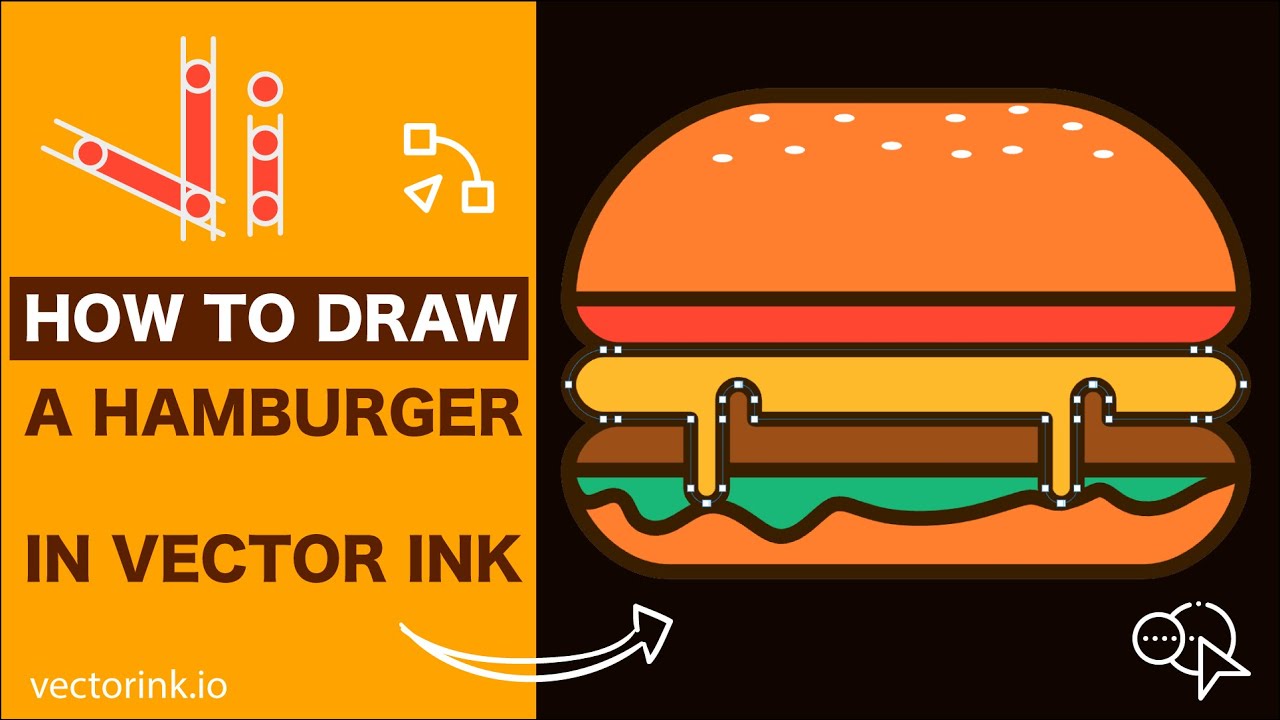
In diesem lustigen Vector Ink-Tutorial erstellst du ein leckeres Hamburger-...

Sie müssen kein Künstler sein, um ein sauberes, professionelles Logo zu e...