
Cómo combinar dos letras en un logotipo | Diseño de monograma entrelazado en tinta vectorial
En este tutorial, aprenderá a transformar dos simples letras en un logotip...
En este tutorial, aprenderás a crear el logotipo de Flash desde cero utilizando Vector Ink, la potente herramienta de diseño vectorial disponible tanto en web como en móvil. Siguiendo el tutorial, dominarás dos herramientas esenciales: la herramienta de cinta para dar forma al rayo y la herramienta de construcción de trazado para añadir profundidad y efectos 3D. Tanto si eres un principiante como un diseñador experimentado, esta guía te ayudará a aportar la energía de un superhéroe a tu próximo proyecto.
Comienza abriendo Vector Ink. Puedes iniciarlo en línea en vectorink.io o descargar la aplicación móvil desde Google Play. Una vez dentro, crea un nuevo proyecto. En tu lienzo en blanco, selecciona la Herramienta Pluma. Esta será tu herramienta principal para dibujar el rayo.
Si estás en un portátil, utiliza Opción + Rueda del ratón (Mac) o Alt + Rueda del ratón (Windows) para acercar o alejar la imagen. Sitúa la vista de modo que puedas dibujar cómodamente en el centro del lienzo.
Usando la herramienta Pluma, haz clic para crear tu primer punto en la parte superior del lienzo. Continúa colocando puntos en un patrón en zig-zag para formar la forma de un rayo:
A continuación, seleccione la trayectoria de su rayo y active la Herramienta Cinta. Esta herramienta te permite expandir y dar forma a tu trazo en un objeto vectorial completo. Tira de cada una de las esquinas hacia fuera para dar al rayo una forma dinámica y atrevida.
Después de ajustar las esquinas, vuelve a la Herramienta de Selección para confirmar tu forma. Ahora deberías tener un rayo sólido listo para colorear.
Abre el Panel de color y desplázate hasta la sección de tonos cálidos. Elige un amarillo brillante para el color de relleno del rayo. Haz clic fuera del panel para aplicar el color. A continuación, mueve esta forma detrás de su trazo original para prepararla para el siguiente paso del efecto 3D.
Para crear la ilusión 3D, activa la herramienta Línea y traza líneas a través del rayo conectando las esquinas en diagonal y horizontalmente. Una vez que hayas añadido las líneas guía, selecciona todo y abre la Herramienta Trazador.
Con Trazador activo:
Ahora, elimine las líneas de construcción utilizadas para formar los bordes del perno. Si no puedes seleccionarlas directamente, abre el Panel Capas, localiza los elementos de línea y elimínalos manualmente. Te quedará una forma de rayo limpia y profesional.
Con el rayo terminado, es hora de añadir el fondo circular:
Por último, abre el Panel de documento y cambia el fondo a un naranja más oscuro para crear contraste. Ajusta los colores de trazo y relleno según sea necesario para conseguir un equilibrio visual perfecto.
¡Enhorabuena! Acaba de crear el icónico logotipo de The Flash utilizando la Herramienta Cinta y la Herramienta Constructor de Trayectorias de Vector Ink. Este proyecto demuestra cuán poderosa e intuitiva es la Tinta Vectorial para crear logotipos y formas dinámicas, ya sea que esté en una computadora de escritorio o en un dispositivo móvil. Sigue experimentando con colores, degradados y efectos para aportar aún más energía a tus diseños.
¿Preparado para diseñar tu propio logotipo de superhéroe? Vector Ink hoy mismo y empieza a crear en cualquier lugar y en cualquier momento. ⚡
En este tutorial, aprenderá a transformar dos simples letras en un logotip...

Descubre lo fácil que es abrir la biblioteca de iconos Vector Ink, importa...

La mayoría de las bibliotecas de iconos ofrecen un puñado de formas bási...

En este tutorial, te guiaremos paso a paso sobre cómo crear un logotipo de...
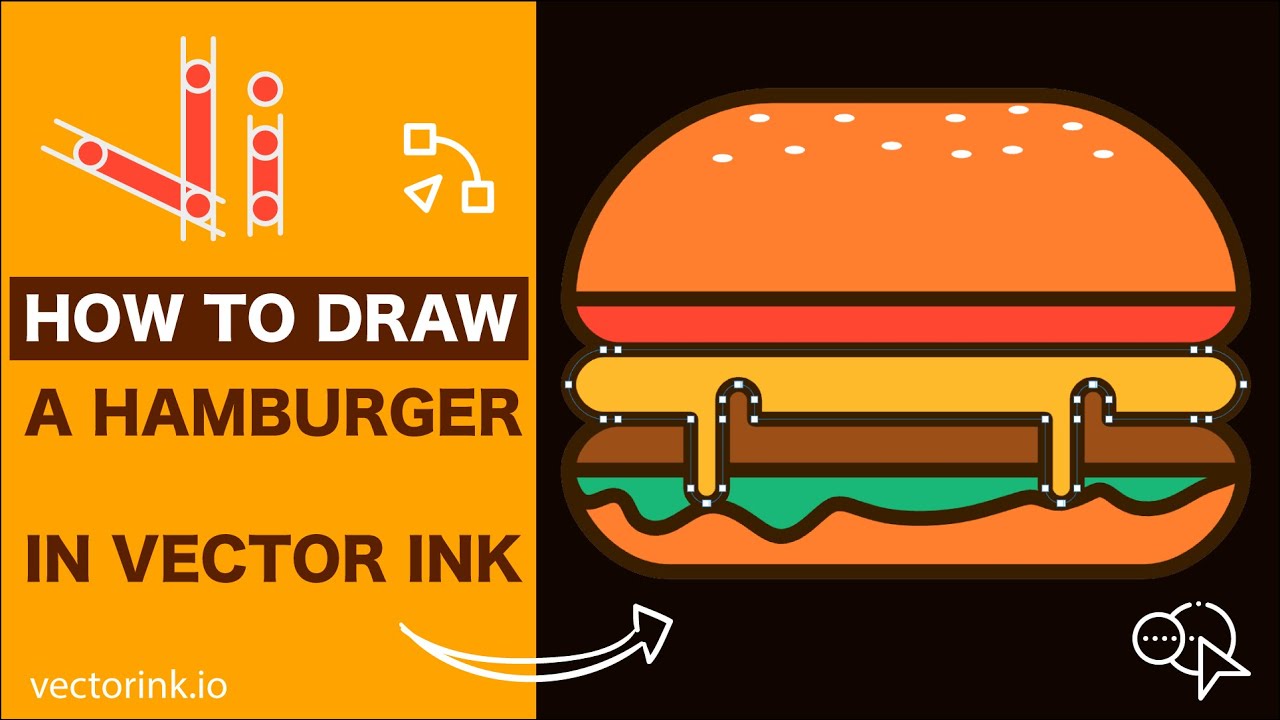
En este divertido tutorial de Vector Ink, construirás un sabroso icono de ...

No hace falta ser un artista para crear un logotipo limpio y profesional. E...