
Vektor-Tintenauswahl-Werkzeug: Verschieben, Größe ändern, Drehen und Ausrichten wie ein Profi
Das Auswahlwerkzeug ist Ihr täglicher Begleiter in Vector Ink. Mit ihm kö...
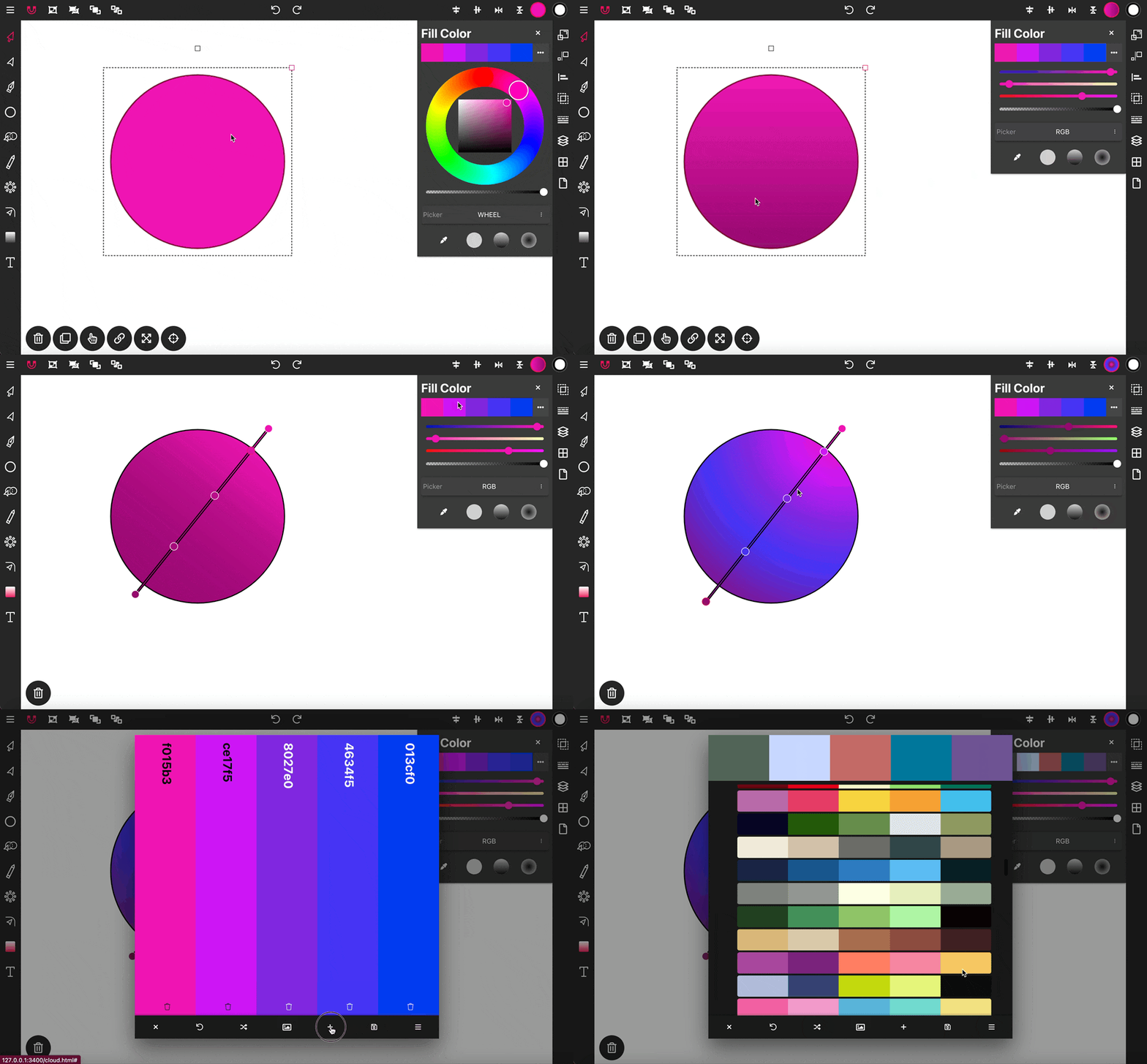
Die Color Panels von Vector Ink bieten eine Vielzahl von Farbauswahlmöglichkeiten, Farbverläufen und generieren zu Beginn jedes neuen Projekts automatisch eine neue Farbpalette, um die Farbauswahl für Ihre Designs zu verbessern.
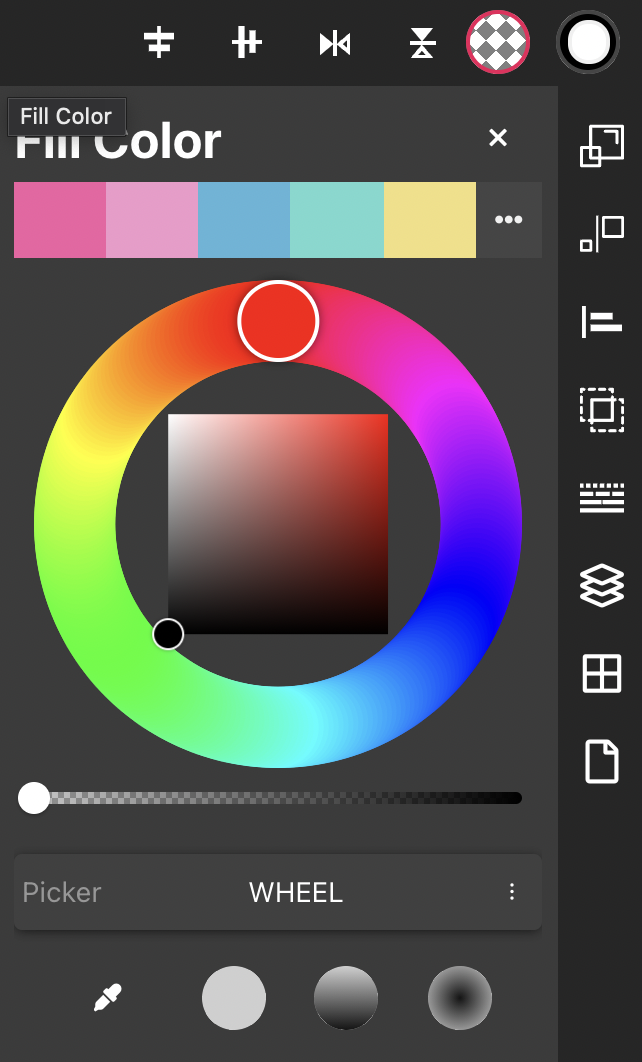
Die Farbfelder befinden sich in der oberen rechten Ecke des Anwendungsfensters. Das Farbfeld "Füllfarbe" verwaltet die Farbe ausgewählter Objekte, während das Farbfeld "Kontur" die Konturfarbe verwaltet.
Oben im Farbbedienfeld wird die Farbpalette des Projekts angezeigt. Zu Beginn jedes neuen Projekts wird automatisch eine neue Farbpalette mit fünf Farben generiert, die Ihnen neue Inspirationen für Ihre Entwürfe liefert.
Unter der Farbpalette befindet sich der Farbwähler. Wenn Sie den Farbwähler verwenden, aber nicht sehen, dass sich die Farbe Ihres Objekts ändert, stellen Sie sicher, dass Sie den Transparenzregler unter dem Farbwähler erhöhen. Zu den verfügbaren Auswahlmöglichkeiten gehören das Farbrad, der RGB-Picker, der HSB-Picker, die Farbpaletten und die HEX-Eingabe.
Unter der Liste der Farbwähler befindet sich das Werkzeug Pipette. Um es zu verwenden, wählen Sie die Pipette, suchen Sie ein Objekt auf der Leinwand, dessen Farbe Sie abtasten möchten, klicken Sie auf das Objekt, und die Farbe wird in den Farbwähler übertragen.
Neben der Pipette befinden sich drei Optionen für Farbverläufe: Die erste entfernt den Farbverlauf von einem Objekt, die zweite wendet einen linearen Farbverlauf an, und die dritte wendet einen radialen Farbverlauf auf ein Objekt an.
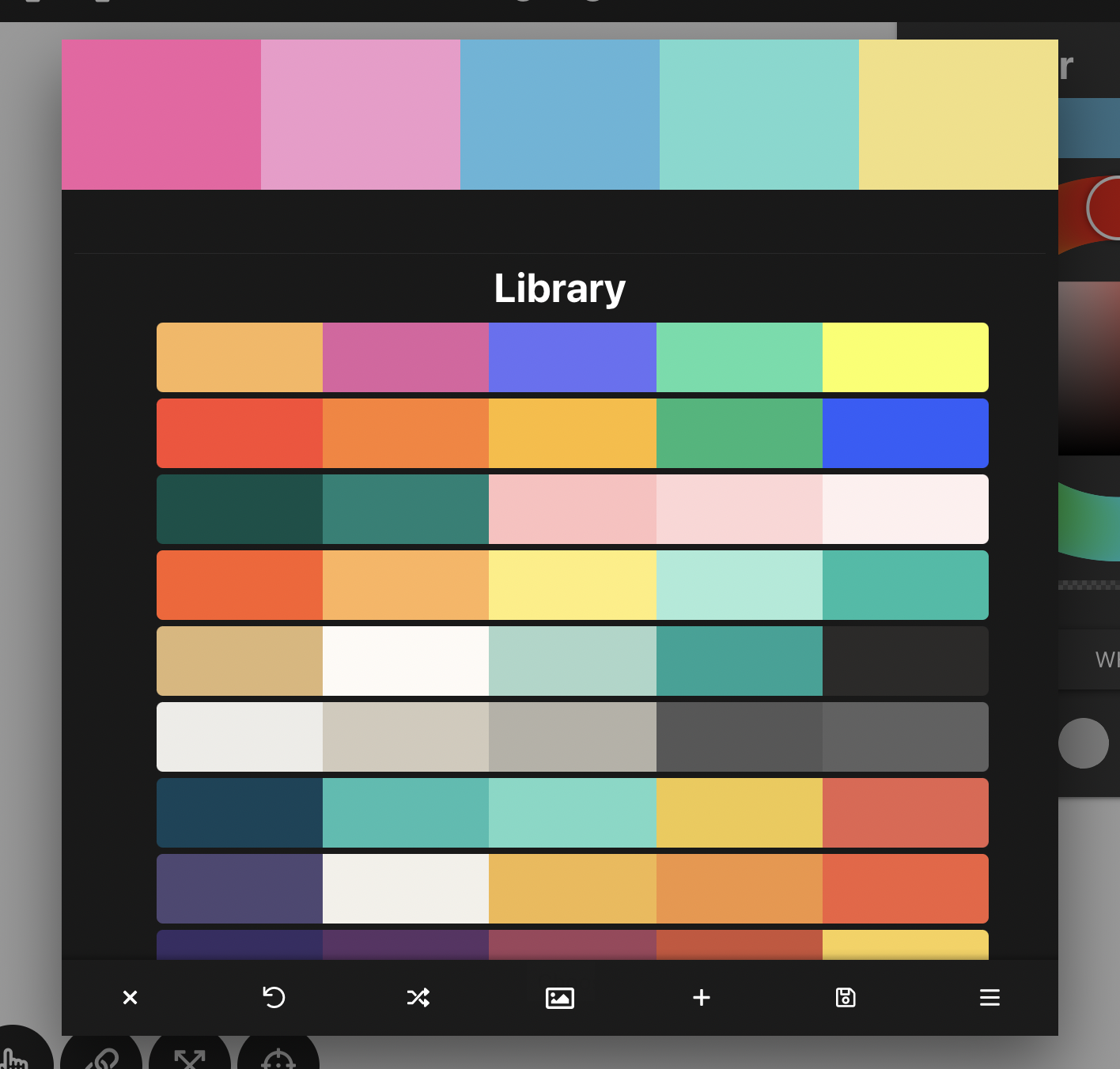
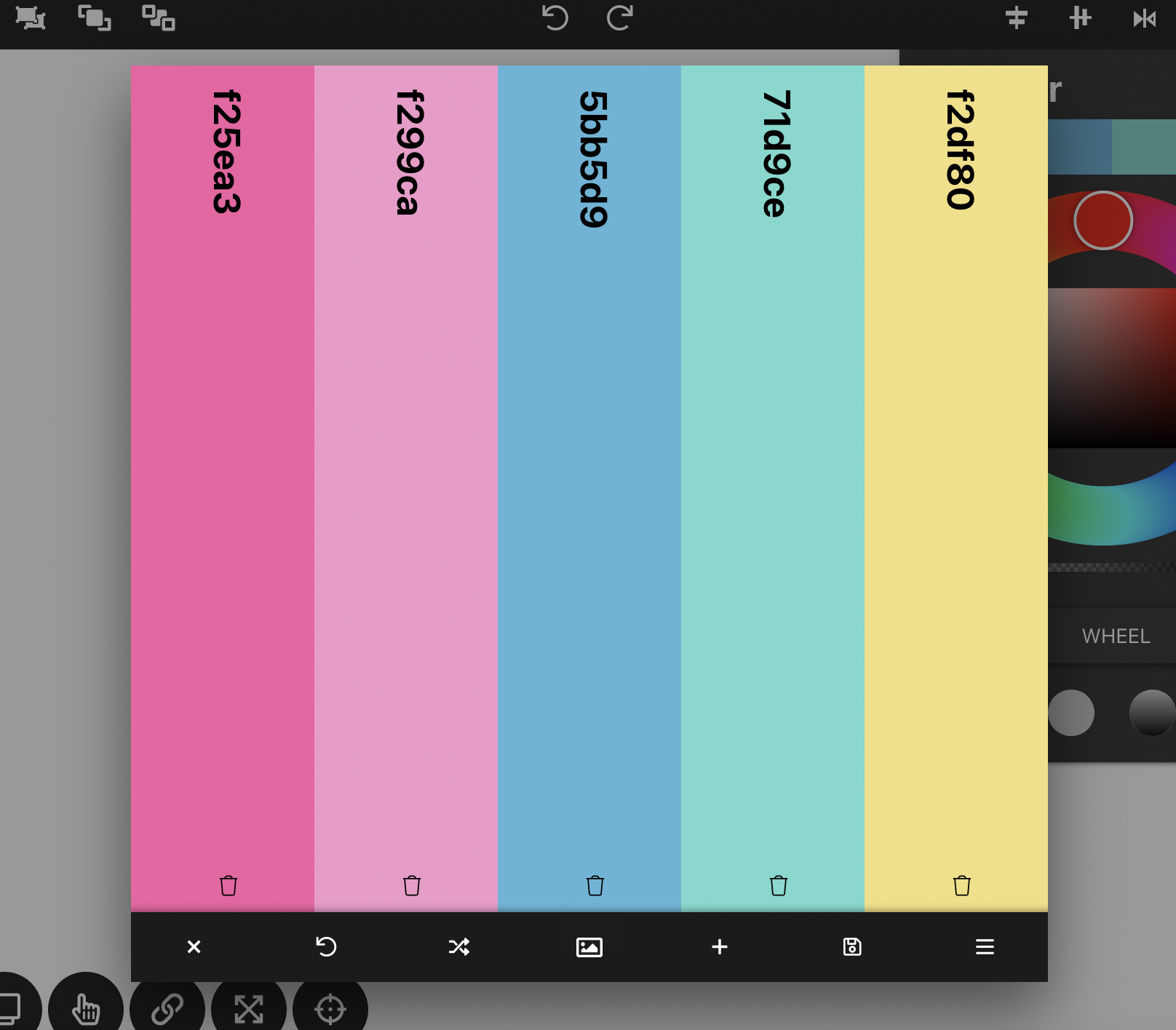
Um Ihre Farbpalette zu bearbeiten, klicken Sie auf die drei Punkte neben der Palette am oberen Rand des Farbpanels, um den Farbpaletten-Editor zu öffnen. Hier können Sie auf eine Farbe klicken, um sie zu bearbeiten, eine neue Farbe aus dem Menü der Palettenbibliothek auswählen oder eine Farbe löschen, indem Sie auf das Papierkorbsymbol unterhalb der Farbe klicken.
Die Symbolleiste des Farbpaletten-Editors enthält mehrere Optionen: Beenden (schließt den Editor), Rückgängig (macht Änderungen seit dem Öffnen des Editors rückgängig), Erzeugen (erstellt eine neue zufällige Farbpalette), Foto importieren (erstellt eine Palette aus einem importierten Foto), Hinzufügen (fügt eine neue Komplementärfarbe hinzu), Speichern (speichert Änderungen an der Palette) und Menü (öffnet die Farbpalettenbibliothek).
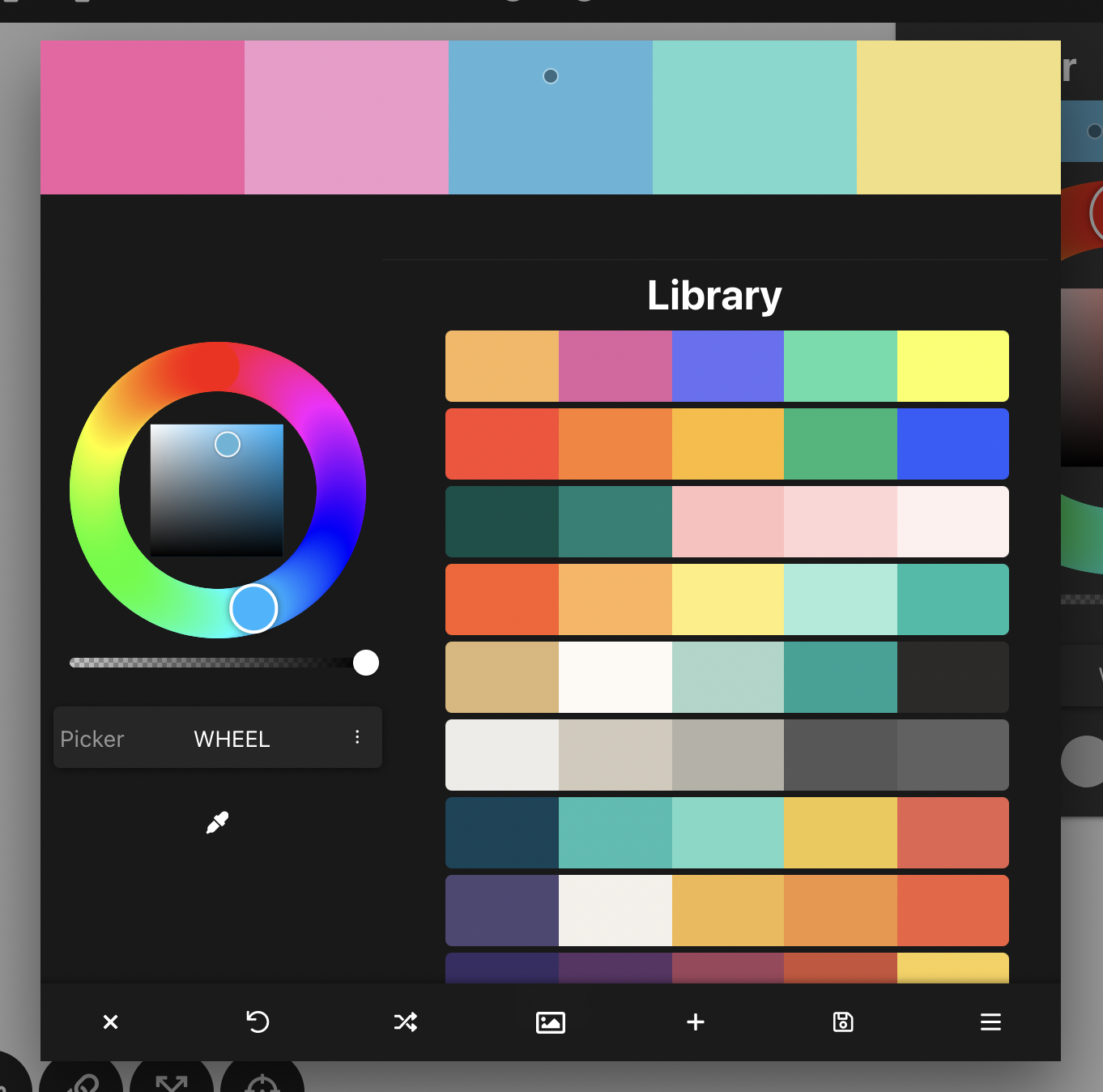
Die Farbpalettenbibliothek enthält Ihre gespeicherten Paletten und bietet eine Auswahl an neuen Paletten, die die aktuelle ersetzen können. Wenn Sie eine Farbe bearbeiten, können Sie den Farbwähler verwenden oder eine Farbe aus einer beliebigen gespeicherten Palette in der Bibliothek auswählen.
Das Auswahlwerkzeug ist Ihr täglicher Begleiter in Vector Ink. Mit ihm kö...

Typografie kann ein Design ausmachen oder zerstören - und Vector Ink gibt ...

In diesem Tutorial erstellen wir in wenigen Minuten ein professionelles Log...

Mit dem Stiftwerkzeug können Sie Pfade mit scharfen oder weichen Ankerpunk...
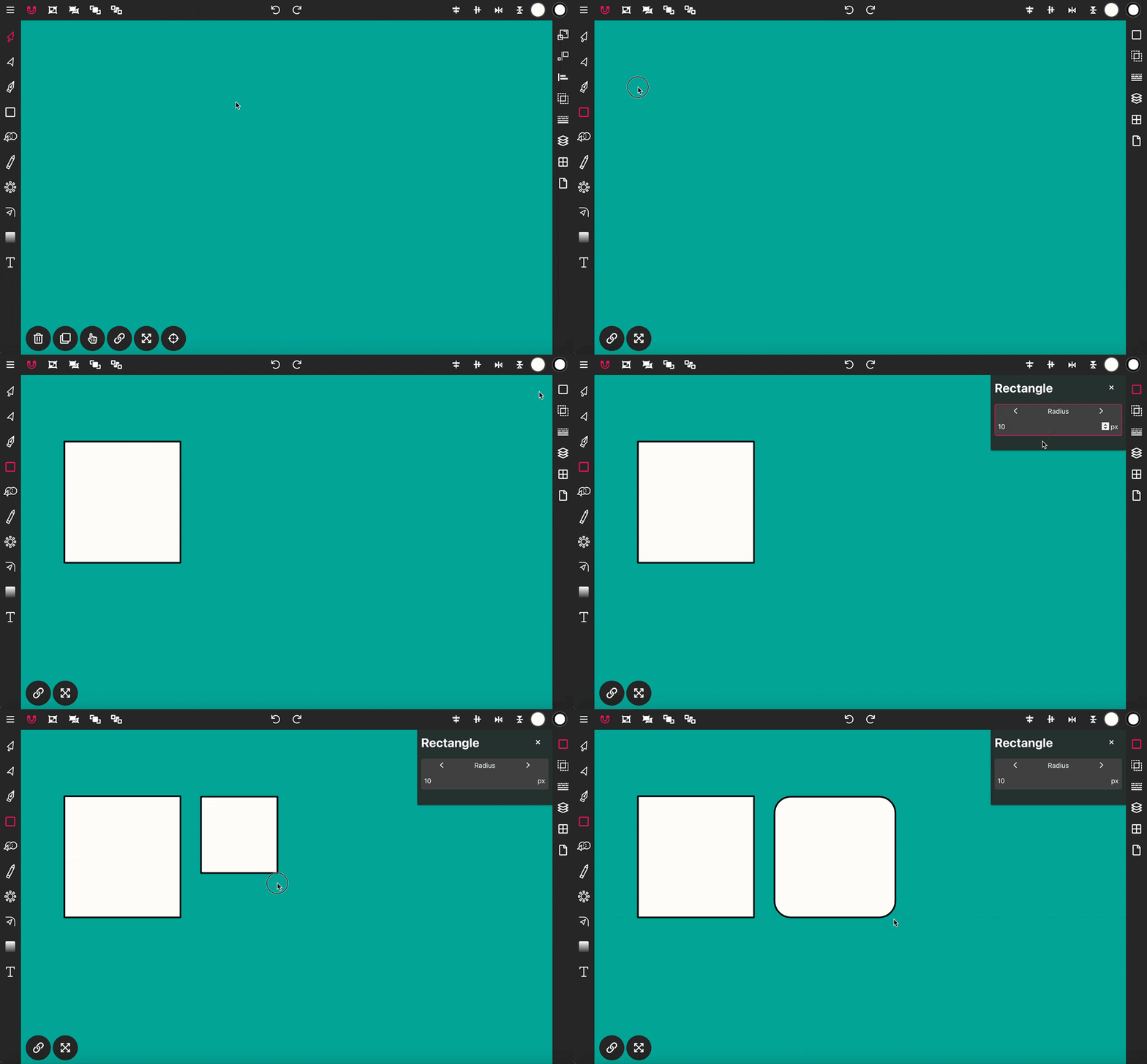
Verwenden Sie das Rechteck-Werkzeug, um ein Rechteck auf der Leinwand zu ze...
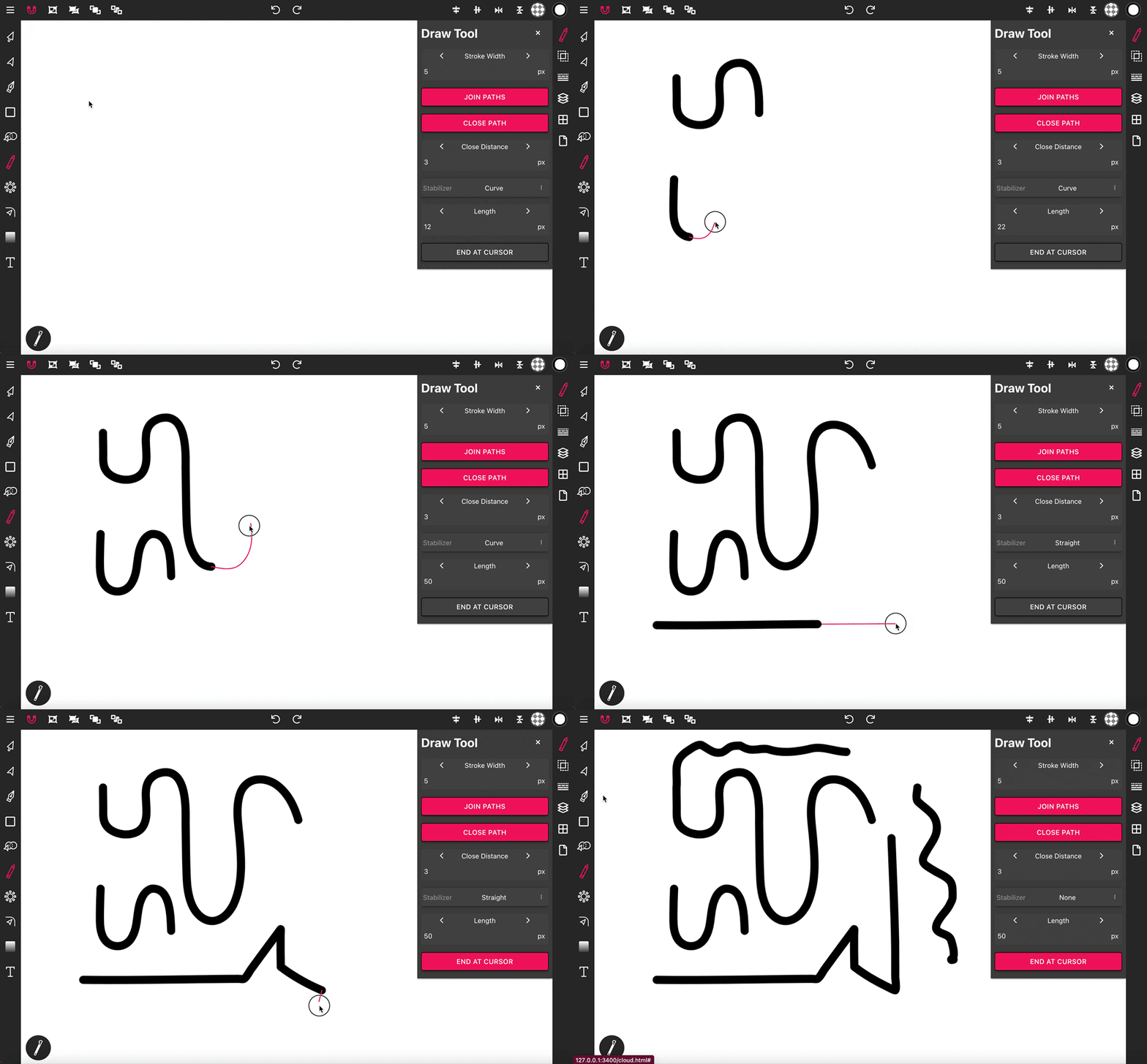
Das Zeichenwerkzeug ist für das Freihandzeichnen unverzichtbar und bietet ...