Ferramenta de seleção de tinta vetorial Parte 3: Dominar o painel de objectos
A organização é fundamental para um design vetorial eficiente. Neste tut...
A Ferramenta Desenhar é essencial para desenhar à mão livre, oferecendo opções para traços suaves e ligação automática a outros caminhos. Isto permite-lhe levantar e retomar o seu desenho sem quebrar o caminho. Para começar, selecione a ferramenta Desenhar na barra de ferramentas, prima a tela e comece a desenhar.
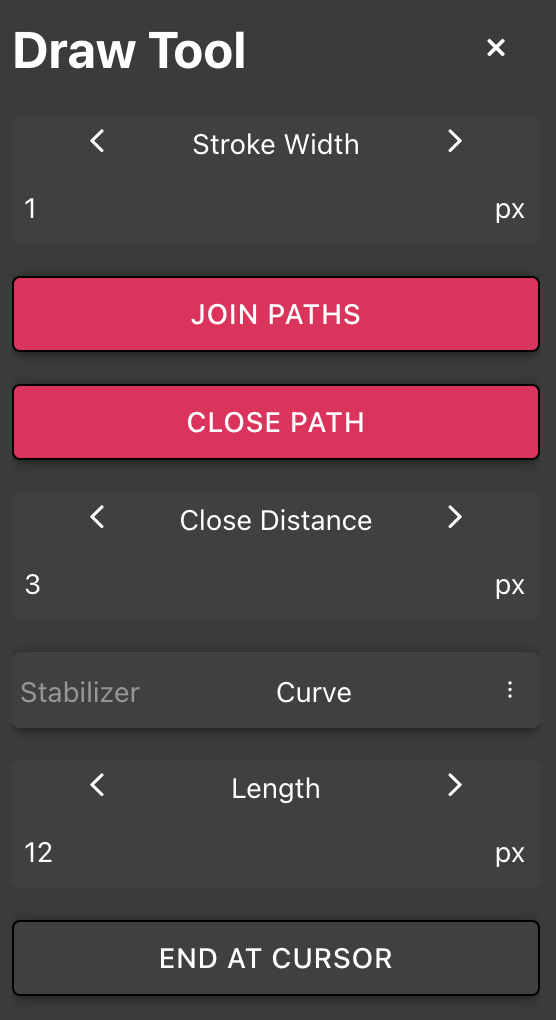
Defina a largura do traço diretamente através da propriedade "Largura do traço" nas propriedades da ferramenta Desenho. Os ajustes no painel Traçado não afetarão essa configuração.
Ative a opção "Unir caminhos" para conectar o novo traçado a um caminho aberto, iniciando o traçado em qualquer extremidade de qualquer caminho aberto existente. Quando você terminar de desenhar, o traçado se conectará perfeitamente ao caminho selecionado e adotará suas propriedades.
Com a opção "Fechar caminho" ativada, a Ferramenta de desenho tentará automaticamente fechar o caminho se os pontos inicial e final estiverem próximos o suficiente, definidos pela configuração "Distância de fechamento".
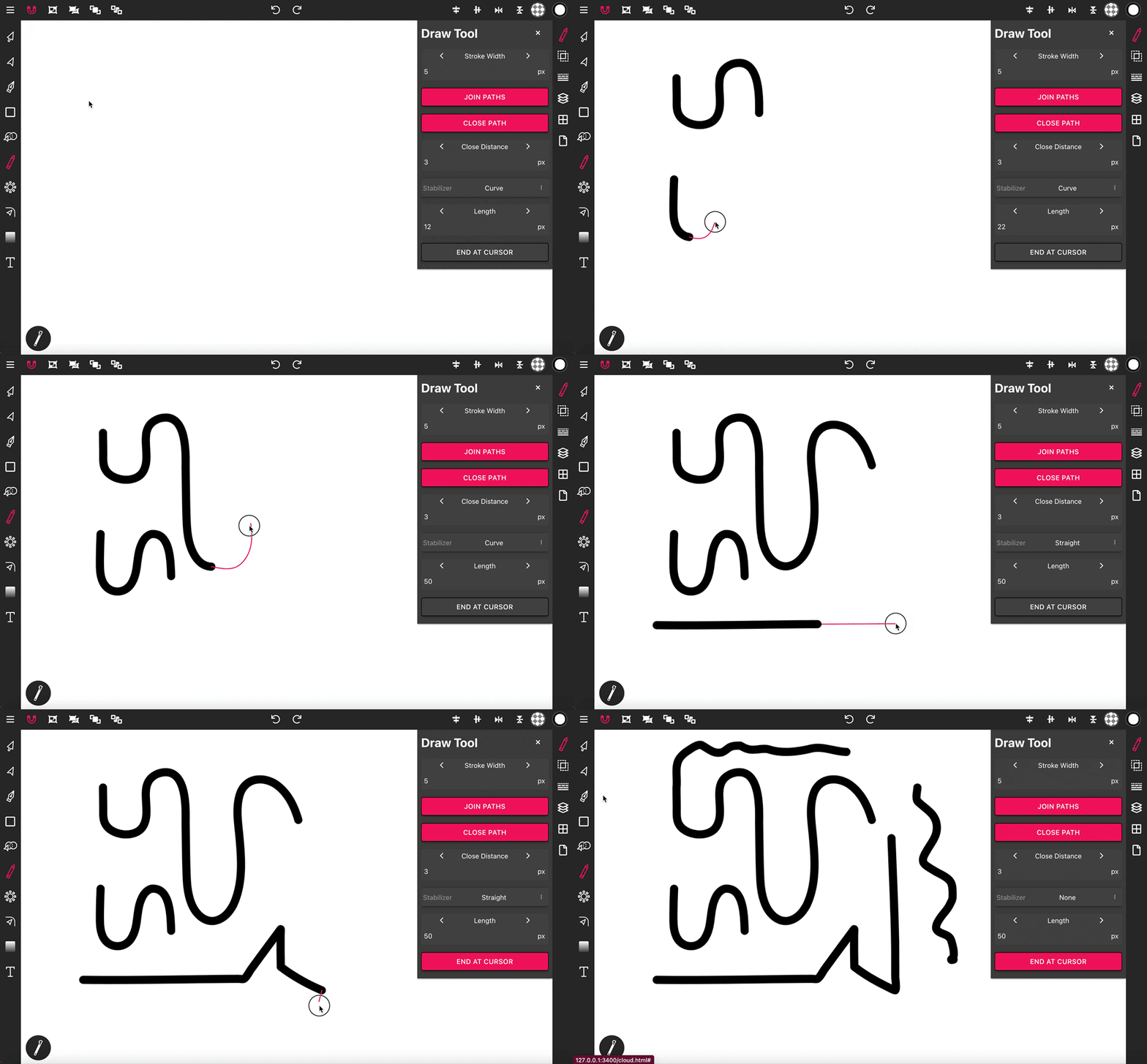
O Estabilizador aumenta o controlo sobre a suavidade e a direção das suas pancadas, com várias opções disponíveis:
Defina o comprimento do estabilizador para ajustar a distância que o efeito de estabilização se estende do ponto de desenho. A opção "End At Cursor", quando activada, garante que o ponto final do seu traço se alinha com a frente do Estabilizador e não com a cauda, proporcionando precisão no acabamento de traços exatamente onde o cursor está localizado.
A organização é fundamental para um design vetorial eficiente. Neste tut...
A cor é uma das ferramentas mais poderosas do design visual - ela define e...

A tipografia pode fazer ou desfazer um design - e o Vetor Ink dá-lhe total...

Com a ferramenta Caneta, é possível desenhar caminhos com pontos de ancor...
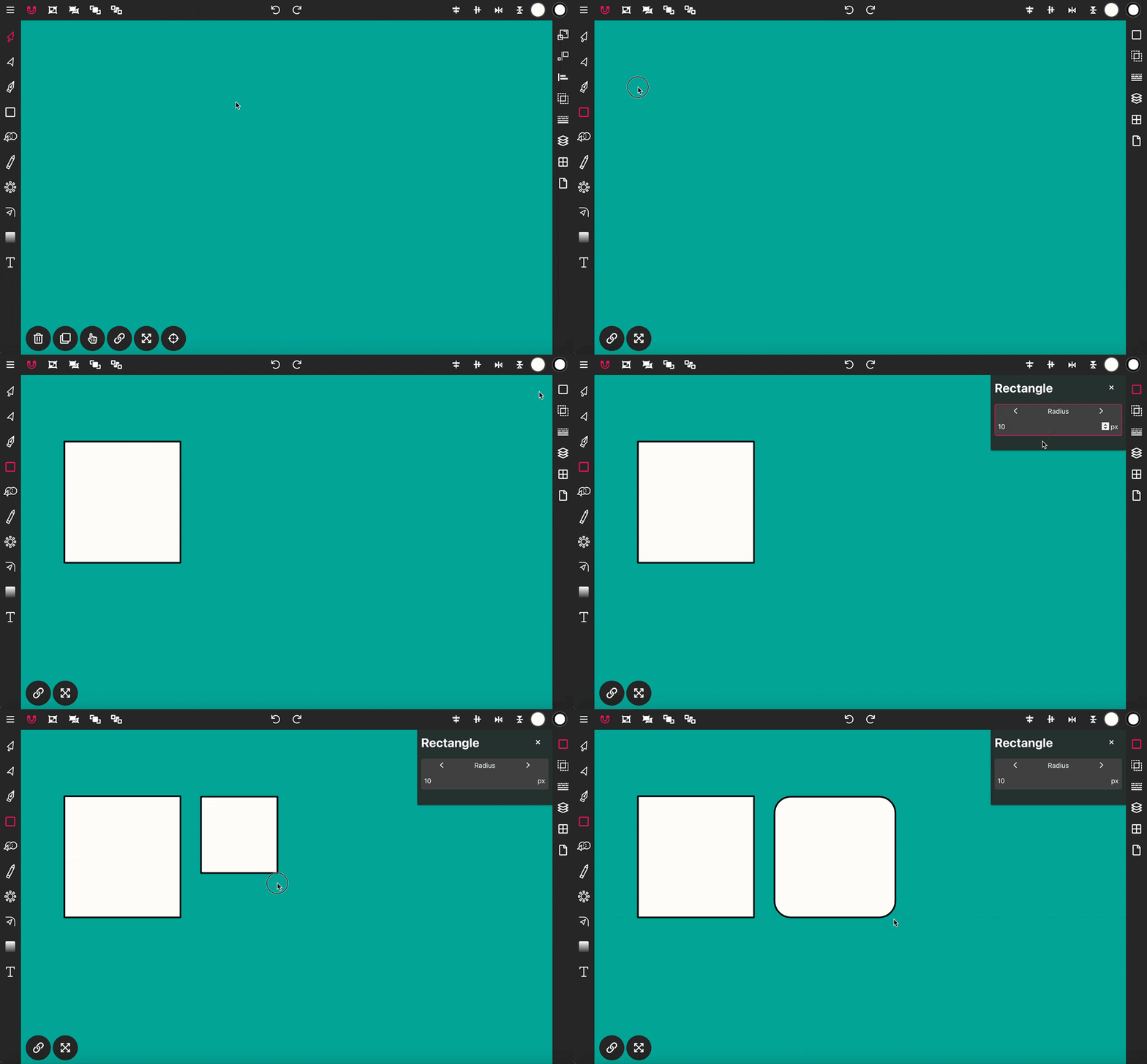
Utilize a Ferramenta Retângulo para desenhar uma forma retangular na tela....