Tutorial da ferramenta de caneta e ponto Vetor Ink + Painel de controlo do caminho: Desenho de precisão facilitado
Os caminhos vectoriais limpos são a espinha dorsal de logótipos, ícones ...
Esta continuação da nossa série de Ferramentas de seleção mergulha na Barra de controle e em sua companheira mais precisa - o Painel de transformação. Você aprenderá a aplicar edições numéricas e exatas para tamanho, rotação, posição, inclinação e visibilidade, para que seus logotipos, ícones e layouts se encaixem no lugar com confiança.
A barra de controle (lado direito na área de trabalho, parte inferior em telefones) se adapta à ferramenta ativa. Com a Ferramenta Seleção ativa, você verá:
Os painéis comuns (disponíveis em todas as ferramentas) incluem Boolean, Stroke, Shadow, Layers, Settings, Document e Export.
Use o painel Transformar para fazer edições numéricas exatas na sua seleção:
90 para girar 90°). O campo retorna a 0 posteriormente por design.X=0 para se ajustar à borda esquerda, Y=0 para a borda superior. A seta controla o deslocamento em incrementos de 10 pixels.0 (oculto) para 1 (totalmente visível) para foco rápido e revele fluxos de trabalho.X=0 para a borda esquerda, Y=0 para o topo. Combine com o painel Alinhar para a centralização final.0,2-0,4 enquanto ajusta o elemento herói e, em seguida, restaure para 1.W=320. Digite 15 em Rotation.X=0, Y=0 para encaixar no canto superior esquerdo e, em seguida, pressione as setas X/Y duas vezes para deslocar 20 px.0,8 para visualizar um layout ocupado.Combine o painel Transformar com os recursos Seleção de destino, Alinhar e Ancoragem da ferramenta Seleção para criar sistemas limpos e repetíveis. Pronto para experimentá-lo em um projeto ativo? Abra o Vetor Ink e defina seu próximo logotipo ou layout de interface do usuário com controle numérico preciso.
Os caminhos vectoriais limpos são a espinha dorsal de logótipos, ícones ...
As ações booleanas são a maneira mais rápida de criar formas complexas ...
A cor é uma das ferramentas mais poderosas do design visual - ela define e...

Neste tutorial, criamos um logotipo profissional em minutos usando o AI Ima...
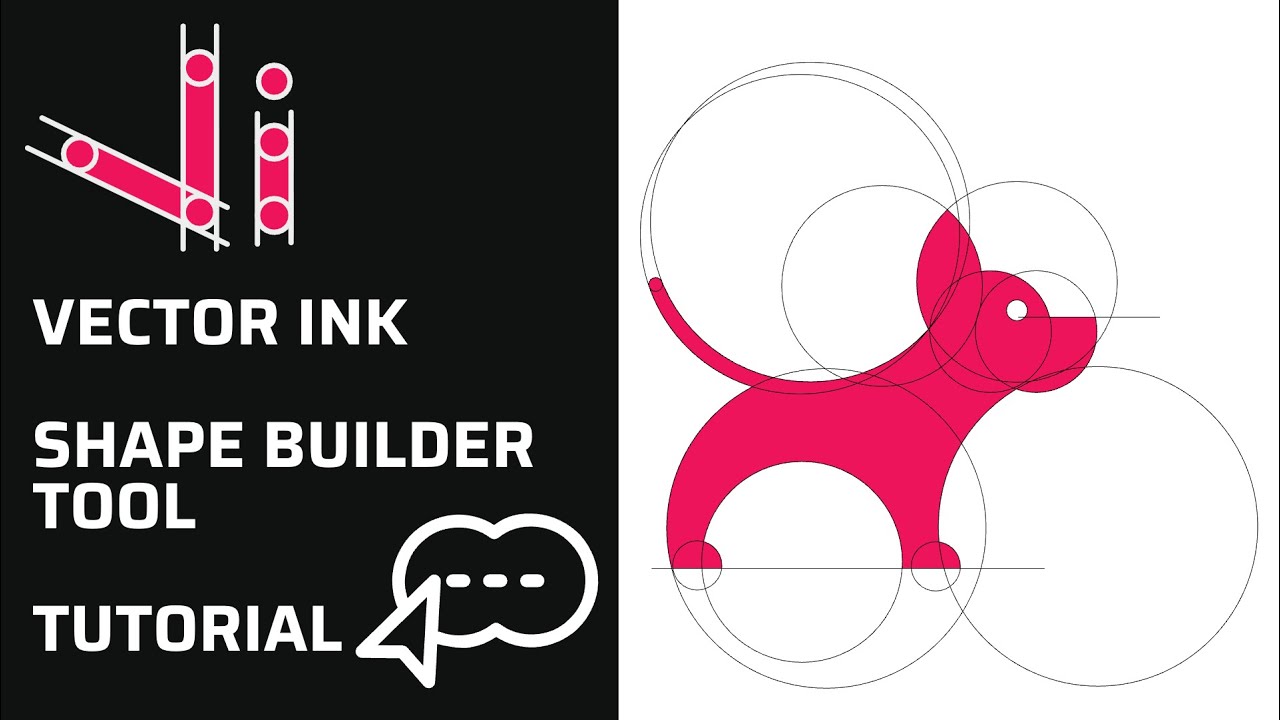
A nova ferramenta Shape Builder da Vetor Ink é uma mudança total no desig...

Passo 1. Adicione texto à tela. Toque no ícone Texto localizado na parte ...