
Come combinare due lettere in un unico logo | Design di monogramma intrecciato in Vector Ink
In questo tutorial imparerai come trasformare due semplici lettere in un lo...
In questo tutorial imparerai a creare il logo Flash da zero utilizzando Vector Ink, il potente strumento di progettazione vettoriale disponibile sia sul web che sui dispositivi mobili. Seguendo il tutorial, imparerai a padroneggiare due strumenti essenziali: lo Strumento Nastro per modellare il fulmine e lo Strumento Costruttore di tracciati per aggiungere profondità ed effetti 3D. Che tu sia un principiante o un designer esperto, questa guida ti aiuterà a dare un tocco di energia da supereroe al tuo prossimo progetto.
Inizia aprendo Vector Ink. Puoi avviarlo online all'indirizzo vectorink.io o scaricare l'app mobile da Google Play. Una volta all'interno, crea un nuovo progetto. Sulla tua tela vuota, seleziona lo Strumento penna. Questo sarà il tuo strumento principale per disegnare il fulmine.
Se stai usando un laptop, usa Opzione + rotellina del mouse (Mac) o Alt + rotellina del mouse (Windows) per ingrandire o rimpicciolire. Posiziona la visuale in modo da poter disegnare comodamente al centro della tela.
Utilizzando lo strumento Penna, clicca per creare il tuo primo punto nella parte superiore della tela. Continua a posizionare i punti seguendo uno schema a zig-zag per formare la sagoma di un fulmine:
Quindi, seleziona il tracciato del fulmine e attiva lo strumento Nastro. Questo strumento ti consente di espandere e modellare il tratto in un oggetto vettoriale completo. Tirare ciascun angolo verso l'esterno per conferire al fulmine una forma audace e dinamica.
Dopo aver regolato gli angoli, tornare allo Strumento di selezione per confermare la forma. Ora si dovrebbe avere un fulmine solido pronto per essere colorato.
Apri il Pannello Colori e scorri fino alla sezione dei toni caldi. Scegli un giallo brillante come colore di riempimento del fulmine. Fai clic fuori dal pannello per applicare il colore. Quindi, sposta questa forma dietro il suo tratto originale per prepararti al prossimo passaggio dell'effetto 3D.
Per creare l'illusione 3D, attiva lo strumento Linea e disegna delle linee attraverso il fulmine, collegando gli angoli in diagonale e in orizzontale. Una volta aggiunte le linee guida, seleziona tutto e apri lo strumento Path Builder.
Con Path Builder attivo:
Ora elimina le linee di costruzione utilizzate per formare i bordi del fulmine. Se non riesci a selezionarle direttamente, apri il Pannello Livelli, individua gli elementi della linea e rimuovili manualmente. Otterrai una forma di fulmine pulita e professionale.
Una volta completato il fulmine, è il momento di aggiungere lo sfondo circolare:
Infine, apri il Pannello documento e cambia lo sfondo con un arancione più scuro per creare contrasto. Regola i colori del tratto e del riempimento secondo necessità per ottenere un equilibrio visivo perfetto.
Congratulazioni! Hai appena creato l'iconico logo di Flash utilizzando lo strumento Nastro e lo strumento Costruttore di tracciati di Vector Ink. Questo progetto dimostra quanto Vector Ink sia potente e intuitivo per la creazione di loghi e forme dinamici, sia su desktop che su dispositivi mobili. Continua a sperimentare con colori, sfumature ed effetti per dare ancora più energia ai tuoi progetti.
Sei pronto a progettare il tuo logo da supereroe? Avvia Vector Ink oggi stesso e inizia a creare ovunque e in qualsiasi momento. ⚡
In questo tutorial imparerai come trasformare due semplici lettere in un lo...

Scopri com'è facile aprire la libreria di icone Vector Ink, importare le i...

La maggior parte delle librerie di icone offre solo alcune forme di base e ...

In questo tutorial ti guideremo passo dopo passo nella creazione di un logo...
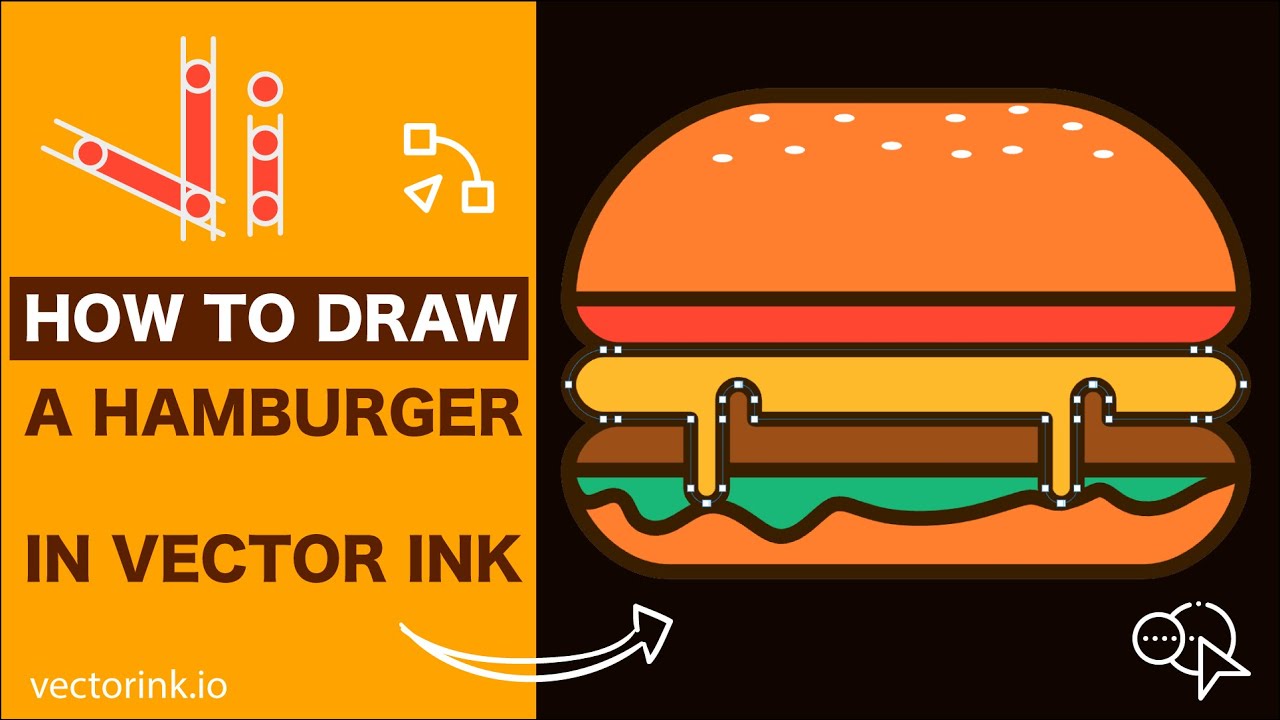
In questo divertente tutorial su Vector Ink, creerai da zero una gustosa ic...

Non è necessario essere un artista per creare un logo pulito e professiona...