
Como combinar duas letras num logótipo | Design de monograma entrelaçado em tinta vetorial
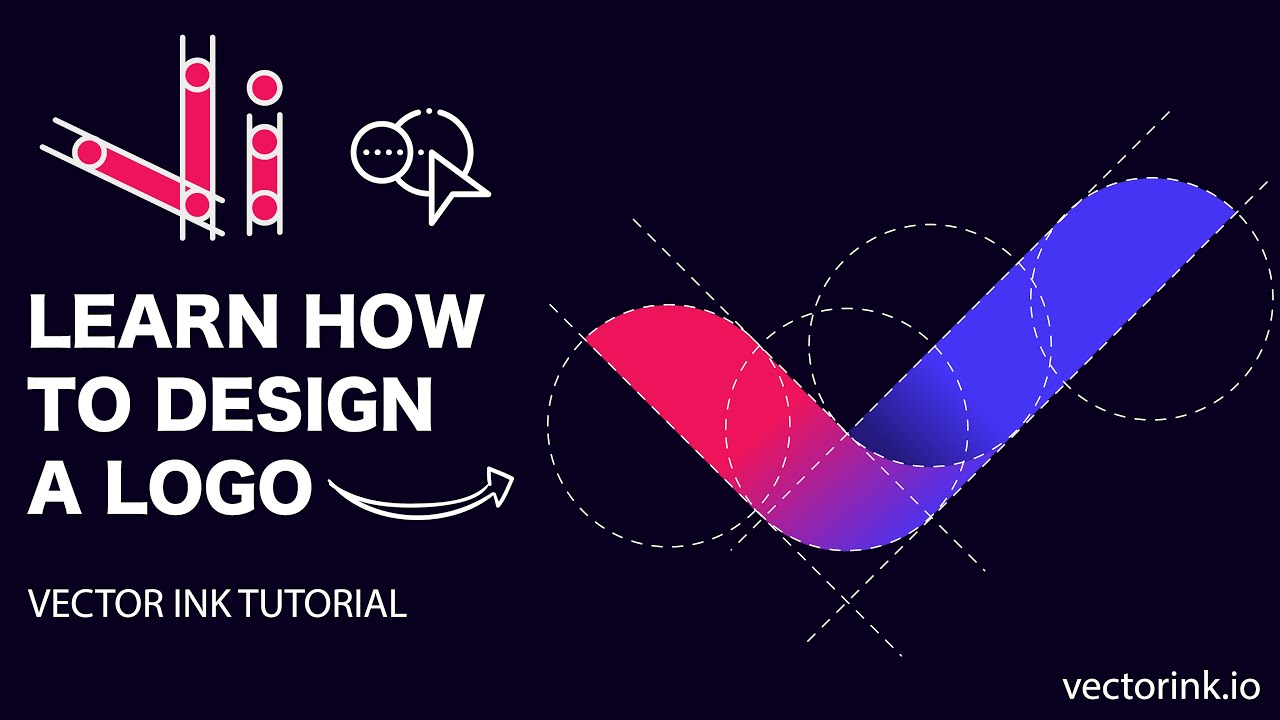
Neste tutorial, você aprenderá a transformar duas letras simples em um lo...
Descubra a arte do desenho vetorial com esta introdução detalhada a Vetor Ink. Neste tutorial, você aprenderá a converter qualquer imagem em uma ilustração vetorial profissional usando três ferramentas principais: a ferramenta Caneta, a ferramenta Criador de caminhos e a ferramenta Desenhar. Quer você seja um iniciante ou um artista experiente, essas técnicas o ajudarão a criar designs vetoriais precisos e suaves.
Quando você abre o Vetor Ink pela primeira vez, suas ferramentas aparecem no lado esquerdo. A seleção predefinida é a ferramenta de seleção, que lhe permite mover e selecionar objectos. Abaixo dela, você encontrará a ferramenta Ponto (para editar pontos de ancoragem) e a ferramenta Caneta - a estrela deste tutorial. A Ferramenta Caneta permite-lhe traçar pontos e ligá-los para formar caminhos, dando-lhe controlo total sobre as suas formas e curvas.
Vamos começar por traçar uma personagem ou imagem simples. Com a Ferramenta Caneta ativa, toque ou clique para colocar o primeiro ponto. Em seguida, continue tocando para criar pontos adicionais ao longo das bordas do objeto. Para curvas, toque e arraste para puxar as alças direcionais que definem a curvatura do caminho.
Se você estiver usando uma tela sensível ao toque, toque e arraste diretamente com o dedo ou a caneta. No ambiente de trabalho, basta clicar e arrastar o rato. À medida que você continua colocando pontos, você verá sua forma começar a se formar. Quando terminar, pressione Escape ou troque de ferramenta para finalizar o caminho.
Depois de desenhar o contorno, troque para a ferramenta Ponto para refinar as formas. Pode tocar duas vezes num ponto para alternar entre segmentos rectos e curvos e utilizar as pegas de controlo para afinar as curvas e obter resultados mais suaves. O Vetor Ink oferece vários tipos de juntas - espelhadas, vinculadas ou independentes - para oferecer flexibilidade no ajuste preciso das formas.
Você pode até mesmo arrastar diretamente sobre o traçado para remodelar uma linha rapidamente, sem precisar mover cada alça manualmente. Isso torna a edição mais rápida e intuitiva.
É aqui que o Vetor Ink realmente brilha. A ferramenta Criador de caminhos permite combinar e refinar caminhos sem edições manuais complexas. Se dois caminhos se sobrepuserem, basta selecionar ambos, ativar a Ferramenta de criação de caminhos e tocar nas áreas que pretende manter ou fundir. O Vetor Ink combina automaticamente essas formas num único vetor sem costuras.
Esta abordagem elimina a necessidade de copiar e aparar. Em vez disso, pode concentrar-se no processo criativo - criar formas complexas selecionando visualmente as regiões que pretende formar.
Para os artistas à mão livre, a ferramenta Desenhar é uma mudança decisiva. Ela permite esboçar diretamente na tela enquanto suaviza automaticamente os traços com o estabilizador integrado. Você pode ajustar a força do estabilizador no painel de propriedades da ferramenta - configurações mais altas produzem curvas mais suaves, enquanto configurações mais baixas preservam o movimento natural da mão.
Melhor ainda, se você levantar a caneta ou o mouse, poderá retomar o desenho no mesmo caminho sem criar um novo. Isso o torna perfeito para traçar caraterísticas detalhadas como cabelo, olhos ou bigodes.
Neste tutorial, o personagem é construído usando uma combinação de todas as três ferramentas. A ferramenta Caneta estabelece caminhos precisos, a ferramenta Ponto os refina e a ferramenta Construtor de Caminhos mescla formas sobrepostas sem problemas. Ao desenhar detalhes mais pequenos, como traços faciais, a ferramenta Desenhar proporciona uma experiência mais rápida e suave.
A ferramenta Criar caminhos exclusiva do Vetor Ink foi concebida para lhe proporcionar controlo total. Ao contrário da Ferramenta de criação de formas do Illustrator, ela não tenta adivinhar o que você deseja - em vez disso, permite definir manualmente cada junção e conexão. Isto torna-a ideal para artistas profissionais que valorizam a precisão e a flexibilidade.
Quando o traçado estiver concluído, ajuste as cores, os traços e os preenchimentos para dar vida ao seu desenho vetorial. Experimente com juntas espelhadas, espessura de linha e organização de camadas para obter uma aparência refinada. Com o Vetor Ink, todos os caminhos permanecem editáveis, o que significa que você pode voltar e ajustar qualquer parte do trabalho artístico a qualquer momento.
Agora você aprendeu a combinar a ferramenta Caneta, a ferramenta Construtor de Caminhos e a ferramenta Desenhar para criar trabalhos artísticos vetoriais de alta qualidade. Quer esteja a traçar uma fotografia, a fazer um esboço a partir do zero ou a criar logótipos profissionais, estas ferramentas fazem do Vetor Ink uma plataforma de design incrivelmente versátil.
Pronto para começar a criar a sua própria arte vetorial? Inicie Vetor Ink e comece hoje mesmo a sua próxima obra-prima.
Neste tutorial, você aprenderá a transformar duas letras simples em um lo...

Descubra como é fácil abrir a Biblioteca de ícones do Vetor Ink, importa...

A maioria das bibliotecas de ícones oferece uma mão-cheia de formas bási...

Neste tutorial, vamos guiá-lo passo a passo sobre como criar um logótipo ...
Neste tutorial prático, você aprenderá a transformar um esboço em um lo...

Não é necessário ser um artista para criar um logótipo simples e profis...