
Paramètres et exportation de l'encre vectorielle : Grilles, unités, configuration de la toile et exportation PNG/JPG
Définissez votre espace de travail et vos sorties de la bonne manière. Ce...

L'outil de sélection est un composant fondamental de l'encre vectorielle, essentiel pour déplacer et transformer des objets sur votre toile. Cet outil est accompagné d'un ensemble d'options, de raccourcis et de commandes conçus pour rationaliser votre processus de conception.
Lorsque vous activez l'outil de sélection, la barre d'outils Outils de sélection apparaît avec les commandes Transformer et Objet, qui se trouvent dans la barre de commande à droite de l'écran, ou au bas de l'écran si vous utilisez un téléphone.
Par défaut, l'outil de sélection est réglé sur le mode transformation. Pour passer en mode échelle, tapez sur la poignée supérieure droite d'une sélection. Cette action fait disparaître toutes les autres poignées de transformation, pour se concentrer sur la mise à l'échelle. Pour les utilisateurs disposant d'une souris et d'un clavier, vous pouvez mettre la sélection à l'échelle en mode transformation en maintenant la touche "Shift" enfoncée tout en faisant glisser une poignée vers l'extérieur. Pour mettre la sélection à l'échelle à partir du centre, maintenez les touches "Shift" et "Cmd" (Mac) ou "Ctrl" (Windows) enfoncées tout en faisant glisser la poignée. En outre, vous pouvez utiliser l'outil "Contrainte" de la barre d'outils Outils de sélection, en conjonction avec l'outil "Échelle à partir du centre", pour mettre à l'échelle la sélection à partir de son point central avec plus de précision. L'utilisation de l'outil "Échelle à partir du centre" sans l'outil "Contrainte" étire la sélection vers l'extérieur à partir du centre.
Pour mettre à l'échelle ou faire pivoter la sélection autour d'un point d'ancrage spécifique sur le canevas, activez l'outil "Ancrage". Une fois l'outil activé, faites glisser la poignée d'ancrage à l'endroit souhaité.
Pour sélectionner plusieurs formes simultanément, faites glisser la boîte de sélection entièrement sur les objets que vous souhaitez inclure. Vous pouvez également ajouter des formes à votre sélection, une par une, en activant l'outil de sélection multiple et en cliquant sur les formes que vous souhaitez inclure. Cliquez à nouveau sur une forme pour la supprimer de la sélection.
Pour dupliquer la sélection, utilisez le raccourci "Shift + Cmd + D" (Mac) ou "Shift + Ctrl + D" (Windows), ou cliquez sur l'outil "Dupliquer" dans la barre d'outils des outils de sélection. Pour supprimer les objets sélectionnés, appuyez simplement sur la touche "Suppr" de votre clavier ou cliquez sur l'icône de la corbeille dans la barre d'outils Outils de sélection.
Ces fonctions font de l'outil de sélection un allié puissant dans votre flux de travail de conception, vous permettant de manipuler des objets avec précision et facilité dans Vector Ink.
Définissez votre espace de travail et vos sorties de la bonne manière. Ce...

La typographie peut faire ou défaire un design - et Vector Ink vous donne ...

L'outil Draw Tool de Vector Ink permet de réaliser des croquis à main lev...

L'outil Plume permet de dessiner des tracés avec des points d'ancrage nets...
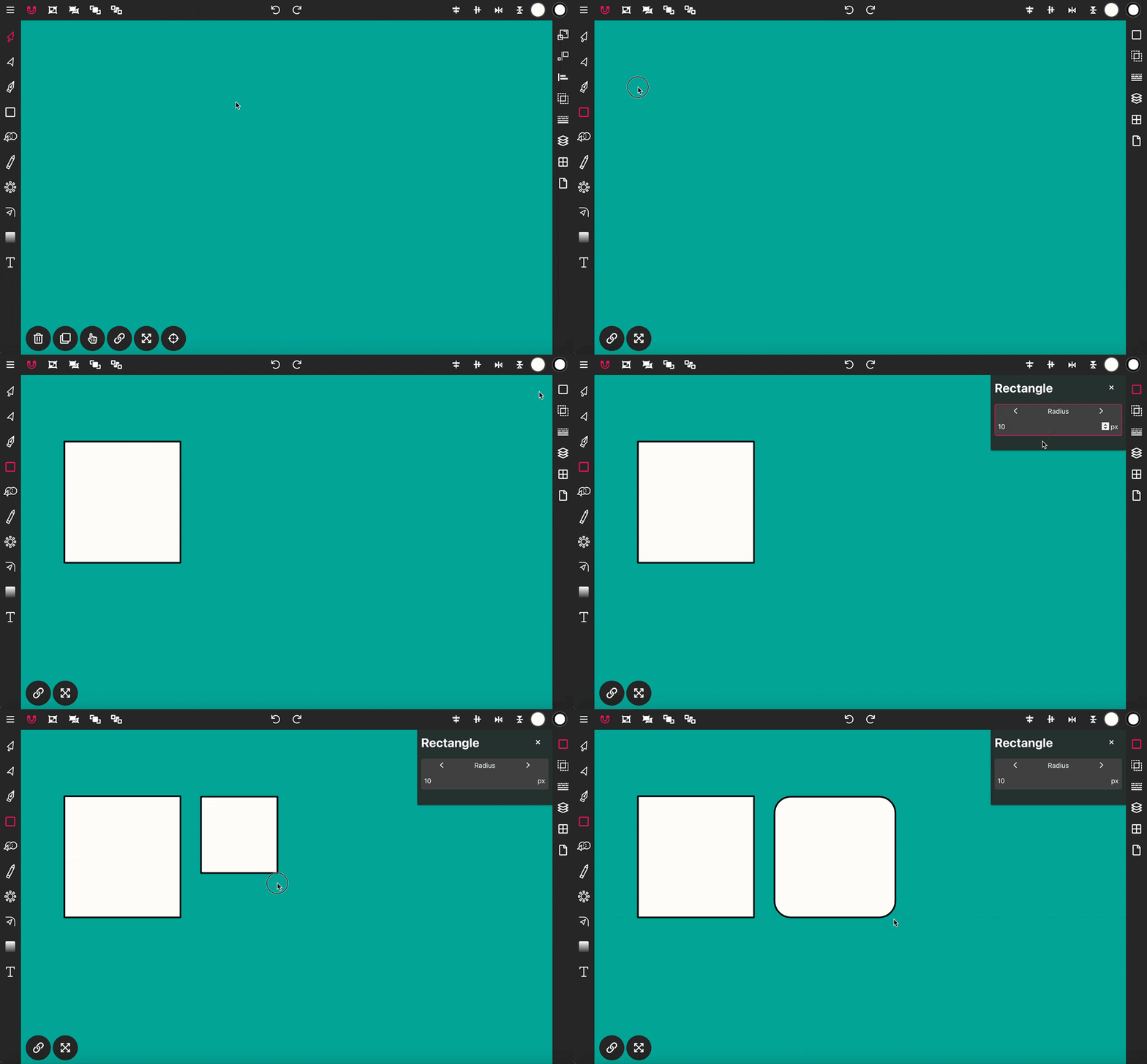
Utilisez l'outil Rectangle pour dessiner un rectangle sur la toile. Pour co...
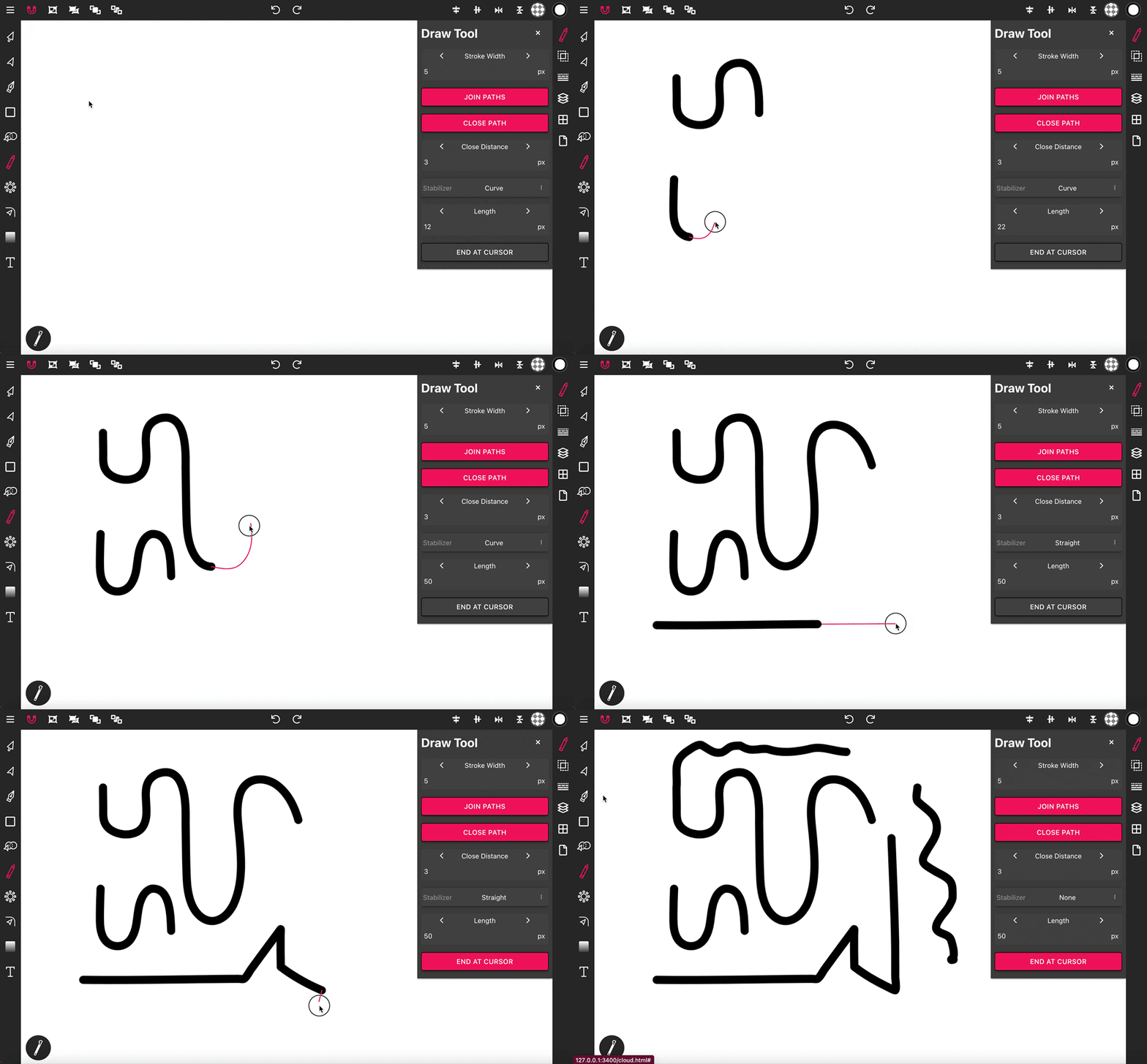
L'outil Dessin est essentiel pour le dessin à main levée. Il offre des op...