
Configuración y exportación de tinta vectorial: Cuadrículas, unidades, configuración del lienzo y exportación a PNG/JPG
Configure su espacio de trabajo y sus resultados correctamente. Este tutori...

La Herramienta de Selección es un componente fundamental de Vector Ink, esencial para mover y transformar objetos en su lienzo. Esta herramienta viene acompañada de una serie de opciones, accesos directos y controles diseñados para agilizar tu proceso de diseño.
Cuando actives la Herramienta de Selección, aparecerá la barra de herramientas Herramientas de Selección junto con los controles Transformar y Objeto, que se encuentran en la barra de control a la derecha de la pantalla, o en la parte inferior si estás utilizando un teléfono.
Por defecto, la Herramienta de selección está configurada en el modo de transformación. Para cambiar al modo de escala, pulse sobre el tirador superior derecho de una selección. Esta acción hace desaparecer todos los demás manejadores de transformación, centrándose en la escala. El modo de escala le permite escalar la selección uniformemente desde su punto central.Para los usuarios con ratón y teclado, puede escalar la selección en modo de transformación manteniendo pulsada la tecla "Mayúsculas" mientras arrastra un manejador hacia fuera. Para escalar desde el centro, mantenga pulsadas las teclas "Mayús" y "Cmd" (Mac) o "Ctrl" (Windows) mientras arrastra. Además, puede utilizar la "Herramienta Restringir" que se encuentra en la barra de herramientas Herramientas de selección, junto con la herramienta "Escalar desde el centro", para escalar la selección desde su punto central con mayor precisión. Si utiliza la herramienta "Escalar desde el centro" sin la "Herramienta Restringir", la selección se estirará hacia fuera desde el centro.
Para escalar o girar la selección alrededor de un punto de anclaje específico en el lienzo, active la "Herramienta Anclar". Una vez activada, arrastra el asa de anclaje hasta la ubicación deseada.
Para seleccionar varias formas simultáneamente, arrastra el cuadro de selección completamente sobre los objetos que deseas incluir. También puedes añadir formas a la selección de una en una activando la "Herramienta de selección múltiple" y haciendo clic en las formas que quieras incluir. Si vuelve a hacer clic en una forma, ésta se eliminará de la selección.
Para duplicar la selección, utilice el método abreviado "Mayúsculas + Cmd + D" (Mac) o "Mayúsculas + Ctrl + D" (Windows), o haga clic en la "Herramienta Duplicar" de la barra de herramientas Herramientas de selección. Para eliminar los objetos seleccionados, basta con pulsar la tecla "Supr" del teclado o hacer clic en el icono de la papelera que se encuentra en la barra de herramientas Herramientas de selección.
Estas características hacen de la Herramienta de selección un poderoso aliado en su flujo de trabajo de diseño, lo que le permite manipular objetos con precisión y facilidad en Vector Ink.
Precisión.
Configure su espacio de trabajo y sus resultados correctamente. Este tutori...

La tipografía puede hacer o deshacer un diseño - y Vector Ink te da total...

La herramienta Dibujar de Vector Ink hace que dibujar a mano alzada resulte...

Con la Herramienta Pluma, puede dibujar trazados con puntos de ancla afilad...
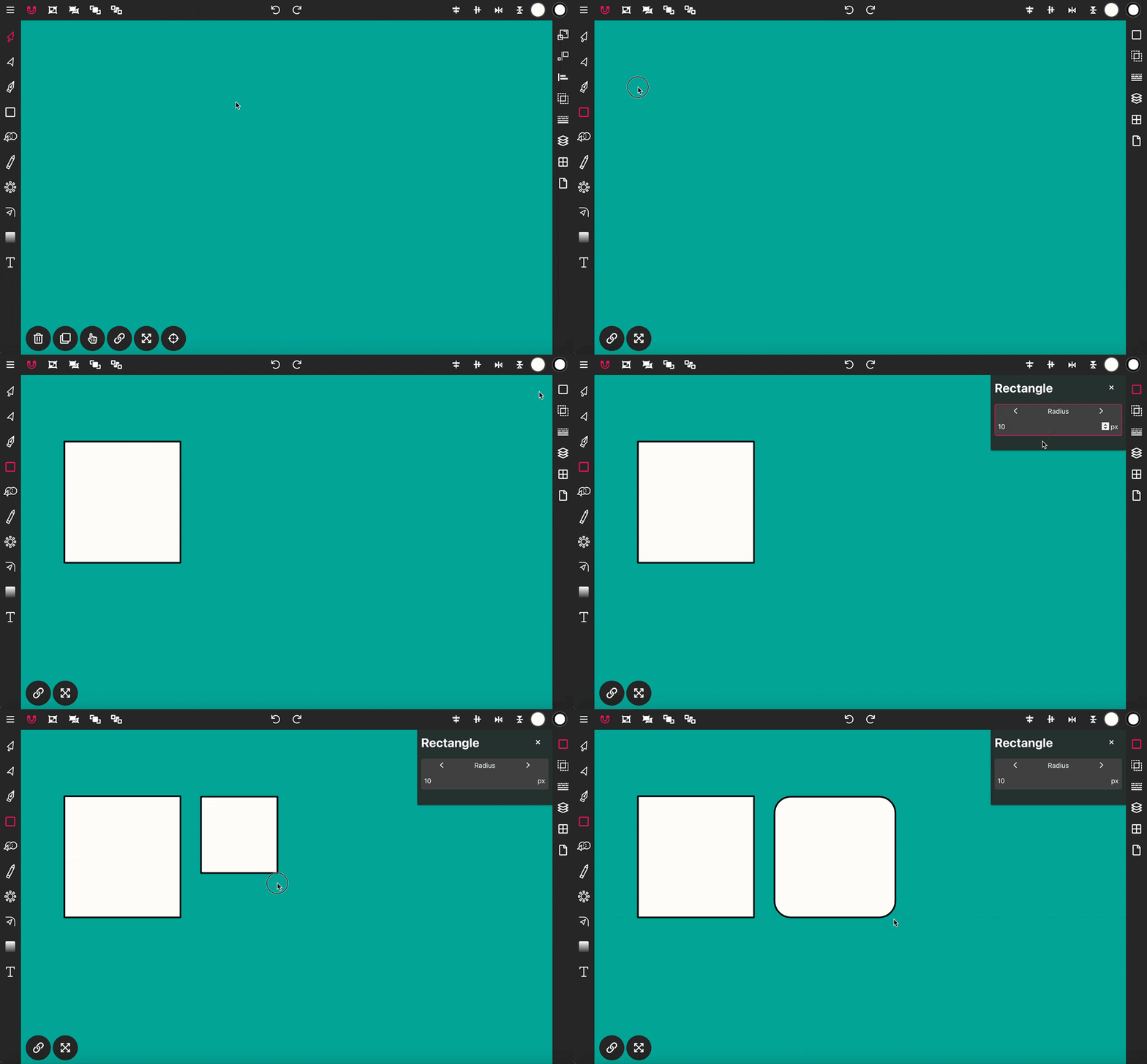
Utilice la herramienta Rectángulo para dibujar un rectángulo en el lienzo...
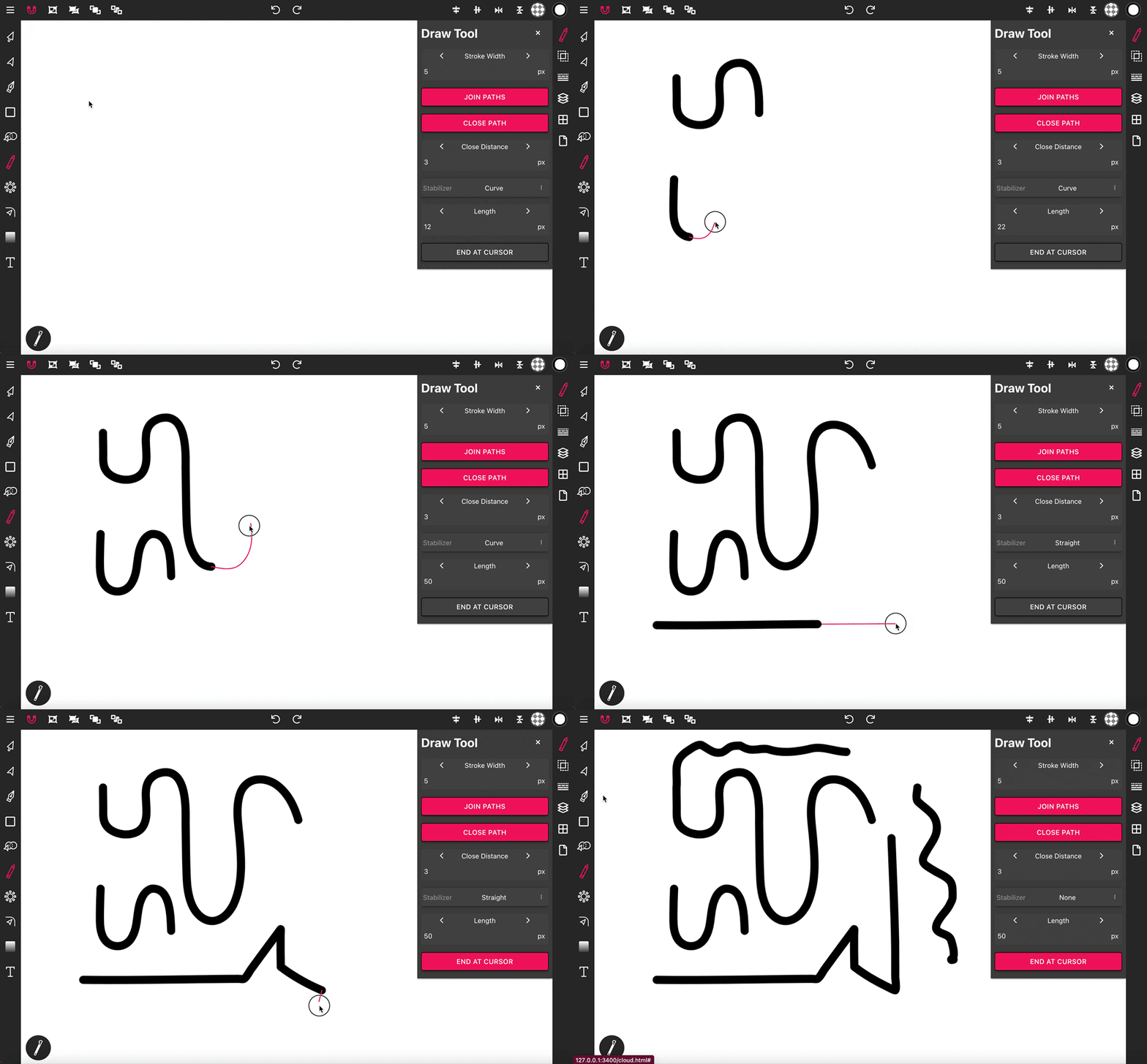
La herramienta Dibujar es esencial para dibujar a mano alzada, ya que ofrec...