
Comment combiner deux lettres en un seul logo | Conception de monogramme entrelacé dans Vector Ink
Dans ce tutoriel, vous apprendrez à transformer deux lettres simples en un...
Dans ce tutoriel, vous apprendrez à créer le logo Flash à partir de zéro en utilisant Vector Ink, le puissant outil de conception vectorielle disponible sur le Web et sur mobile. En suivant cette formation, vous maîtriserez deux outils essentiels : l'outil Ribbon Tool pour façonner l'éclair et l'outil Path Builder Tool pour ajouter de la profondeur et des effets 3D. Que vous soyez un débutant ou un concepteur expérimenté, ce guide vous aidera à insuffler une énergie de super-héros à votre prochain projet.
Commencez par ouvrir Vector Ink. Vous pouvez le lancer en ligne sur vectorink.io ou télécharger l'application mobile sur Google Play. Une fois à l'intérieur, créez un nouveau projet. Sur votre toile vierge, sélectionnez l'outil Pen Tool. Ce sera votre outil principal pour dessiner l'éclair.
Si vous êtes sur un ordinateur portable, utilisez Option + Molette de la souris (Mac) ou Alt + Molette de la souris (Windows) pour effectuer un zoom avant ou arrière. Positionnez votre vue de manière à pouvoir dessiner confortablement au centre de la toile.
À l'aide de l'outil Plume, cliquez pour créer votre premier point en haut de la toile. Continuez à placer des points en zigzag pour former la forme d'un éclair:
Par la suite, sélectionnez la trajectoire de votre éclair et activez l'outil Ribbon Tool. Cet outil vous permet d'étendre et de façonner votre trait en un objet vectoriel complet. Tirez sur chaque poignée d'angle vers l'extérieur pour donner à l'éclair une forme audacieuse et dynamique.
Après avoir ajusté les angles, revenez à l'outil Sélection pour confirmer votre forme. Vous devriez maintenant avoir un éclair solide prêt à être coloré.
Ouvrez le Panneau Couleurs et faites défiler jusqu'à la section des tons chauds. Choisissez un jaune vif pour la couleur de remplissage du boulon. Cliquez hors du panneau pour appliquer la couleur. Ensuite, déplacez cette forme derrière son trait d'origine pour préparer l'étape suivante de l'effet 3D.
Pour créer l'illusion 3D, activez l'outil Ligne et tracez des lignes en travers de l'éclair - en reliant les coins en diagonale et à l'horizontale. Une fois que vous avez ajouté vos lignes de guidage, sélectionnez tout et ouvrez l'outil Constructeur de chemin.
Lorsque l'outil Constructeur de chemin est actif :
Maintenant, supprimez les lignes de construction utilisées pour former les bords du boulon. Si vous ne pouvez pas les sélectionner directement, ouvrez le panneau Couches, localisez les éléments de ligne et supprimez-les manuellement. Vous obtiendrez un éclair propre et professionnel.
L'éclair étant terminé, il est temps d'ajouter l'arrière-plan circulaire :
Enfin, ouvrez le Panneau Documents et remplacez l'arrière-plan par un orange plus foncé pour plus de contraste. Ajustez les couleurs de trait et de remplissage si nécessaire pour obtenir un équilibre visuel parfait.
Félicitations ! Vous venez de créer le logo emblématique de Flash à l'aide de l'outil Ruban et de l'outil Path Builder de Vector Ink. Ce projet démontre la puissance et l'intuitivité de Vector Ink pour créer des logos et des formes dynamiques, que vous soyez sur un ordinateur de bureau ou sur un téléphone portable. Continuez à expérimenter avec les couleurs, les dégradés et les effets pour donner encore plus d'énergie à vos créations.
Vous êtes prêt à concevoir votre propre logo de super-héros ? Lancez Vector Ink dès aujourd'hui et commencez à créer n'importe où, n'importe quand. ⚡
Dans ce tutoriel, vous apprendrez à transformer deux lettres simples en un...

Découvrez à quel point il est facile d'ouvrir la bibliothèque d'icônes ...

La plupart des bibliothèques d'icônes proposent quelques formes basiques ...

Dans ce tutoriel, nous vous guiderons pas à pas dans la création d'un bad...
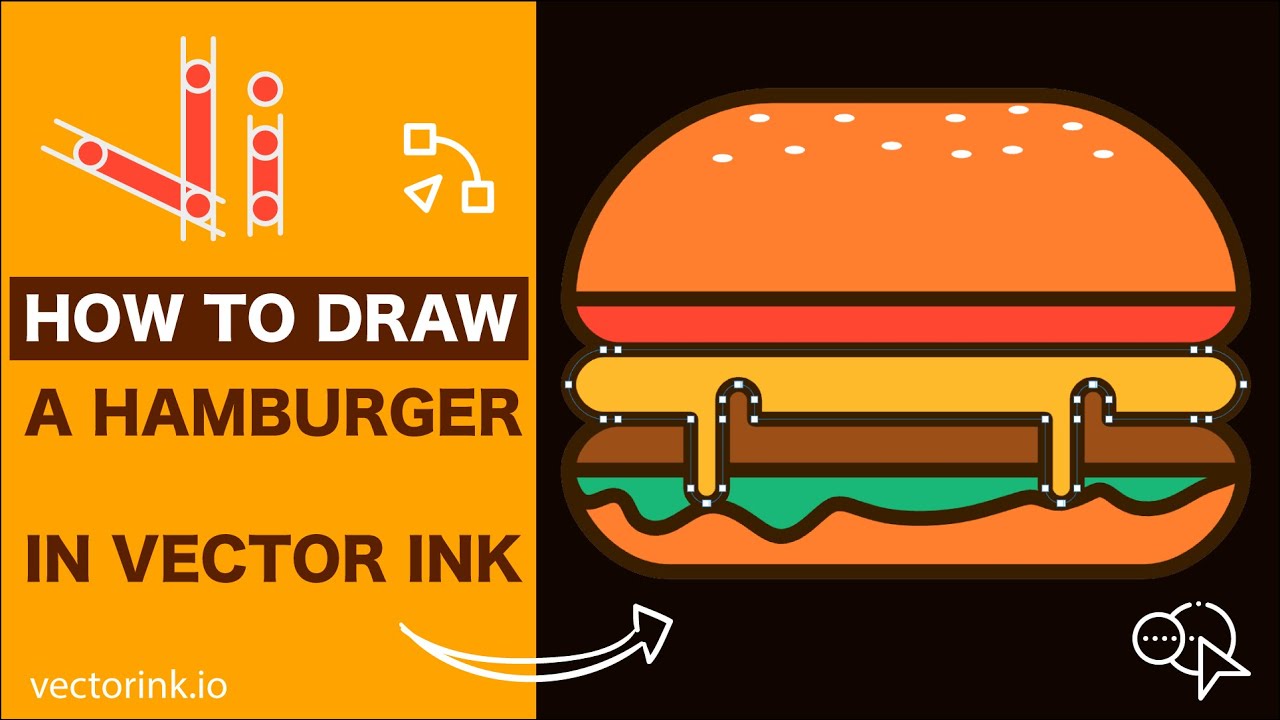
Dans ce tutoriel amusant de Vector Ink, vous construirez une icône de hamb...

Il n'est pas nécessaire d'être un artiste pour créer un logo propre et p...