
Impostazioni e esportazione dell'inchiostro vettoriale: griglie, unità, configurazione della tela ed esportazione PNG/JPG
Configura il tuo spazio di lavoro e ottieni risultati ottimali. Questo tuto...

Lo strumento di selezione è un componente fondamentale di Vector Ink, essenziale per spostare e trasformare gli oggetti sulla tela. Questo strumento è accompagnato da una serie di opzioni, scorciatoie e controlli progettati per semplificare il processo di progettazione.
Quando si attiva lo strumento di selezione, viene visualizzata la barra degli strumenti di selezione insieme ai controlli Trasforma e Oggetto, che si trovano nella barra di controllo a destra dello schermo o nella parte inferiore se si utilizza un telefono.
Per impostazione predefinita, lo strumento di selezione è impostato sulla modalità di trasformazione. Per passare alla modalità di ridimensionamento, tocca la maniglia in alto a destra di una selezione. Questa azione fa scomparire tutte le altre maniglie di trasformazione, concentrandosi sul ridimensionamento. La modalità di ridimensionamento consente di ridimensionare comodamente la selezione in modo uniforme dal suo punto centrale. Gli utenti che utilizzano mouse e tastiera possono ridimensionare la selezione in modalità di trasformazione tenendo premuto il tasto "Maiusc" mentre trascinano una maniglia verso l'esterno. Per ridimensionare dal centro, tenere premuti entrambi i tasti "Maiusc" e "Cmd" (Mac) o "Ctrl" (Windows) mentre si trascina. Inoltre, è possibile utilizzare lo strumento "Limita" nella barra degli strumenti Strumenti di selezione, insieme allo strumento "Ridimensiona dal centro", per ridimensionare la selezione dal suo punto centrale in modo più preciso. L'utilizzo dello strumento "Ridimensiona dal centro" senza lo strumento "Limita" allungherà la selezione verso l'esterno dal centro.
Per ridimensionare o ruotare la selezione attorno a un punto di ancoraggio specifico sulla tela, attivare lo "Strumento Ancoraggio". Una volta attivato, trascinare la maniglia di ancoraggio nella posizione desiderata.
Per selezionare più forme contemporaneamente, trascinare il riquadro di selezione completamente sugli oggetti che si desidera includere. È anche possibile aggiungere forme alla selezione una alla volta abilitando lo "Strumento di selezione multipla" e facendo clic sulle forme che si desidera includere. Facendo nuovamente clic su una forma, questa verrà rimossa dalla selezione.
Per duplicare la selezione, utilizzare la scorciatoia "Shift + Cmd + D" (Mac) o "Shift + Ctrl + D" (Windows), oppure fai clic sullo "Strumento Duplica" nella barra degli strumenti di selezione. Per eliminare gli oggetti selezionati, premi semplicemente il tasto "Canc" sulla tastiera o fai clic sull'icona del cestino nella barra degli strumenti di selezione.
Queste funzionalità rendono lo strumento di selezione un potente alleato nel flusso di lavoro di progettazione, consentendo di manipolare gli oggetti con precisione e facilità in Vector Ink.
Configura il tuo spazio di lavoro e ottieni risultati ottimali. Questo tuto...

La tipografia può determinare il successo o il fallimento di un progetto g...

Lo strumento Draw Tool di Vector Ink rende il disegno a mano libera natural...

Con lo strumento Penna è possibile disegnare tracciati con punti di ancora...
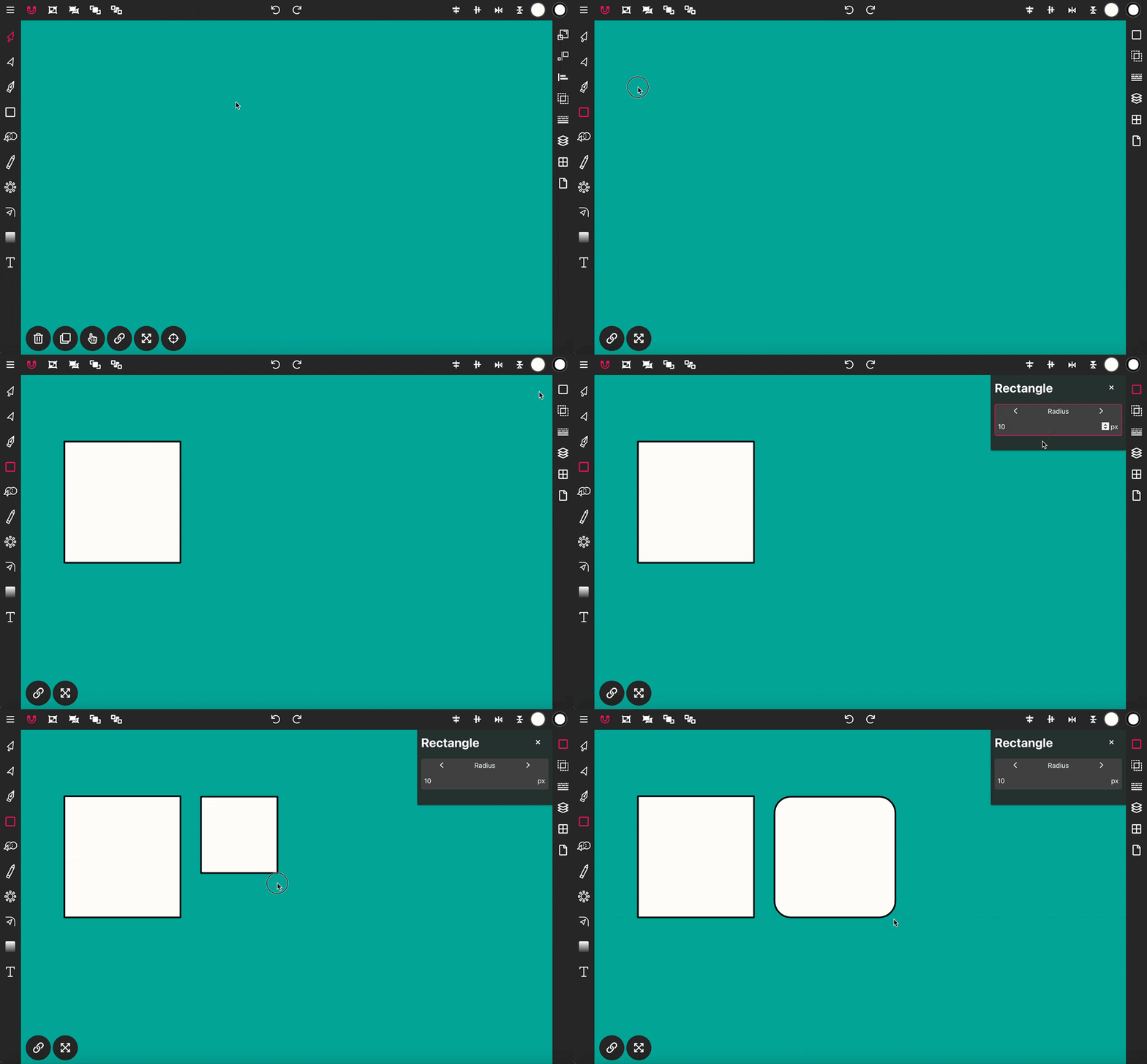
Utilizza lo strumento Rettangolo per disegnare un rettangolo sulla tela. Pe...
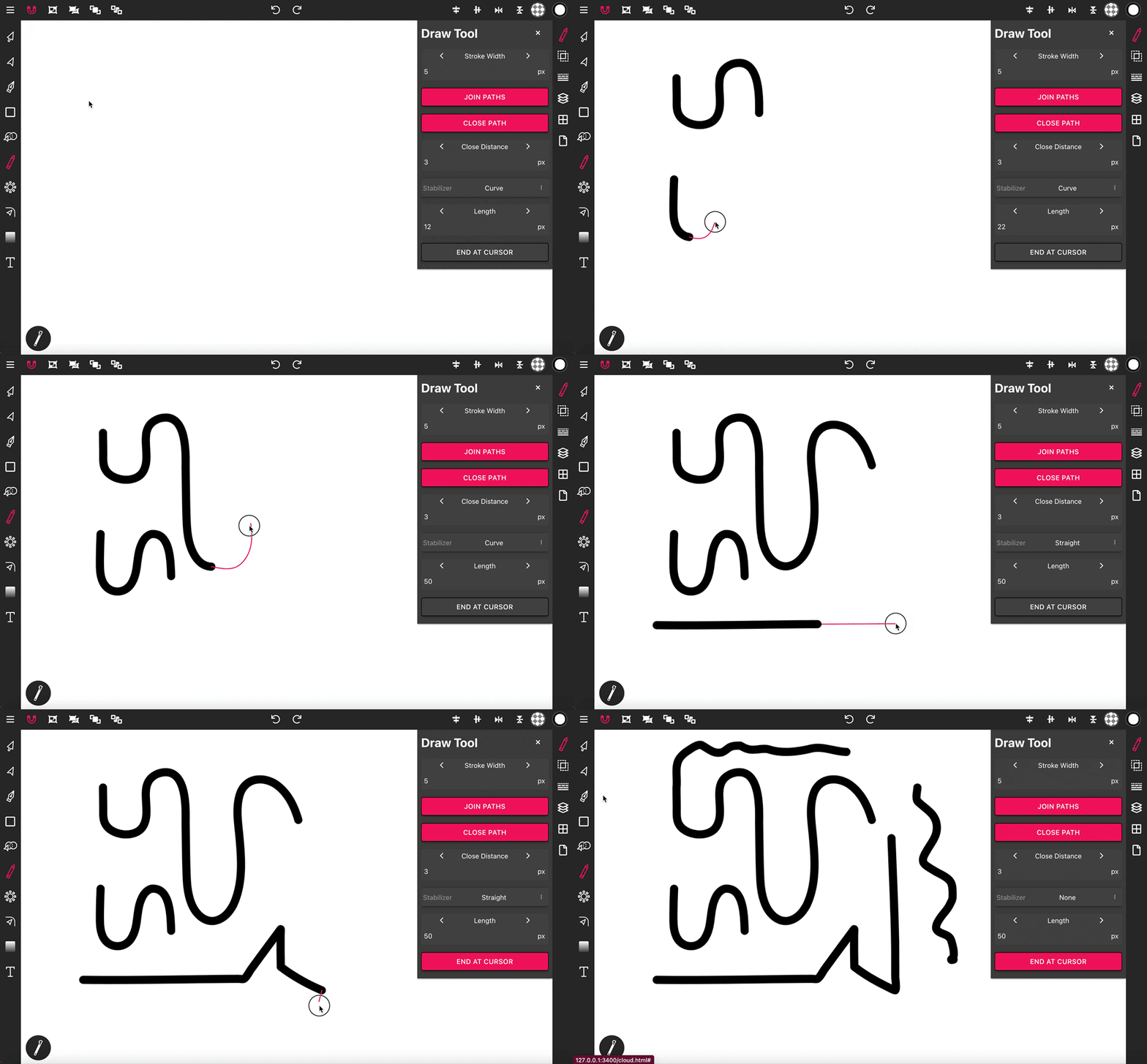
Lo strumento Disegno è essenziale per disegnare a mano libera, poiché off...