
Como combinar duas letras num logótipo | Design de monograma entrelaçado em tinta vetorial
Neste tutorial, você aprenderá a transformar duas letras simples em um lo...
Neste tutorial, você aprenderá a criar o logotipo Flash do zero usando Vetor Ink, a poderosa ferramenta de design vetorial disponível na Web e em dispositivos móveis. Ao acompanhá-lo, você dominará duas ferramentas essenciais: a ferramenta Fita para dar forma ao raio e a ferramenta Construtor de Caminhos para adicionar profundidade e efeitos 3D. Seja você um iniciante ou um designer experiente, este guia o ajudará a trazer a energia dos super-heróis para seu próximo projeto.
Comece abrindo o Vetor Ink. Você pode iniciá-lo online em vectorink.io ou baixar o aplicativo móvel do Google Play. Uma vez dentro, crie um novo projeto. Na sua tela em branco, selecione a ferramenta Caneta. Esta será a sua ferramenta principal para desenhar o raio.
Se estiver num computador portátil, use Option + Roda do Rato (Mac) ou Alt + Roda do Rato (Windows) para aumentar ou diminuir o zoom. Posicione sua visão de forma que possa desenhar confortavelmente no centro da tela.
Usando a Ferramenta Caneta, clique para criar seu primeiro ponto no topo da tela. Continue colocando pontos em um padrão de zigue-zague para formar a forma de um raio:
Em seguida, selecione o caminho do raio e ative a ferramenta Fita. Essa ferramenta permite expandir e moldar o traço em um objeto vetorial completo. Puxe cada alça de canto para fora para dar ao raio uma forma arrojada e dinâmica.
Depois de ajustar os cantos, volte para a ferramenta Seleção para confirmar sua forma. Agora você deve ter um raio sólido pronto para ser colorido.
Abra o Painel de Cores e vá até a seção de tons quentes. Escolha um amarelo brilhante para a cor de preenchimento do raio. Clique fora do painel para aplicar a cor. Em seguida, mova essa forma para atrás do traçado original para se preparar para a próxima etapa de efeito 3D.
Para criar a ilusão 3D, ative a ferramenta Linha e desenhe linhas ao longo do raio, conectando os cantos na diagonal e na horizontal. Depois de adicionar suas linhas-guia, selecione tudo e abra a ferramenta Path Builder.
Com o Path Builder ativo:
Agora, exclua as linhas de construção usadas para formar as bordas do parafuso. Se não for possível selecioná-las diretamente, abra o painel Camadas, localize os elementos de linha e remova-os manualmente. Ficará com uma forma de raio limpa e profissional.
Com o raio completo, é hora de adicionar o fundo circular:
Finalmente, abra o Painel de Documentos e altere o fundo para um laranja mais escuro para obter contraste. Ajuste as cores de traço e preenchimento conforme necessário para obter um equilíbrio visual perfeito.
Parabéns! Acabou de criar o logótipo icónico do Flash utilizando a Ferramenta Fita e a Ferramenta Path Builder do Vetor Ink. Este projeto demonstra como o Vetor Ink é poderoso e intuitivo para criar logótipos e formas dinâmicas - quer esteja no computador ou no telemóvel. Continue experimentando cores, gradientes e efeitos para dar ainda mais energia aos seus designs.
Pronto para criar seu próprio logotipo de super-herói? Inicie o Vetor Ink hoje mesmo e comece a criar em qualquer lugar, a qualquer hora. ⚡
Neste tutorial, você aprenderá a transformar duas letras simples em um lo...

Descubra como é fácil abrir a Biblioteca de ícones do Vetor Ink, importa...

A maioria das bibliotecas de ícones oferece uma mão-cheia de formas bási...

Neste tutorial, vamos guiá-lo passo a passo sobre como criar um logótipo ...
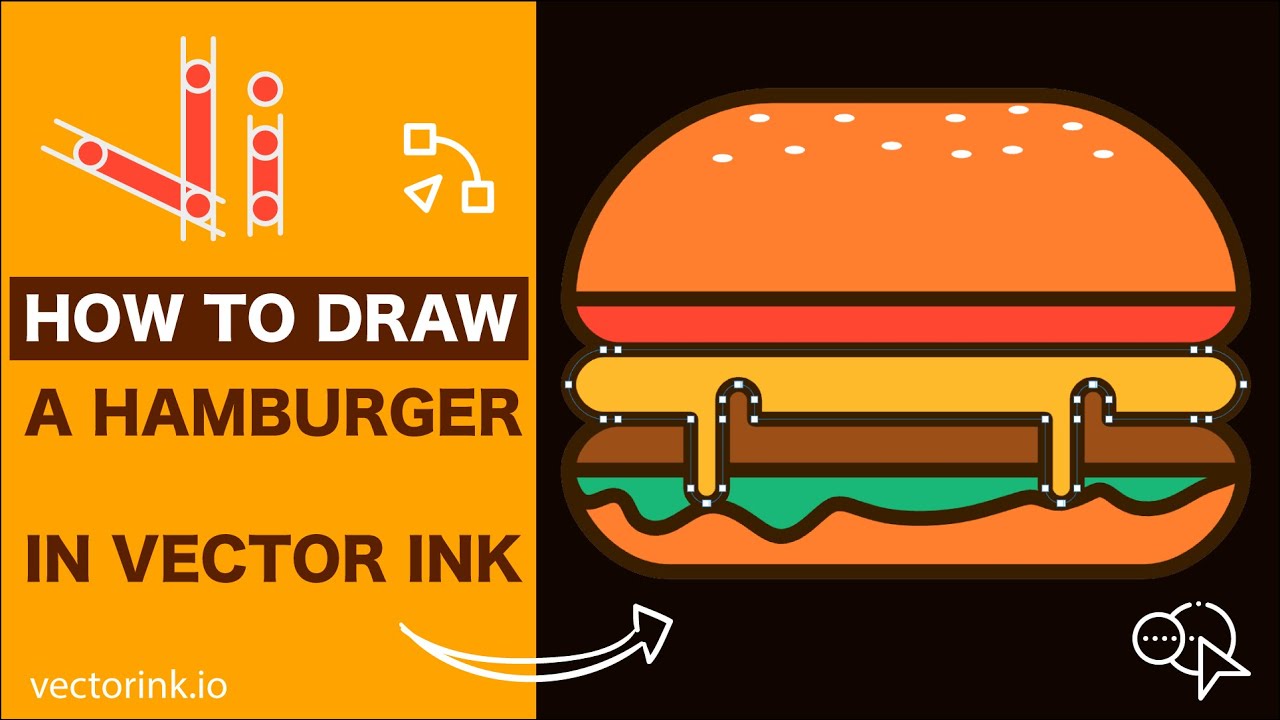
Neste divertido tutorial de Vetor Ink, você vai construir um saboroso íco...

Não é necessário ser um artista para criar um logótipo simples e profis...