
Herramienta de Selección de Tinta Vectorial: Mover, redimensionar, rotar y alinear como un profesional
La Herramienta de selección es su conductor diario en Vector Ink. Con ella...
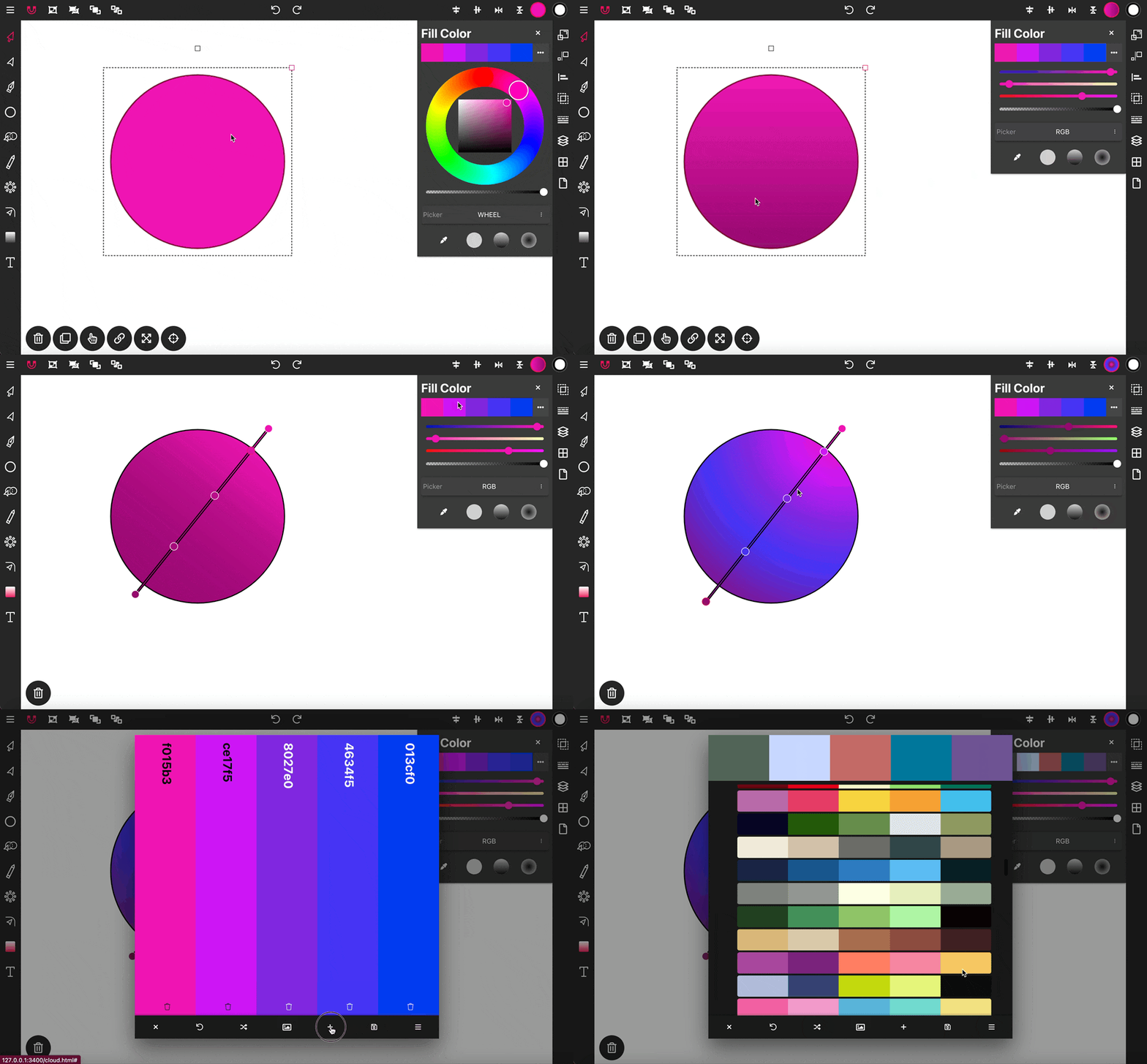
Los Paneles de Color de Vector Ink ofrecen una gran variedad de opciones de selección de color, opciones de degradado y generan automáticamente una nueva paleta de colores al inicio de cada nuevo proyecto, mejorando el proceso de selección de color para tus diseños.
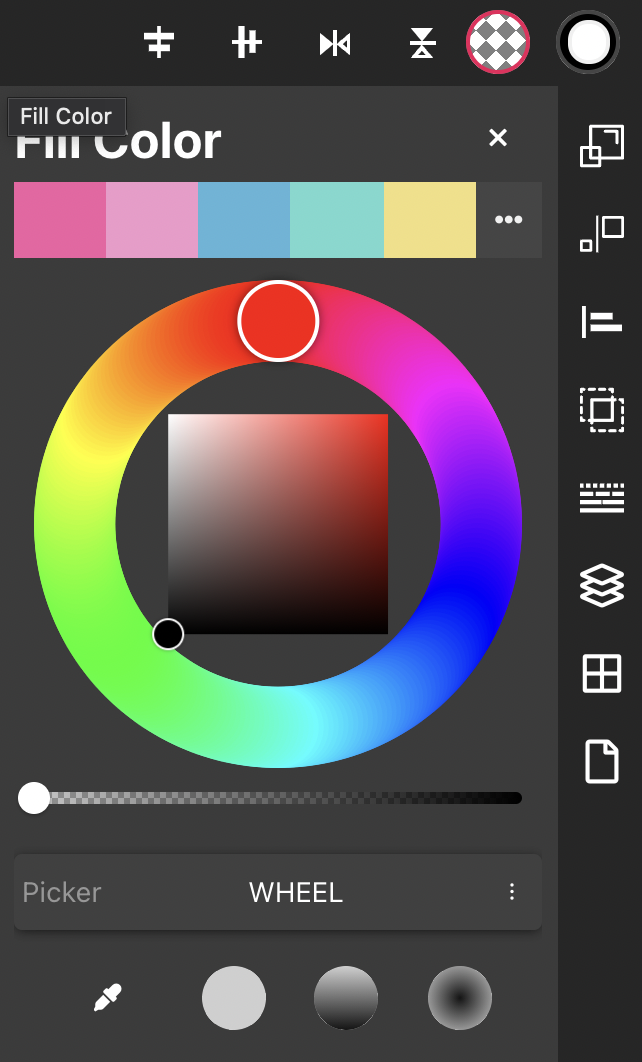
Los Paneles de Color se encuentran en la esquina superior derecha de la ventana de la aplicación. El Panel de Color de Relleno gestiona el color de los objetos seleccionados, mientras que el Panel de Color de Trazo gestiona el color del trazo.
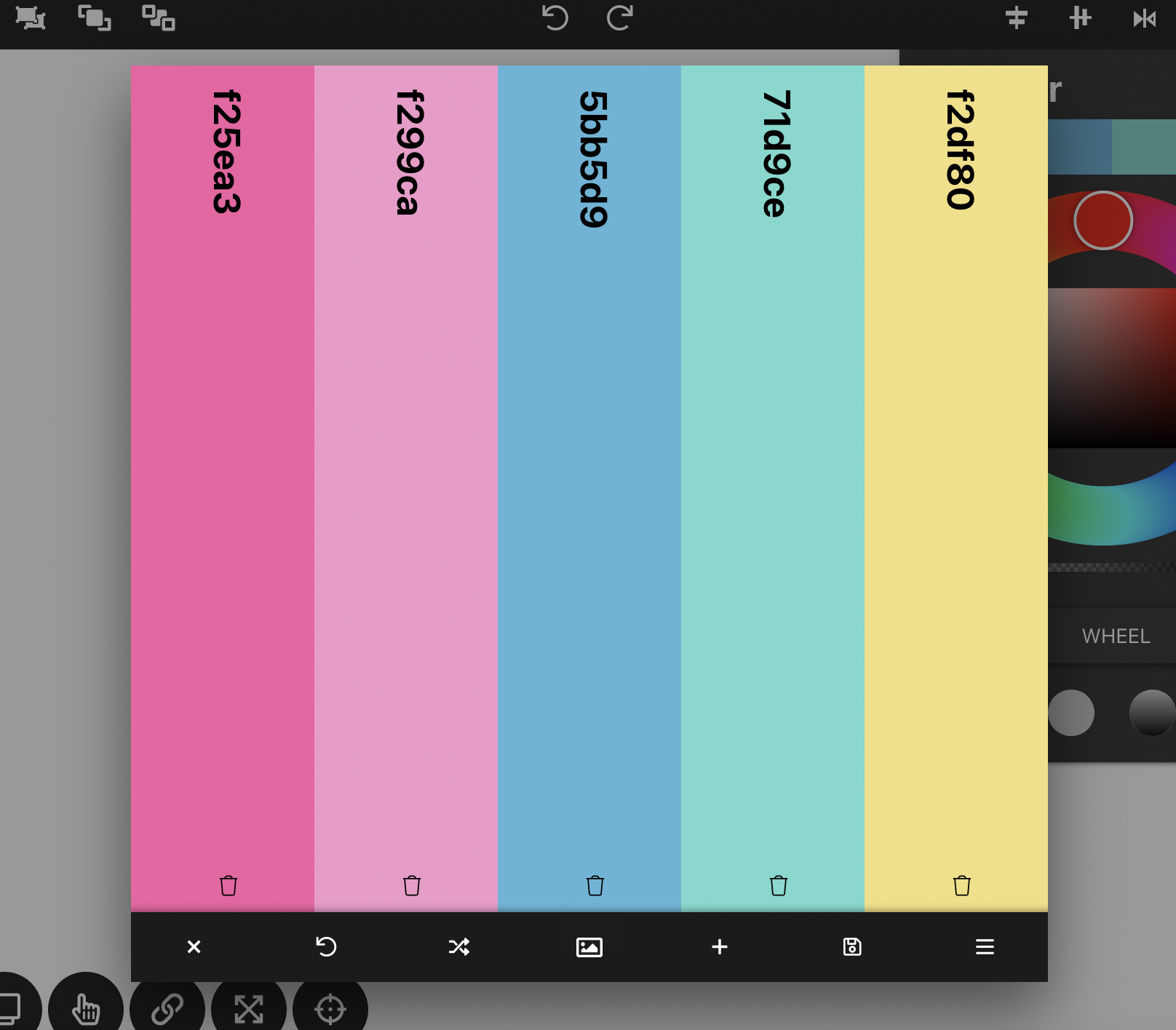
En la parte superior del Panel de Color, se muestra la paleta de colores del proyecto. Al inicio de cada nuevo proyecto, se genera automáticamente una nueva paleta de colores con cinco colores, proporcionando una nueva inspiración para tus diseños.
Debajo de la paleta de colores se encuentra el selector de color. Si estás utilizando el selector de color pero no ves que tu objeto cambie de color, asegúrate de subir el deslizador de transparencia situado debajo del selector. Las opciones disponibles del selector incluyen la rueda de color, el selector RGB, el selector HSB, las paletas de color y la entrada HEX.
Debajo de la lista del selector de color se encuentra la herramienta cuentagotas. Para utilizarla, selecciona el cuentagotas, busca un objeto en el lienzo cuyo color quieras muestrear, haz clic en ese objeto y el color se transferirá a tu selector de color.
Junto al cuentagotas hay tres opciones de degradado: la primera elimina el degradado de un objeto, la segunda aplica un degradado lineal y la tercera aplica un degradado radial a un objeto.
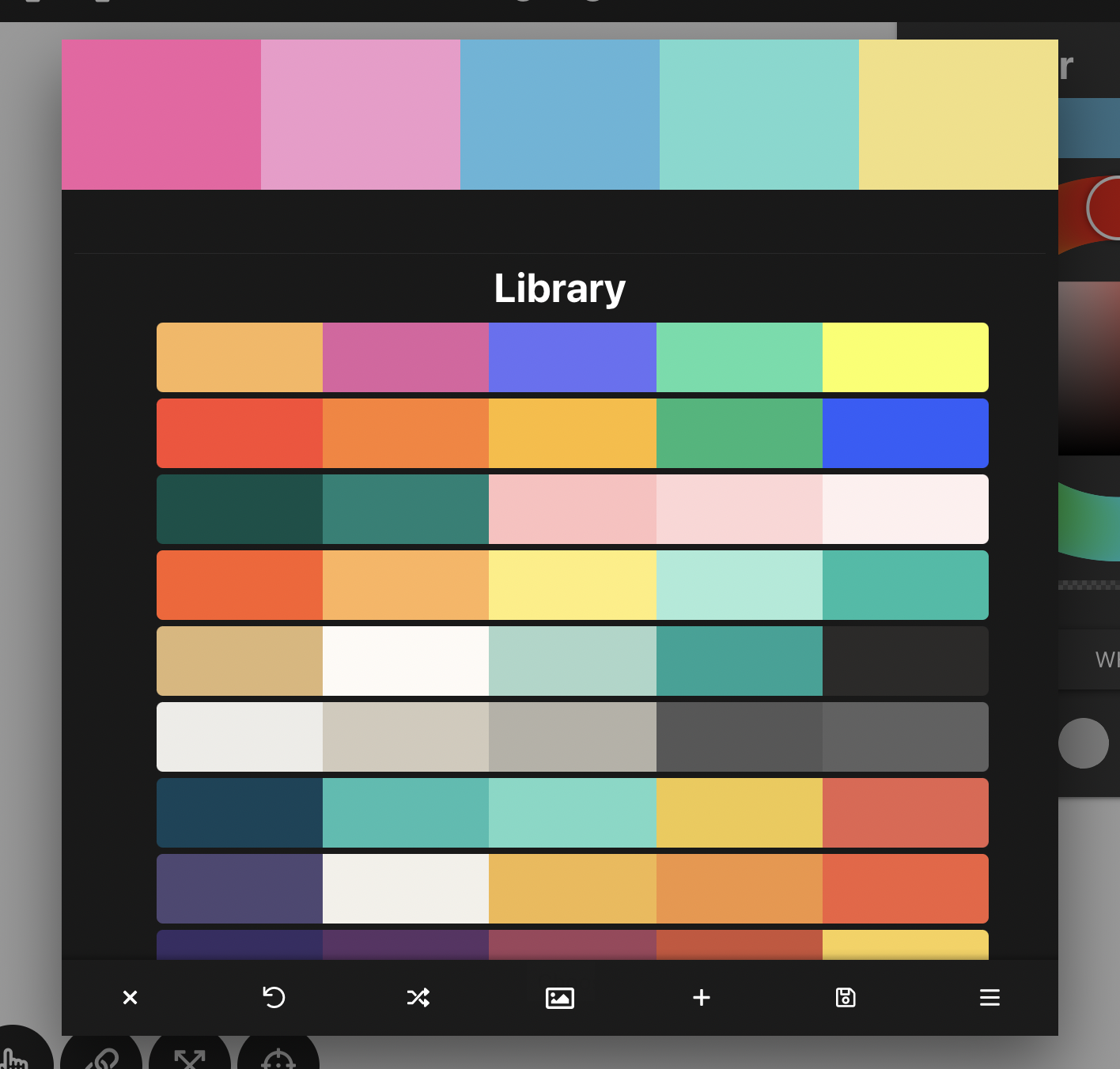
Para editar tu paleta de colores, haz clic en los tres puntos situados junto a la paleta en la parte superior del Panel de Color para abrir el Editor de Paleta de Colores. Aquí, puedes hacer clic en un color para editarlo, seleccionar un nuevo color del menú de la biblioteca de paletas o eliminar un color haciendo clic en el icono de la papelera situado en la parte inferior del color.
La barra de herramientas del Editor de la paleta de colores incluye varias opciones: Salir (cierra el editor), Deshacer (revierte los cambios realizados desde que se abrió el editor), Generar (crea una nueva paleta de colores aleatoria), Importar foto (genera una paleta a partir de una foto importada), Añadir (añade un nuevo color complementario), Guardar (guarda los cambios realizados en la paleta) y Menú (abre la biblioteca de paletas de colores).
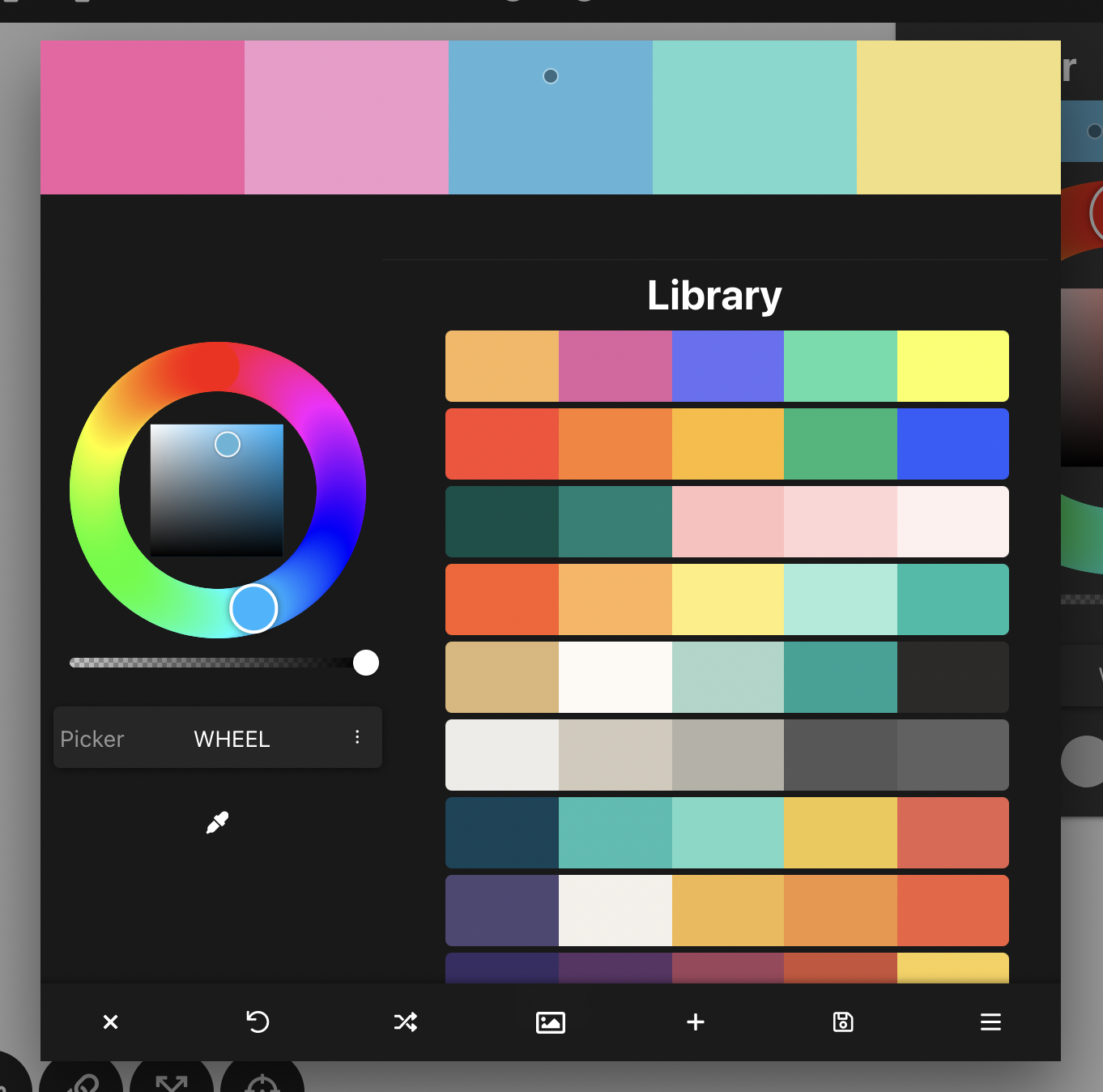
La biblioteca de paletas de colores alberga tus paletas guardadas y ofrece una selección de nuevas paletas para sustituir a la actual. Al editar un color, puedes utilizar el selector de color o seleccionar un color de cualquier paleta guardada en la biblioteca.
La Herramienta de selección es su conductor diario en Vector Ink. Con ella...

La tipografía puede hacer o deshacer un diseño - y Vector Ink te da total...

En este tutorial, crearemos un logotipo profesional en cuestión de minutos...

Con la Herramienta Pluma, puede dibujar trazados con puntos de ancla afilad...
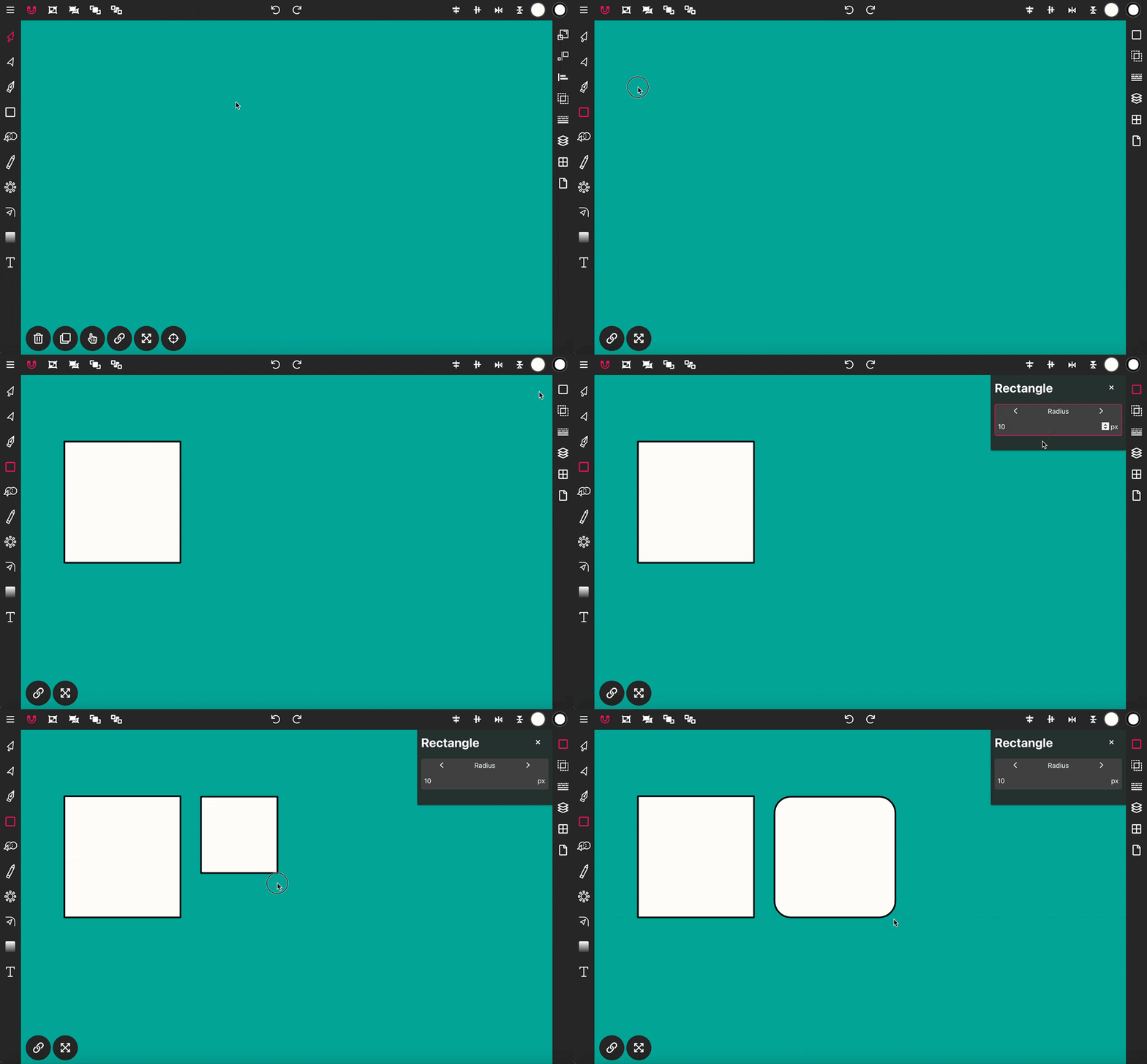
Utilice la herramienta Rectángulo para dibujar un rectángulo en el lienzo...
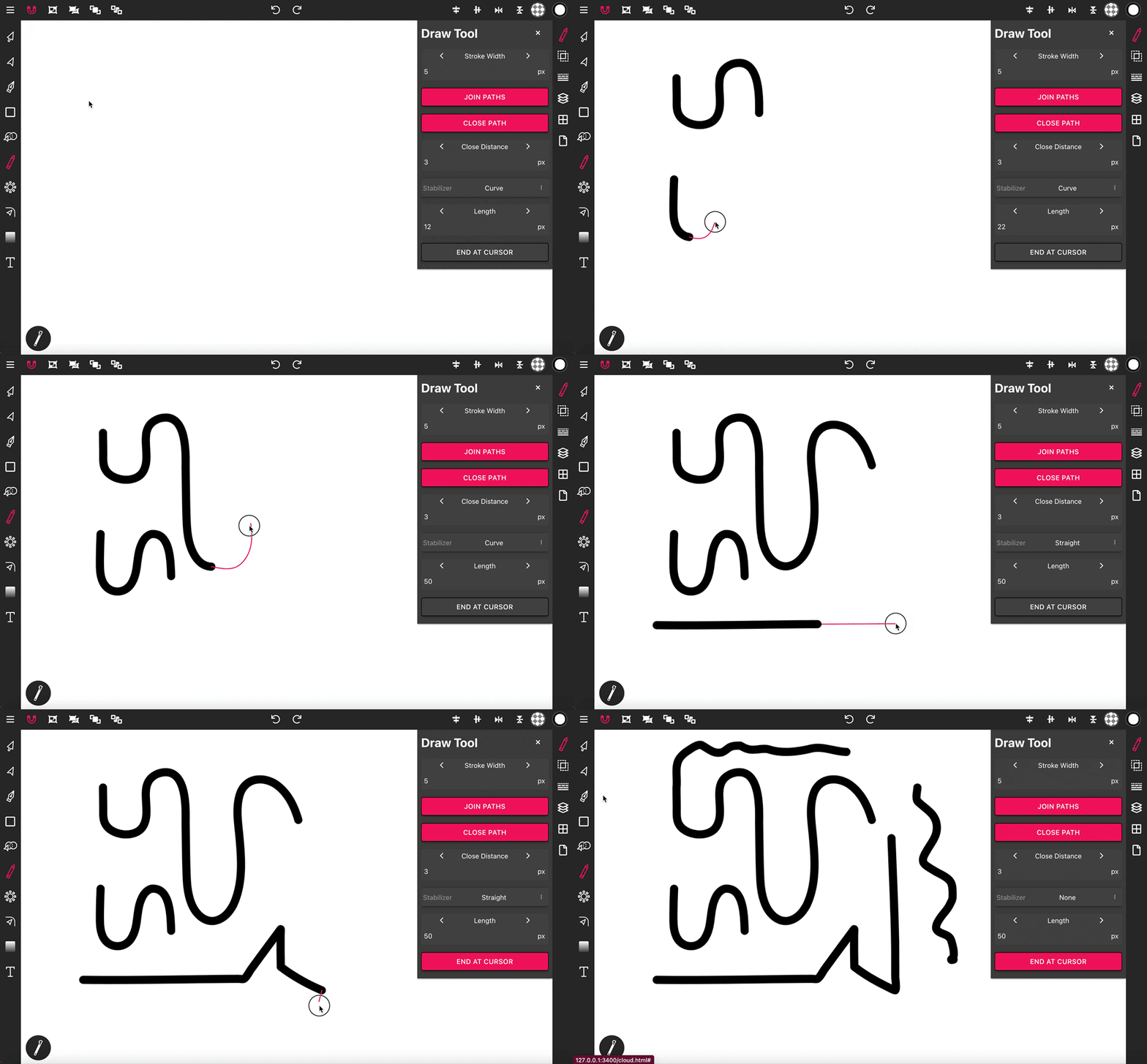
La herramienta Dibujar es esencial para dibujar a mano alzada, ya que ofrec...