
Outil de sélection de l'encre vectorielle : Déplacer, redimensionner, faire pivoter et aligner comme un pro
L'outil de sélection est votre outil de travail quotidien dans Vector Ink....
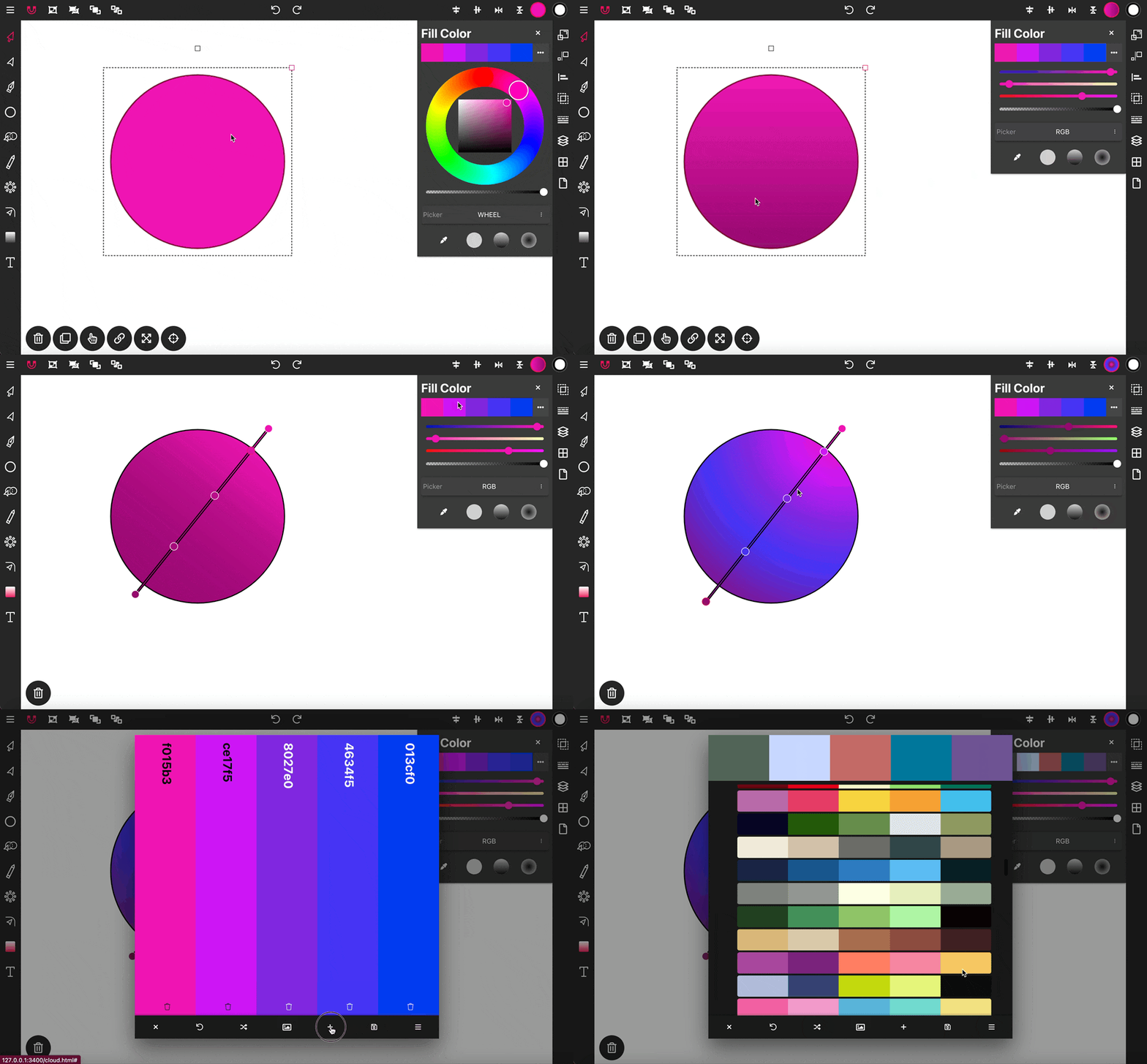
Les panneaux de couleurs de Vector Ink offrent une variété d'options de sélection de couleurs, de choix de dégradés et génèrent automatiquement une nouvelle palette de couleurs au début de chaque nouveau projet, améliorant ainsi le processus de sélection des couleurs pour vos conceptions.
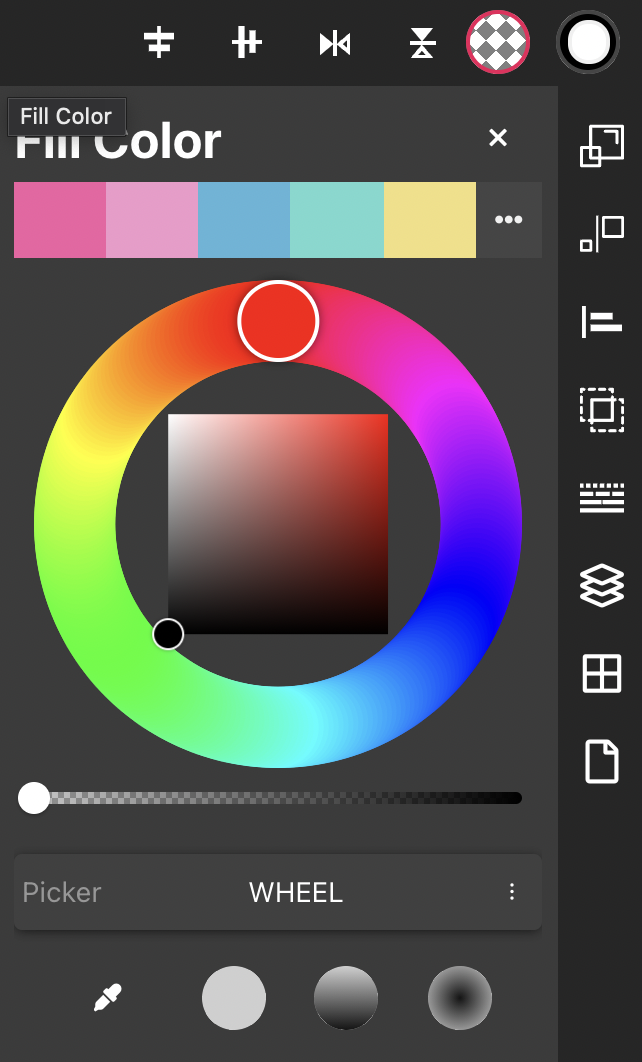
Les panneaux de couleurs sont situés dans le coin supérieur droit de la fenêtre de l'application. Le panneau de couleur de remplissage gère la couleur des objets sélectionnés, tandis que le panneau de couleur de trait gère la couleur du trait.
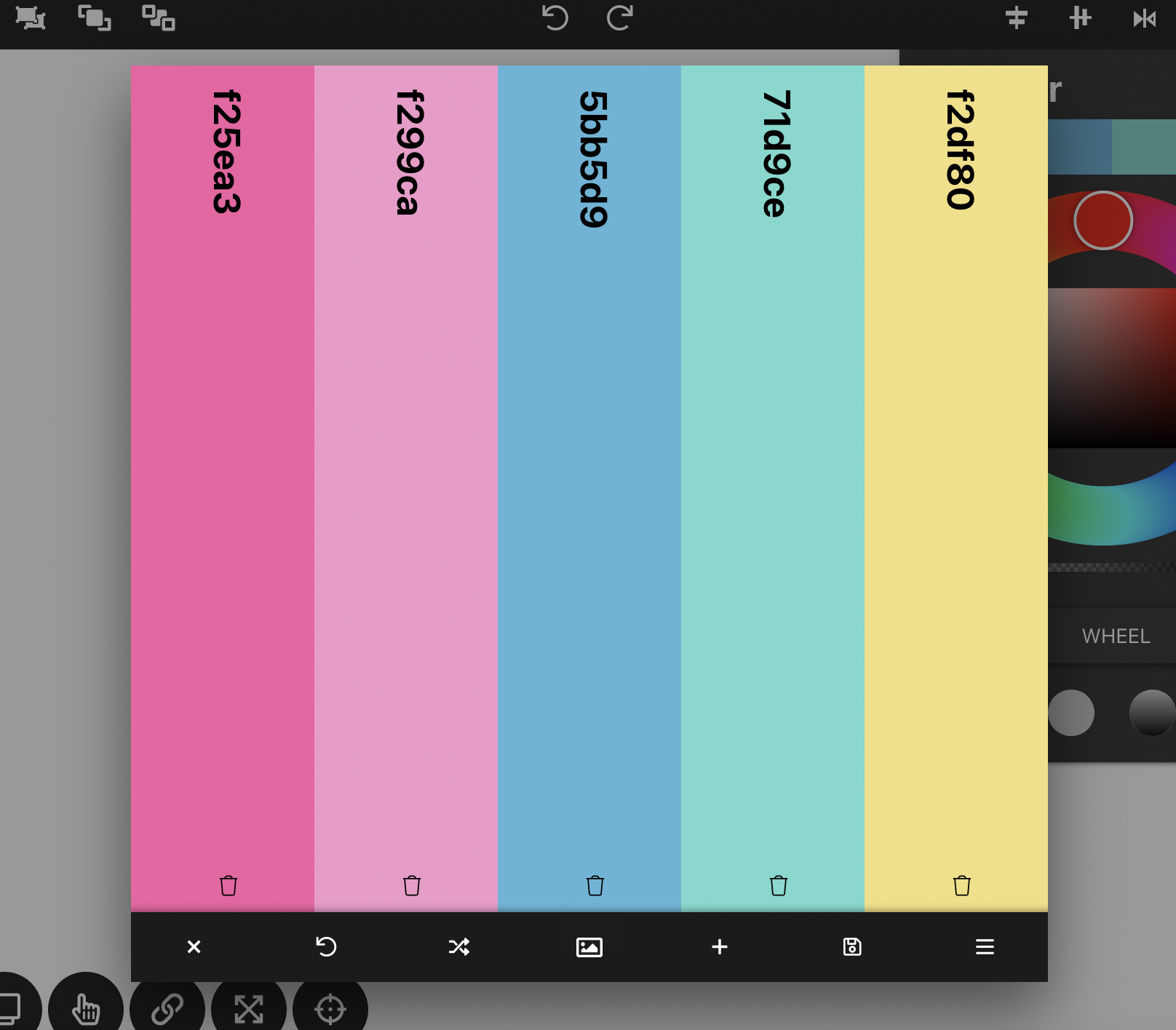
La palette de couleurs du projet s'affiche en haut du panneau des couleurs. Au début de chaque nouveau projet, une nouvelle palette de cinq couleurs est générée automatiquement, ce qui vous permet de trouver une nouvelle inspiration pour vos créations.
En dessous de la palette de couleurs se trouve le sélecteur de couleurs. Si vous utilisez le sélecteur de couleurs mais que vous ne voyez pas votre objet changer de couleur, veillez à augmenter le curseur de transparence situé sous le sélecteur. Les options de sélection disponibles comprennent la roue des couleurs, la sélection RVB, la sélection HSB, les palettes de couleurs et la saisie HEX.
En dessous de la liste de la sélection de couleurs se trouve la pipette. Pour l'utiliser, sélectionnez la pipette, recherchez un objet sur la toile dont vous souhaitez échantillonner la couleur, cliquez sur cet objet et la couleur sera transférée dans votre sélecteur de couleurs.
A côté de la pipette se trouvent trois options de dégradé : la première supprime le dégradé d'un objet, la deuxième applique un dégradé linéaire et la troisième applique un dégradé radial à un objet.
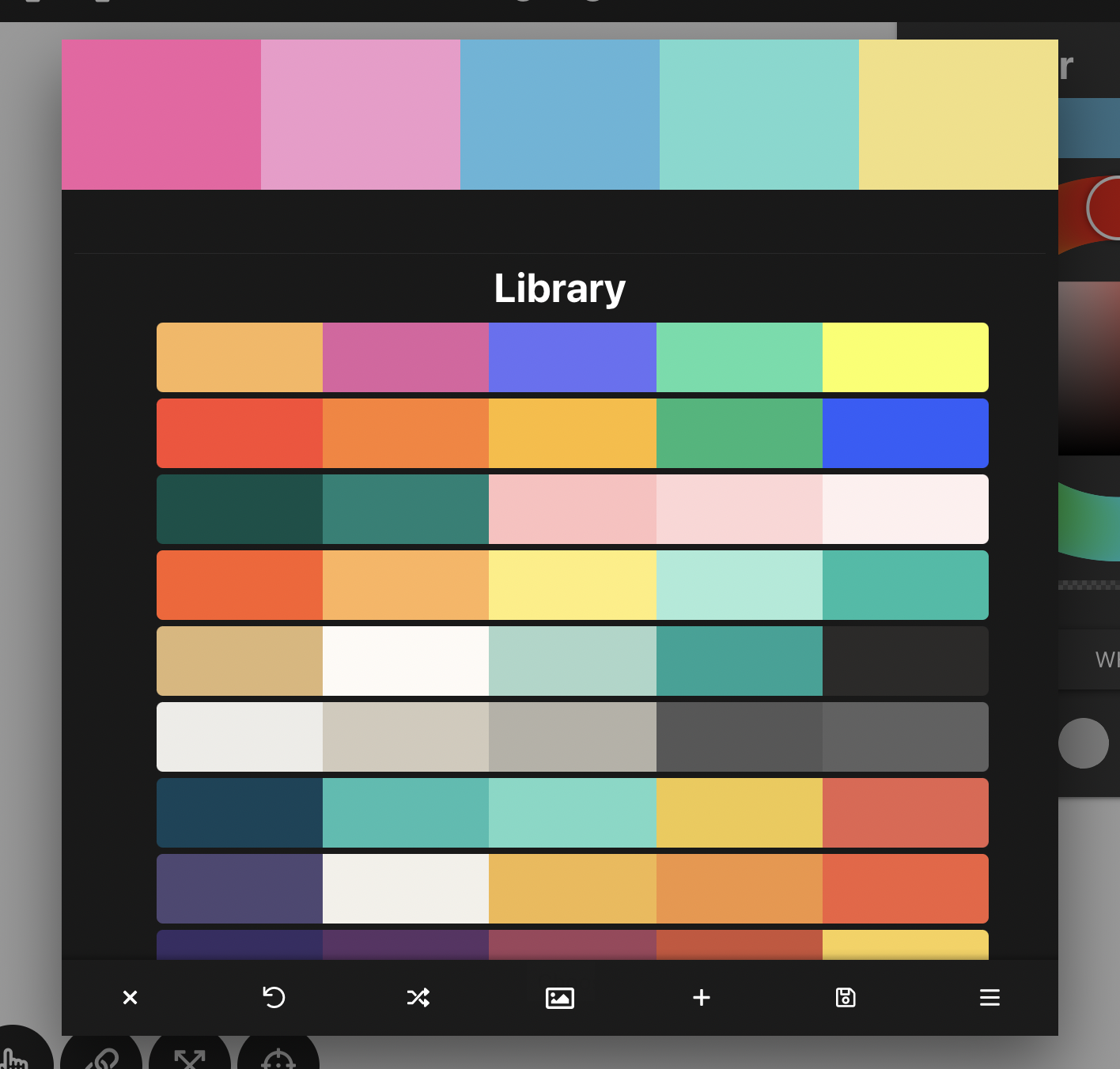
Pour modifier votre palette de couleurs, cliquez sur les trois points situés à côté de la palette en haut du panneau des couleurs pour ouvrir l'éditeur de palette de couleurs. Ici, vous pouvez cliquer sur une couleur pour la modifier, sélectionner une nouvelle couleur dans le menu de la bibliothèque de palettes ou supprimer une couleur en cliquant sur l'icône de la corbeille au bas de la couleur.
La barre d'outils de l'éditeur de palettes de couleurs comprend plusieurs options : Quitter (ferme l'éditeur), Annuler (annule les modifications apportées depuis l'ouverture de l'éditeur), Générer (crée une nouvelle palette de couleurs aléatoires), Importer une photo (génère une palette à partir d'une photo importée), Ajouter (ajoute une nouvelle couleur complémentaire), Enregistrer (enregistre les modifications apportées à la palette) et Menu (ouvre la bibliothèque de palettes de couleurs).
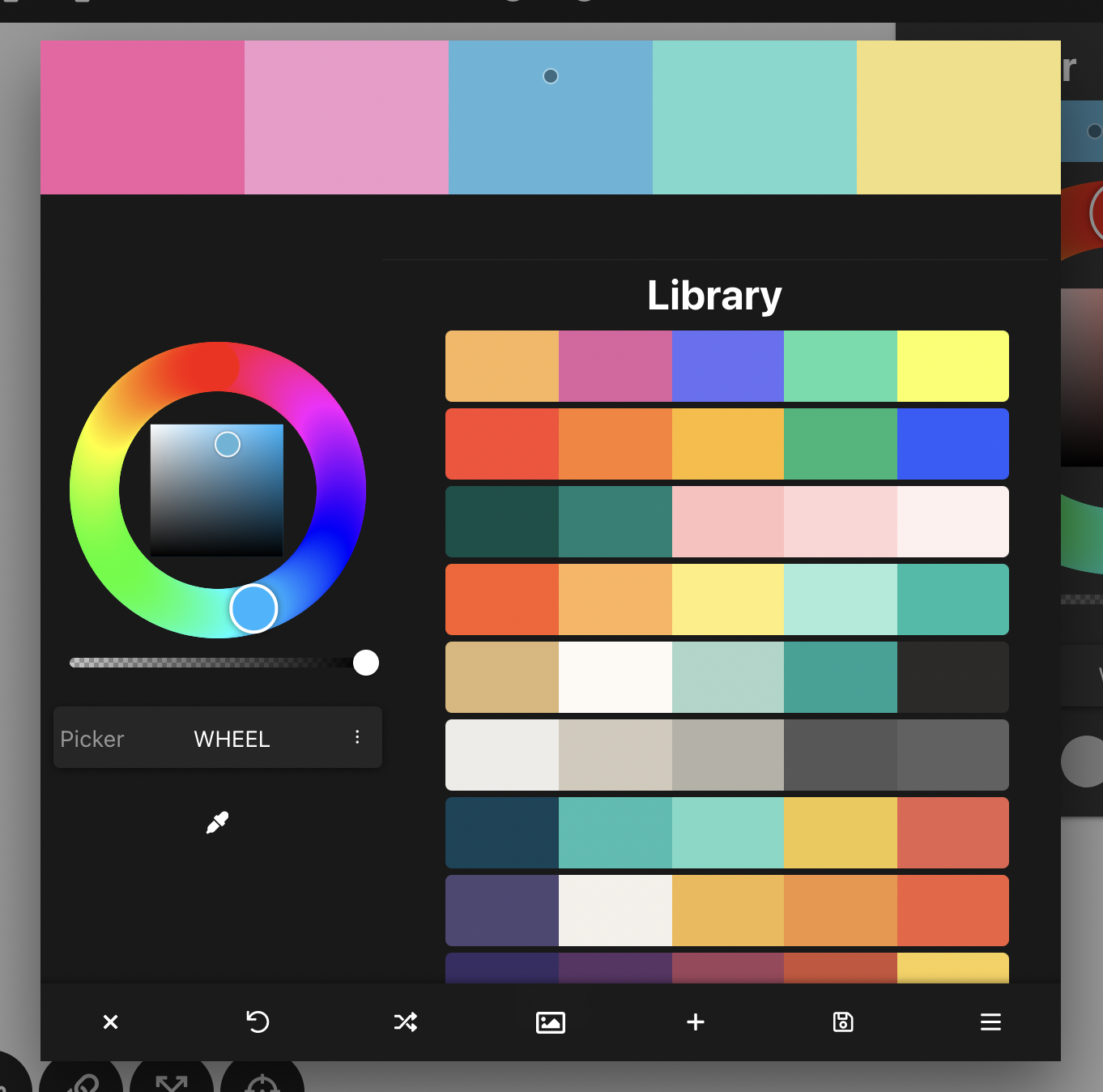
La bibliothèque de palettes de couleurs contient vos palettes enregistrées et offre une sélection de nouvelles palettes pour remplacer la palette actuelle. Lorsque vous modifiez une couleur, vous pouvez utiliser le sélecteur de couleurs ou sélectionner une couleur à partir de n'importe quelle palette enregistrée dans la bibliothèque.
L'outil de sélection est votre outil de travail quotidien dans Vector Ink....

La typographie peut faire ou défaire un design - et Vector Ink vous donne ...

Dans ce tutoriel, nous créons un logo professionnel en quelques minutes en...

L'outil Plume permet de dessiner des tracés avec des points d'ancrage nets...
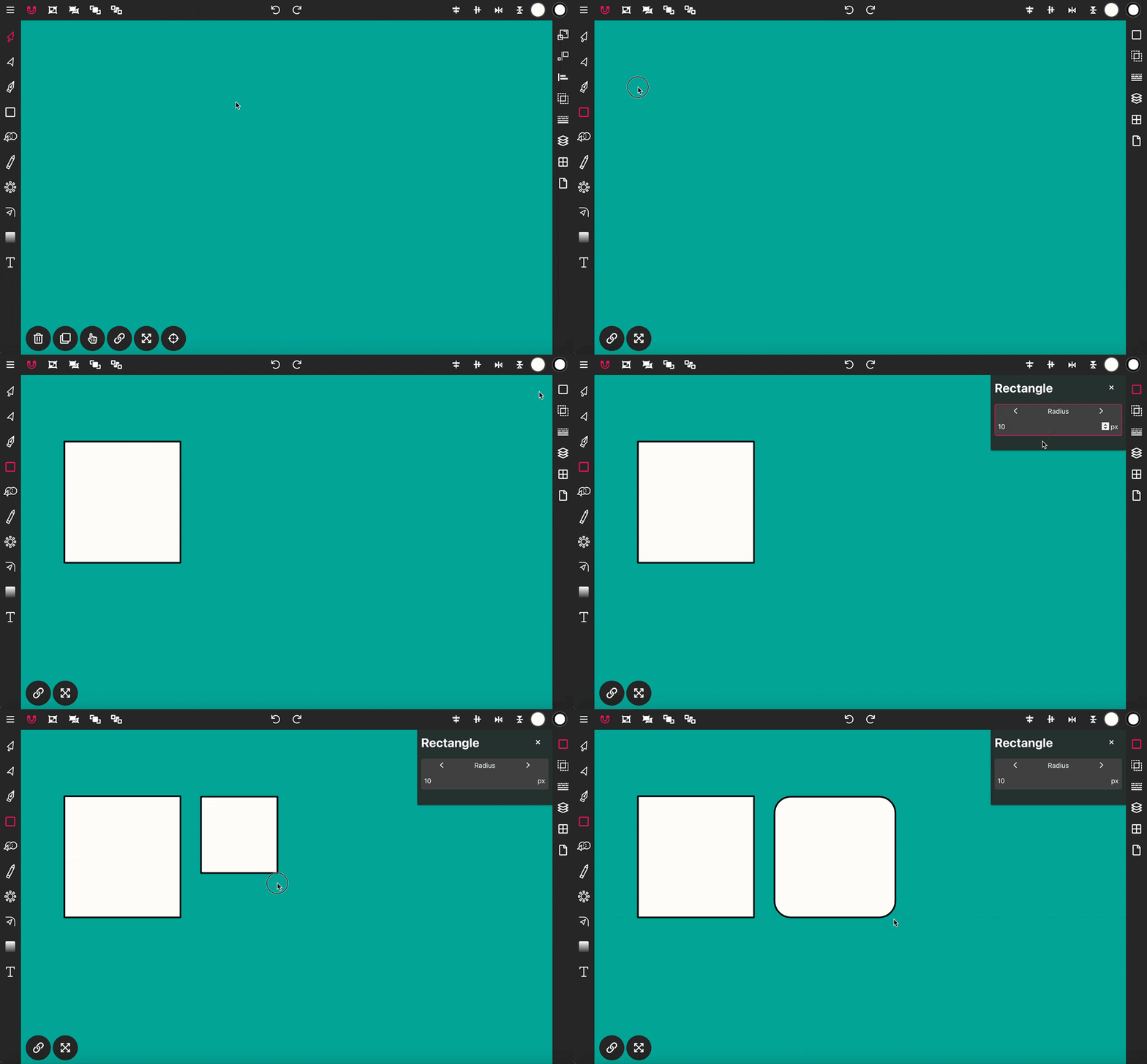
Utilisez l'outil Rectangle pour dessiner un rectangle sur la toile. Pour co...
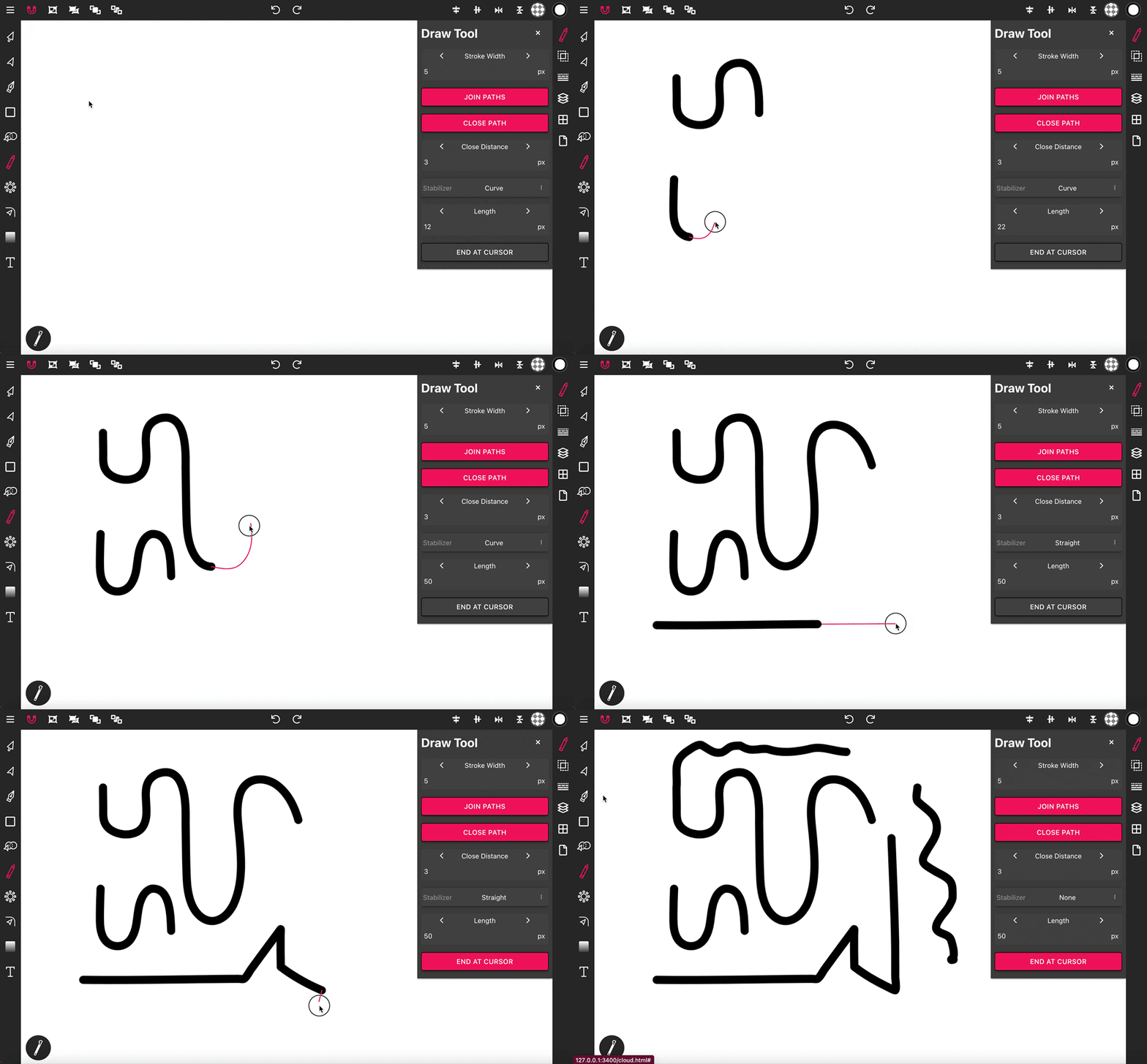
L'outil Dessin est essentiel pour le dessin à main levée. Il offre des op...