
Strumento di selezione inchiostro vettoriale: sposta, ridimensiona, ruota e allinea come un professionista
Lo strumento di selezione è il tuo strumento quotidiano in Vector Ink. Con...
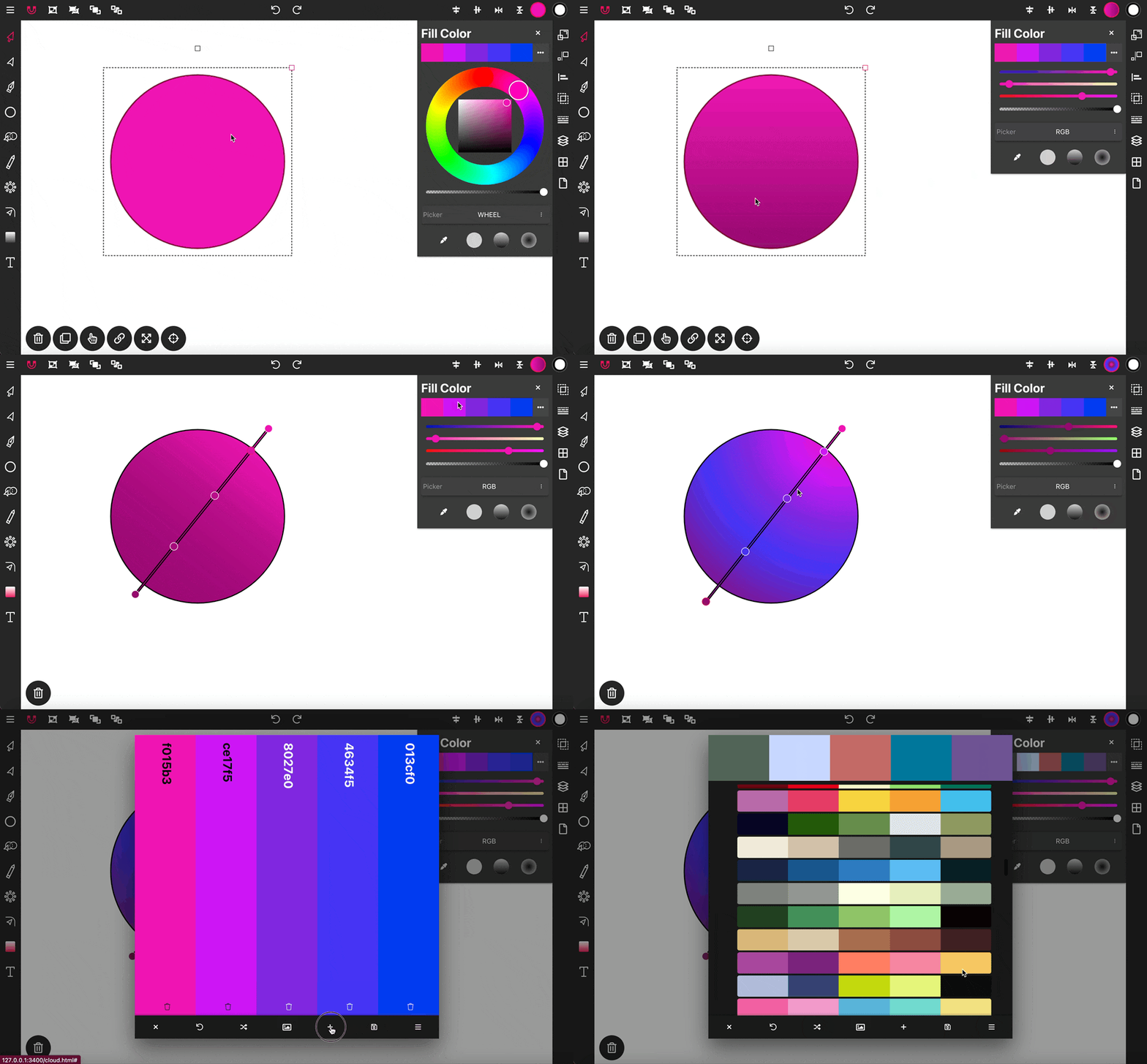
I pannelli dei colori di Vector Ink offrono una varietà di opzioni per la selezione dei colori, scelte di sfumature e generano automaticamente una nuova tavolozza di colori all'inizio di ogni nuovo progetto, migliorando il processo di selezione dei colori per i tuoi progetti.
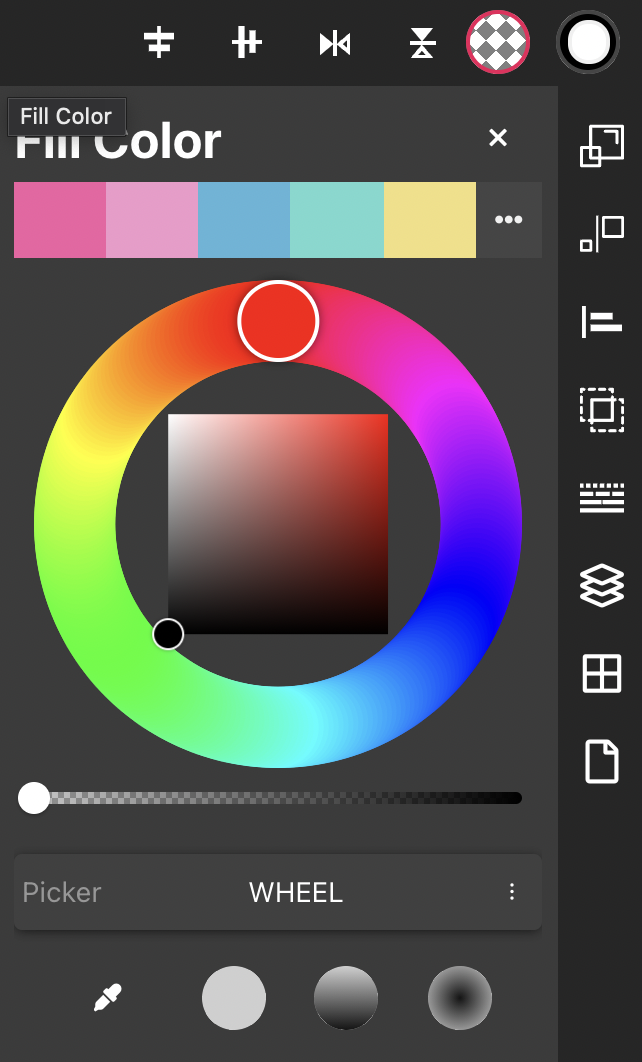
I pannelli colore si trovano nell'angolo in alto a destra della finestra dell'applicazione. Il pannello Colore riempimento gestisce il colore degli oggetti selezionati, mentre il pannello Colore contorno gestisce il colore del contorno.
Nella parte superiore del pannello Colori viene visualizzata la tavolozza dei colori del progetto. All'inizio di ogni nuovo progetto, viene generata automaticamente una nuova tavolozza di colori con cinque colori, che fornisce nuova ispirazione per i tuoi progetti.
Sotto la tavolozza dei colori si trova il selettore di colori. Se stai utilizzando il selettore di colori ma non vedi cambiare colore il tuo oggetto, assicurati di alzare il cursore della trasparenza situato sotto il selettore. Le opzioni disponibili del selettore includono la ruota dei colori, il selettore RGB, il selettore HSB, le tavolozze dei colori e l'immissione HEX.
Sotto l'elenco del selettore di colori si trova lo strumento contagocce. Per utilizzarlo, seleziona il contagocce, individua un oggetto sulla tela di cui desideri campionare il colore, fai clic su quell'oggetto e il colore verrà trasferito al selettore di colori.
Accanto al contagocce ci sono tre opzioni sfumatura: la prima rimuove la sfumatura da un oggetto, la seconda applica una sfumatura lineare e la terza applica una sfumatura radiale a un oggetto.
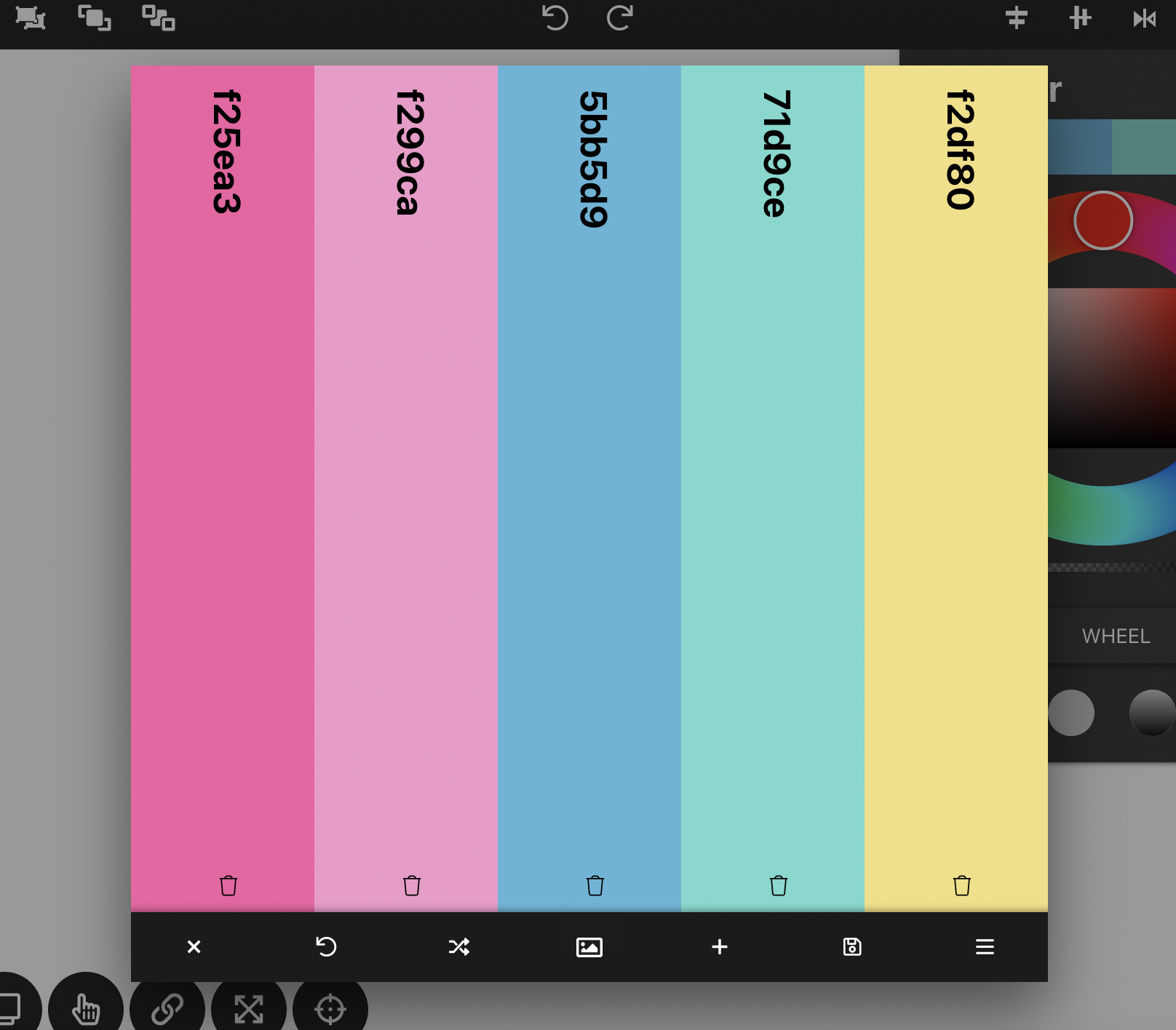
Per modificare la tavolozza dei colori, fai clic sui tre puntini accanto alla tavolozza nella parte superiore del pannello Colori per aprire l'Editor della tavolozza dei colori. Qui puoi fare clic su un colore per modificarlo, selezionare un nuovo colore dal menu della libreria della tavolozza o eliminare un colore facendo clic sull'icona del cestino nella parte inferiore del colore.
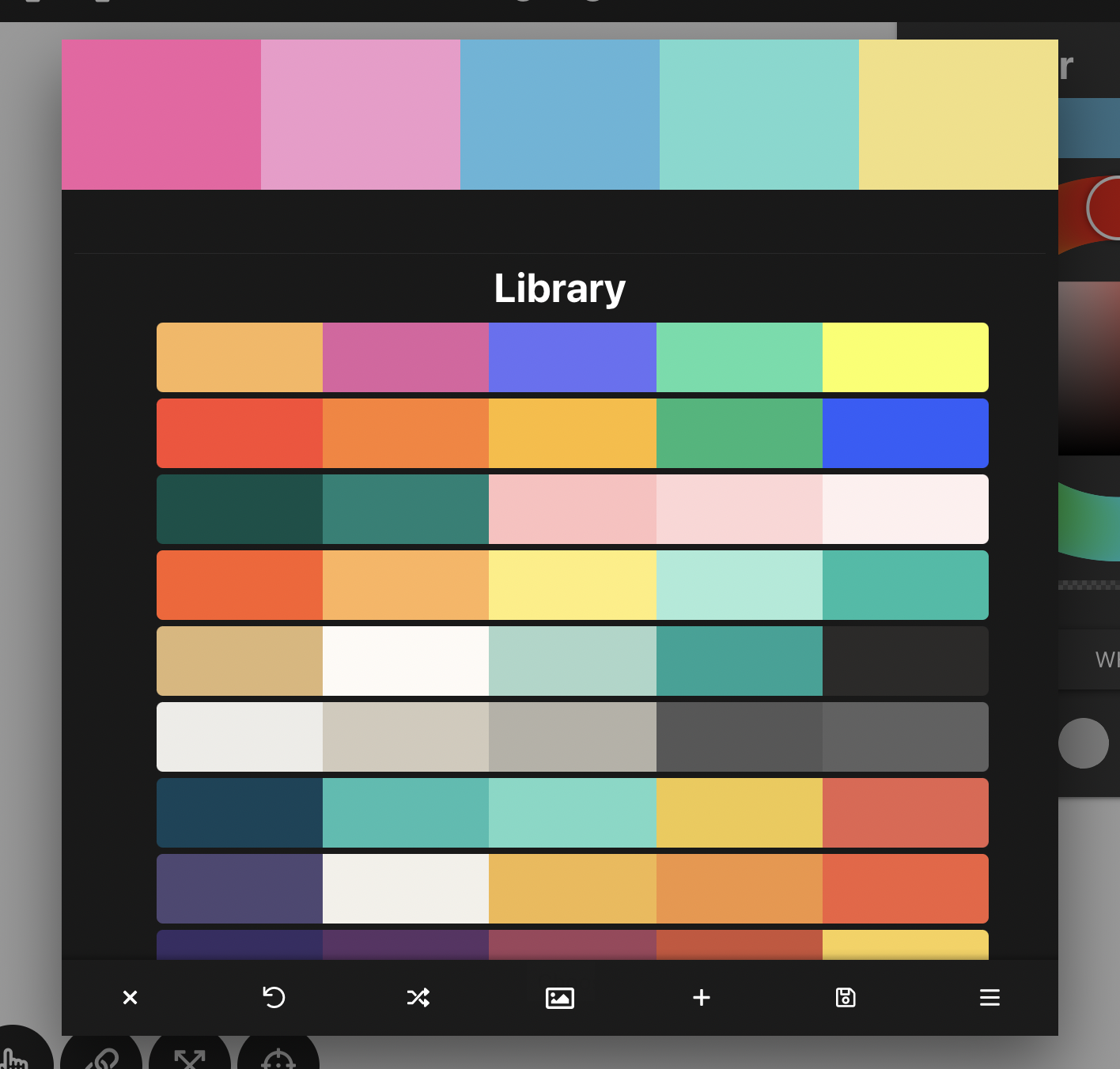
La barra degli strumenti dell'Editor della tavolozza dei colori include diverse opzioni: Esci (chiude l'editor), Annulla (annulla le modifiche apportate dall'apertura dell'editor), Genera (crea una nuova tavolozza di colori casuale), Importa foto (genera una tavolozza da una foto importata), Aggiungi (aggiunge un nuovo colore complementare), Salva (salva le modifiche alla tavolozza) e Menu (apre la libreria della tavolozza dei colori).
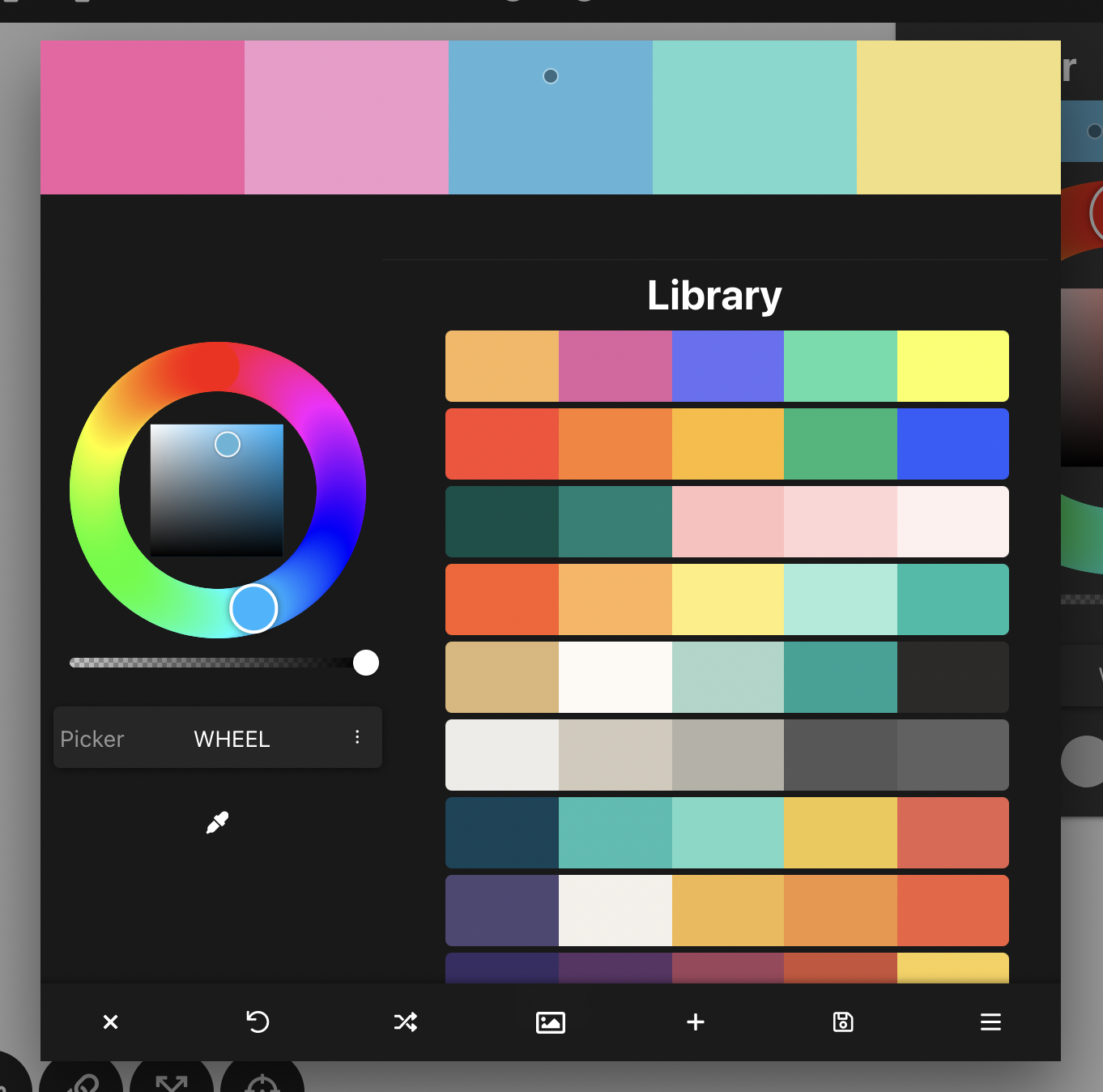
La libreria delle tavolozze dei colori contiene le tavolozze salvate e offre una selezione di nuove tavolozze per sostituire quella corrente. Quando si modifica un colore, è possibile utilizzare il selettore di colori o selezionare un colore da qualsiasi tavolozza salvata nella libreria.
Lo strumento di selezione è il tuo strumento quotidiano in Vector Ink. Con...

La tipografia può determinare il successo o il fallimento di un progetto g...

In questo tutorial creeremo un logo professionale in pochi minuti utilizzan...

Con lo strumento Penna è possibile disegnare tracciati con punti di ancora...
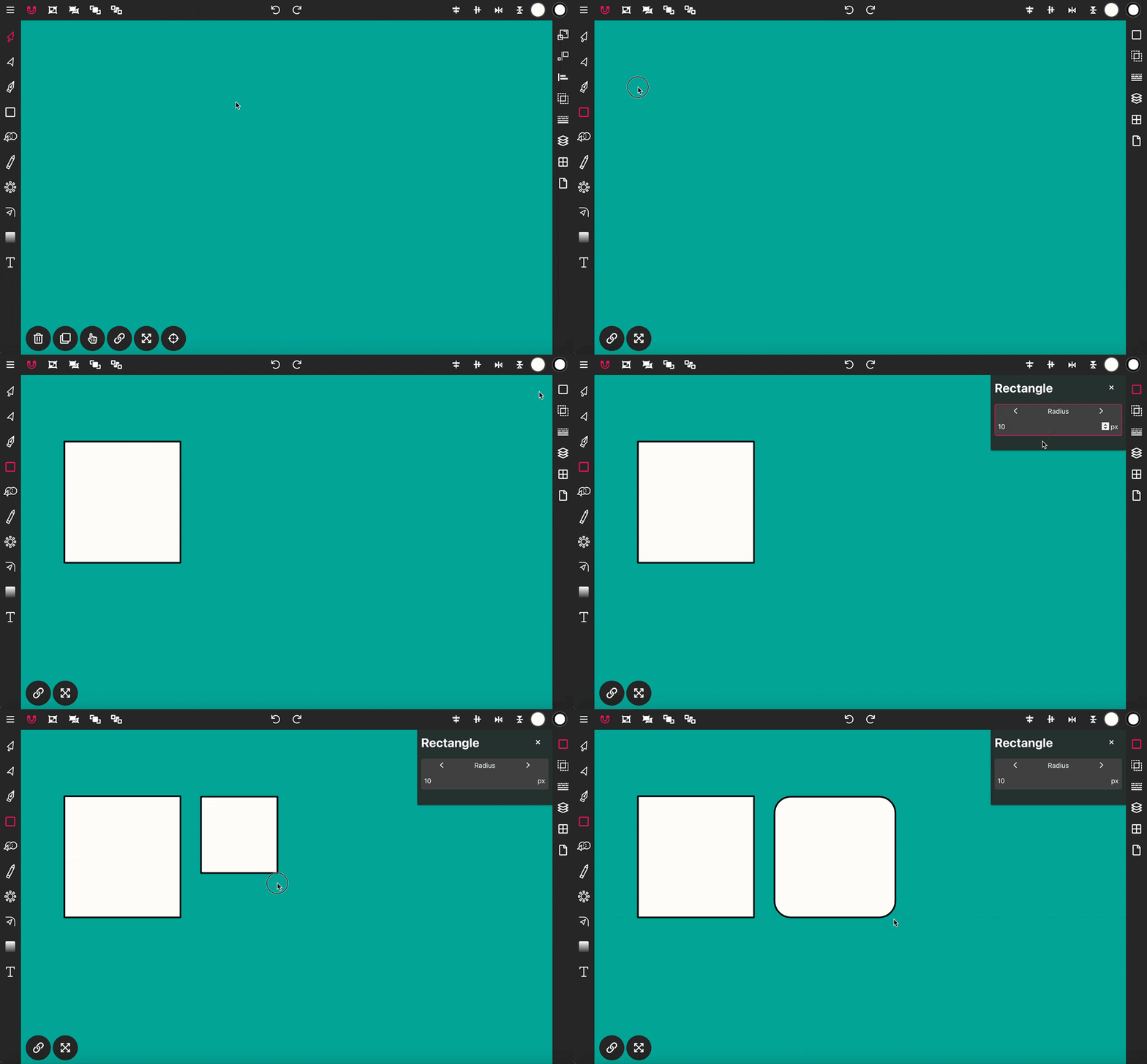
Utilizza lo strumento Rettangolo per disegnare un rettangolo sulla tela. Pe...
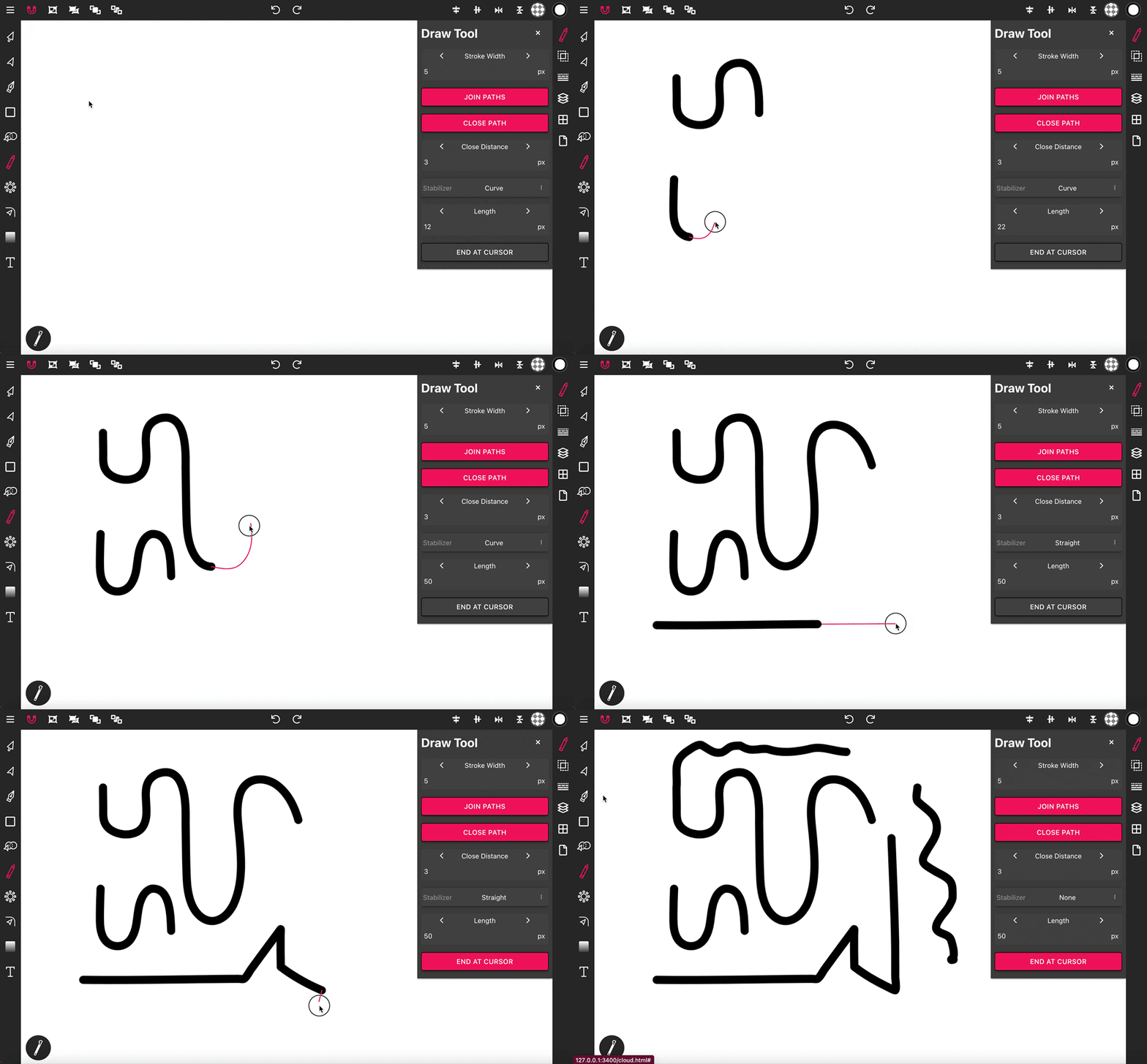
Lo strumento Disegno è essenziale per disegnare a mano libera, poiché off...