Tutorial su penna vettoriale e strumento punta + pannello di controllo percorso: disegnare con precisione è facile
I tracciati vettoriali puliti sono la spina dorsale di loghi, icone e illus...
Questa continuazione della nostra serie dedicata agli strumenti di selezione approfondisce la barra di controllo e il suo compagno più preciso: il pannello Trasforma. Imparerete come applicare modifiche numeriche ed esatte a dimensioni, rotazione, posizione, inclinazione e visibilità, in modo che i vostri loghi, icone e layout si adattino perfettamente al posto giusto.
La barra di controllo (sul lato destro nella versione desktop, in basso nella versione mobile) si adatta allo strumento attivo. Con lo strumento di selezione attivo, vedrete:
I pannelli comuni (disponibili in tutti gli strumenti) includono Booleano, Tratto, Ombra, Livelli, Impostazioni, Documento ed Esporta.
Utilizza il pannello Trasforma per apportare modifiche numeriche esatte alla selezione:
90 per ruotare di 90°). Il campo torna successivamente a 0 per impostazione predefinita.X=0 per agganciare al bordo sinistro, Y=0 al bordo superiore. Le frecce consentono di spostare l'oggetto con incrementi di 10 pixel.
0 (nascosto) a 1 (completamente visibile) per mettere rapidamente a fuoco e rivelare i flussi di lavoro.512) → l'Altezza si aggiorna automaticamente.45 (o utilizzare le frecce) → la rotazione viene applicata; il campo si reimposta su 0 (comportamento previsto).X=0 per il bordo sinistro, Y=0 per quello superiore. Combina con il pannello Allinea per il centraggio finale. 0,2-0,4 mentre modifichi l'elemento principale, quindi ripristina il valore 1.W=320. Inserisci 15 in Rotazione.X=0, Y=0 per agganciare in alto a sinistra, quindi sposta due volte le frecce X/Y per compensare di 20 px.0,8 per visualizzare l'anteprima su un layout complesso. Abbina il pannello Trasforma alle funzioni Selezione target, Allinea e Ancoraggio dello strumento Selezione per creare sistemi puliti e ripetibili. Sei pronto a provarlo su un progetto reale? Apri Vector Ink e crea il tuo prossimo logo o layout dell'interfaccia utente con un controllo numerico preciso.
I tracciati vettoriali puliti sono la spina dorsale di loghi, icone e illus...
Le azioni booleane sono il modo più veloce per creare forme complesse a pa...
Il colore è uno degli strumenti più potenti nel design visivo: definisce ...

In questo tutorial creeremo un logo professionale in pochi minuti utilizzan...
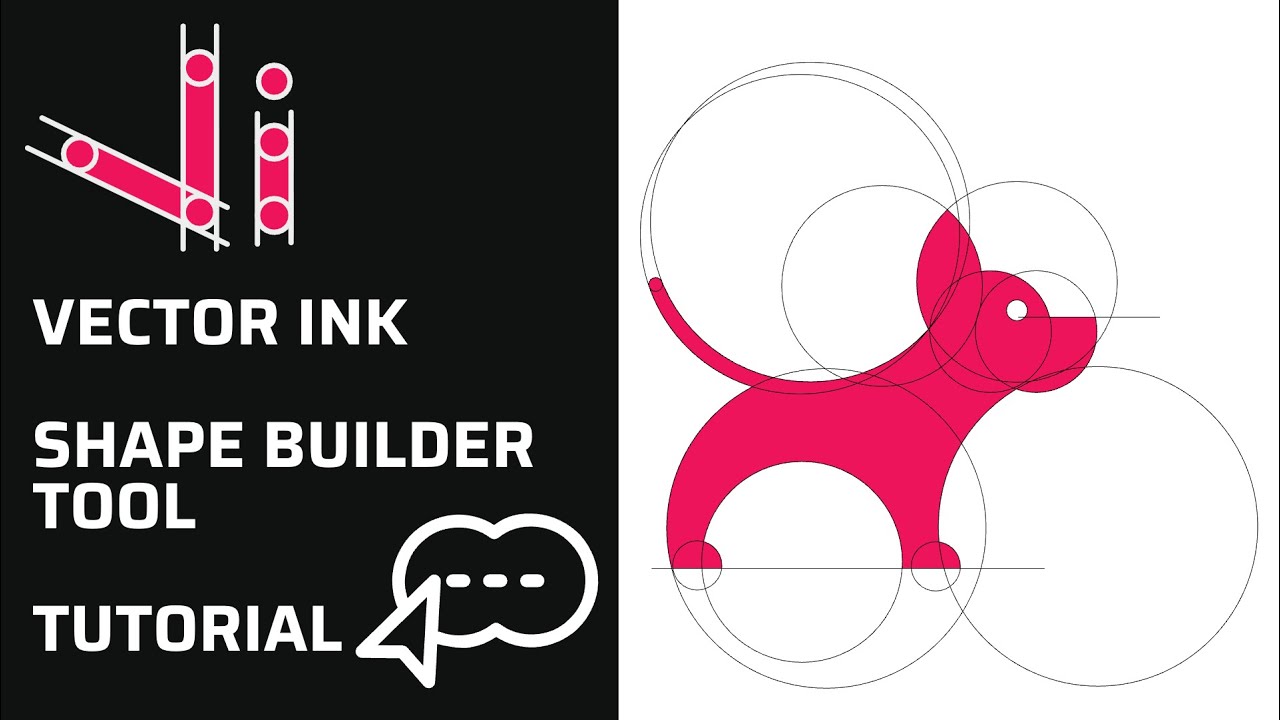
Il nuovo strumento Shape Builder di Vector Ink rivoluziona completamente il...

Passaggio 1. Aggiungi del testo alla tela. Tocca l'icona Testo situata nell...