Herramienta de selección de tinta vectorial Parte 3: Dominio del panel de objetos
La organización es clave para un diseño vectorial eficiente. En este tuto...
El Generador de imágenes de IA de Vector Ink te permite crear logotipos, iconos, ilustraciones, insignias, texturas y mucho más con estilos guiados y controles rápidos, para luego perfeccionar los resultados directamente en el lienzo. En esta guía, aprenderás cómo generar arte, cambiar estilos, redibujar imágenes existentes, vectorizar resultados rasterizados y eliminar fondos, todo sin salir de Vector Ink.
Abre el Generador de Imágenes AI para ver el campo de mensaje, los estilos predefinidos y el marcador de posición amarillo en el lienzo. El marcador de posición se escala proporcionalmente y respeta la relación que elijas.
Selecciona un estilo de vector, describe lo que quieres (por ejemplo, "mujer sujetando una pizarra de borrado en seco en una reunión") y haz clic en Generar. Los resultados llegan como grupos vectoriales editables que puede desagrupar, volver a colorear y retocar. Los estilos de texto decorativo aceptan frases (por ejemplo, "persigue tus sueños - con corazones y estrellas").
Puedes colocar varios marcadores de posición y activar generaciones en uno seleccionado. Esto te ayudará a escenificar ideas de diseño y a llenar diferentes regiones con recursos únicos rápidamente.
Cambia a Raster para crear texturas (por ejemplo, madera oscura, cuero) o patrones sin costuras (por ejemplo, cohetes). Los resultados de la trama son imágenes de mapa de bits, perfectas para fondos y paneles de ambiente.
Con la herramienta AI activa, selecciona un objeto en el lienzo para entrar en el modo Redibujar. Indique un breve modificador (por ejemplo, "haz que el zapato sea morado y blanco") y haga clic en Redibujar. La IA produce una versión nueva y única que conserva los elementos clave de la fuente sin copiarla exactamente.
Seleccione un resultado de trama y abra la pestaña Imagen. En Imagen a vector, elija Color → Vector para trazarlo en trazados limpios y escalables. Esto es ideal cuando ha generado una ilustración o textura de trama y desea una versión compatible con SVG.
Para imágenes de trama con fondos no deseados, utilice Eliminar fondo. Esta operación cuesta créditos y devuelve un recorte del sujeto. A continuación, puede enmascarar, aplicar capas o colocarlo sobre degradados y formas.
Salta y explora tus ideas con AI -desde logotipos e insignias hasta texturas y patrones- y luego refínalo todo con las herramientas de edición de Vector Ink.
Inicia Tinta Vectorial y empieza a generar en tu lienzo. Cree algunas variaciones, compárelas y quédese con la mejor.
La organización es clave para un diseño vectorial eficiente. En este tuto...
El color es una de las herramientas más poderosas del diseño visual: defi...
La repetición es un elemento clave para crear diseños equilibrados, estru...

En este tutorial, crearemos un logotipo profesional en cuestión de minutos...

Esta continuación de nuestra serie de herramientas de selección se sumerg...
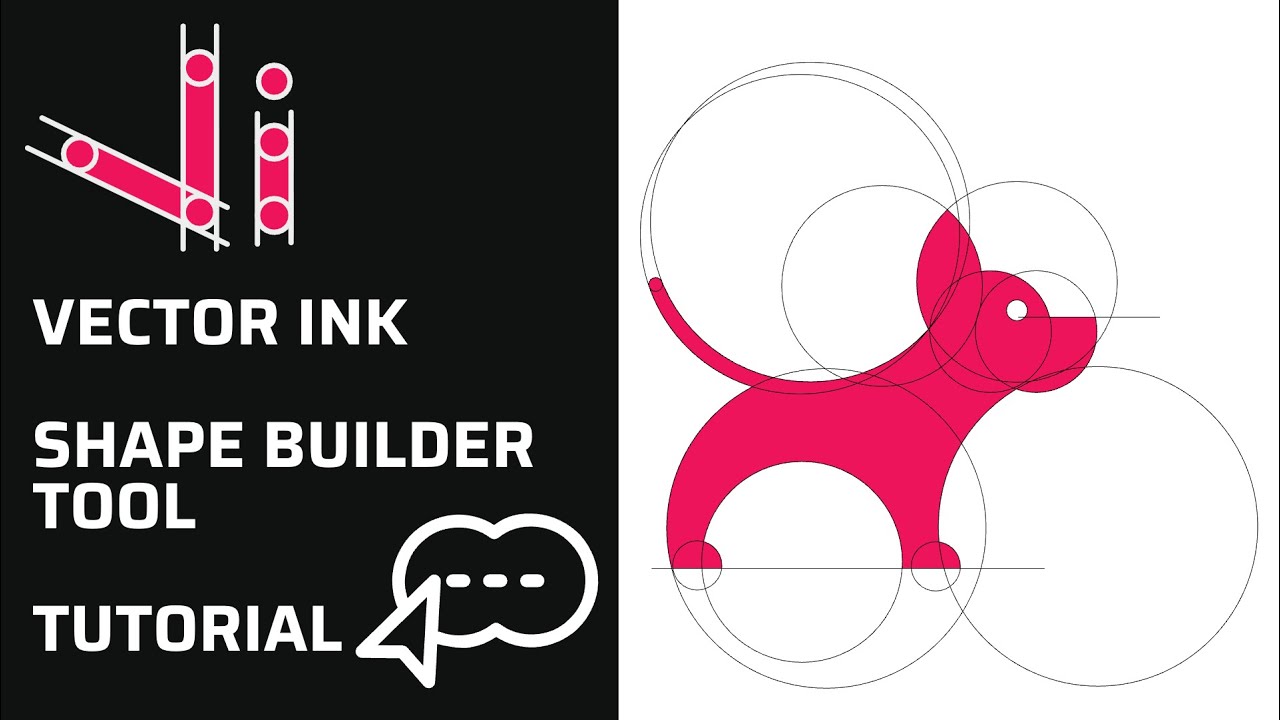
La nueva herramienta Shape Builder de Vector Ink es un cambio total para el...