
Master Stroke-Eigenschaften in Vector Ink: Umrisse, Breiten und Endkappen erklärt
Mit dem Stricheigenschaften-Panel in Vector Ink haben Sie die volle Kontrol...
Vektoraufräumarbeiten müssen nicht mühsam sein. Mit den Werkzeugen Löschen, Messer, Schere und Entfernen von Vector Ink können Sie Pfade in Minutenschnelle zerschneiden, teilen und aufräumen. Dieser Leitfaden zeigt, wie sich jedes Werkzeug mit einzelnem Pfad, zusammengesetzten Pfaden und Gruppen verhält, und gibt schnelle Tipps für reibungslose, präzise Bearbeitungen.
Wählen Sie das Radiergummi-Werkzeug (unter dem Zeichenwerkzeug) und ziehen Sie es über einen Pfad, um Geometrie entlang des Strichs zu entfernen. Bei zusammengesetzten Pfaden werden nur die sich schneidenden Segmente entfernt. Bei Gruppen wirkt sich das Radiergummi-Werkzeug nicht auf die Mitglieder aus - lösen Sie entweder die Gruppe auf oder wählen Sie den spezifischen Pfad aus.
Größensteuerung: Öffnen Sie die Radiergummi-Eigenschaften in der Steuerleiste und erhöhen Sie die Pinselgröße (z. B., 24) für breitere Schnitte oder verkleinern Sie sie für feine Bereinigungen.
Verwenden Sie sie, wenn... Sie organische Schnitte, unregelmäßige Löcher oder schnell überlappende Teile entfernen müssen, ohne sich um genaue Endpunkte zu kümmern.
Das Scherenwerkzeug schneidet überall dort, wo Ihre gezeichnete Linie den/die Zielpfad(e) schneidet, und lässt offene Endpunkte. Verwenden Sie nach dem Schneiden Pfadeigenschaften → Pfad schließen, wenn Sie die Enden für einen fortlaufenden Strich/eine fortlaufende Füllung wieder verbinden müssen.
Verwenden Sie es, wenn... Sie eine frei geformte geteilte Linie wünschen, die Kurven folgt oder Objekten ausweicht, während Sie die manuelle Kontrolle über den Schnittverlauf behalten.
Das Messerwerkzeug funktioniert wie die Schere, erzwingt aber einen geraden Schnitt, der in 45°-Schritten einrastet. So bleiben Ihre Schnitte sauber und wiederholbar über mehrere Objekte hinweg.
Verwenden Sie es, wenn... Sie präzise, ausgerichtete Schnitte (Logos, Abzeichen, UI-Elemente) benötigen und konsistente Winkel oder rasterfreundliche Bearbeitungen wünschen.
Mit dem Entfernen-Werkzeug können Sie Objekte im Kontext löschen: einzelne Pfade innerhalb einer Gruppe, Bilder oder ganze Gruppen - ohne vorher in die Auswahl zurückzuschalten. Es ist perfekt für schnelle Aufräumarbeiten: klicken, entfernen, klicken, entfernen.
Verwenden Sie es, wenn... Sie verirrte Pfade, unerwünschte Symbole oder zusätzliche Formen nach booleschen Operationen oder KI-Generationen entfernen wollen.
Öffnen Sie ein Logo oder eine Illustration und testen Sie jedes Werkzeug an einem sicheren Duplikat. In wenigen Minuten werden Sie spüren, wie Radieren, Scheren, Messer und Entfernen in verschiedenen Situationen glänzen - und wie sie sich für schnelle, glänzende Ergebnisse kombinieren lassen.
Starten Sie Vector Ink und wenden Sie diese Techniken an. Beginnen Sie mit dem Schnitzen eines kleinen Details, schneiden Sie einen Pfad für einen Farbbruch und entfernen Sie dann verstreute Teile für ein sauberes Finish.
Mit dem Stricheigenschaften-Panel in Vector Ink haben Sie die volle Kontrol...

Mit dem Path Builder Tool von Vector Ink können Sie vorhandene Pfade mit i...
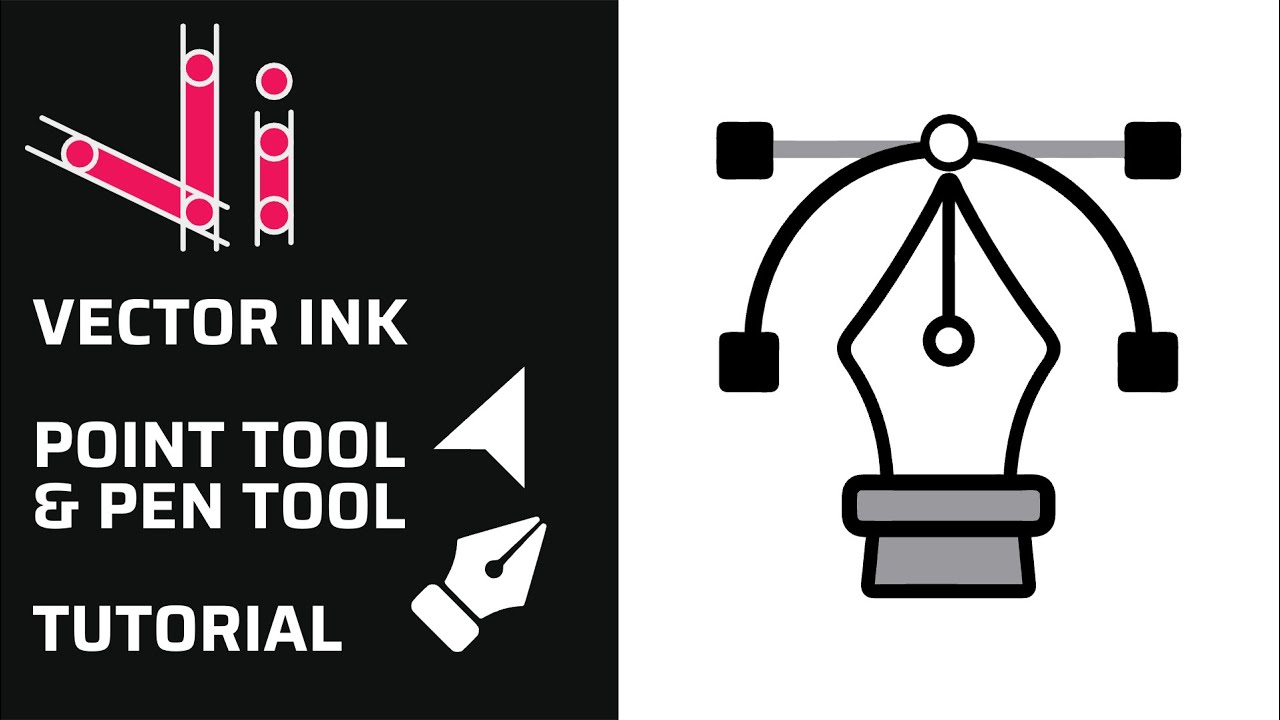
Saubere Vektorpfade sind das Rückgrat von Logos, Symbolen und Illustration...

Mit dem Zeichenwerkzeug in Vector Ink fühlt sich das Freihandzeichnen natÃ...

Mit dem AI Image Generator von Vector Ink können Sie Logos, Icons, Illustr...

In dieser Fortsetzung unserer Serie über Auswahlwerkzeuge geht es um die S...