
Vektortinten-Auswahlwerkzeug Teil 4: Ausrichten und Anordnen von Objekten wie ein Profi
Ganz gleich, ob Sie ein Logo, eine Benutzeroberfläche oder eine komplizier...
Boolesche Aktionen sind der schnellste Weg, um aus einfachen Formen komplexe zu erstellen. In diesem Tutorial lernen Sie, wie Sie Pfade in Vector Ink zusammenführen, ausschneiden und kombinieren, um saubere, professionelle Vektorgrafiken für Logos, Icons und mehr zu erstellen.
Vereinigung (Zusammenfügen): Kombiniert ausgewählte Formen zu einem einzigen Pfad. Hervorragend geeignet, um sich überschneidende Geometrien zu einem sauberen Objekt zu verschmelzen.
Subtrahieren (Minus vorne): Verwendet die obere Form, um von der darunter liegenden Form wegzuschneiden. Perfekt zum Stanzen von Löchern oder Schnitzen von Details.
Intersect: Behält nur den überlappenden Bereich zwischen den Formen bei. Ideal für präzise Ausschnitte und Emblemmitte.
>Überlappung ausschließen: Entfernt den überlappenden Bereich und behält die nicht überlappenden Teile bei. Nützlich für Zierringe und Rahmen.
Ein zusammengesetzter Pfad ist ein einzelnes Objekt, das aus mehreren Unterpfaden besteht (z. B. eine äußere Form mit einem inneren "Loch"). Nach einem Subtrahieren erhalten Sie oft einen zusammengesetzten Pfad: die äußere Kontur plus eine innere Kontur, die zusammen als ein bearbeitbares Objekt gespeichert werden.
Öffnen Sie zwei sich überlappende Formen in Vector Ink und probieren Sie jede boolesche Aktion aus. In wenigen Minuten erstellen Sie Logos, Abzeichen und Symbole mit gestochen scharfer, bearbeitungsfreundlicher Geometrie.
Ganz gleich, ob Sie ein Logo, eine Benutzeroberfläche oder eine komplizier...
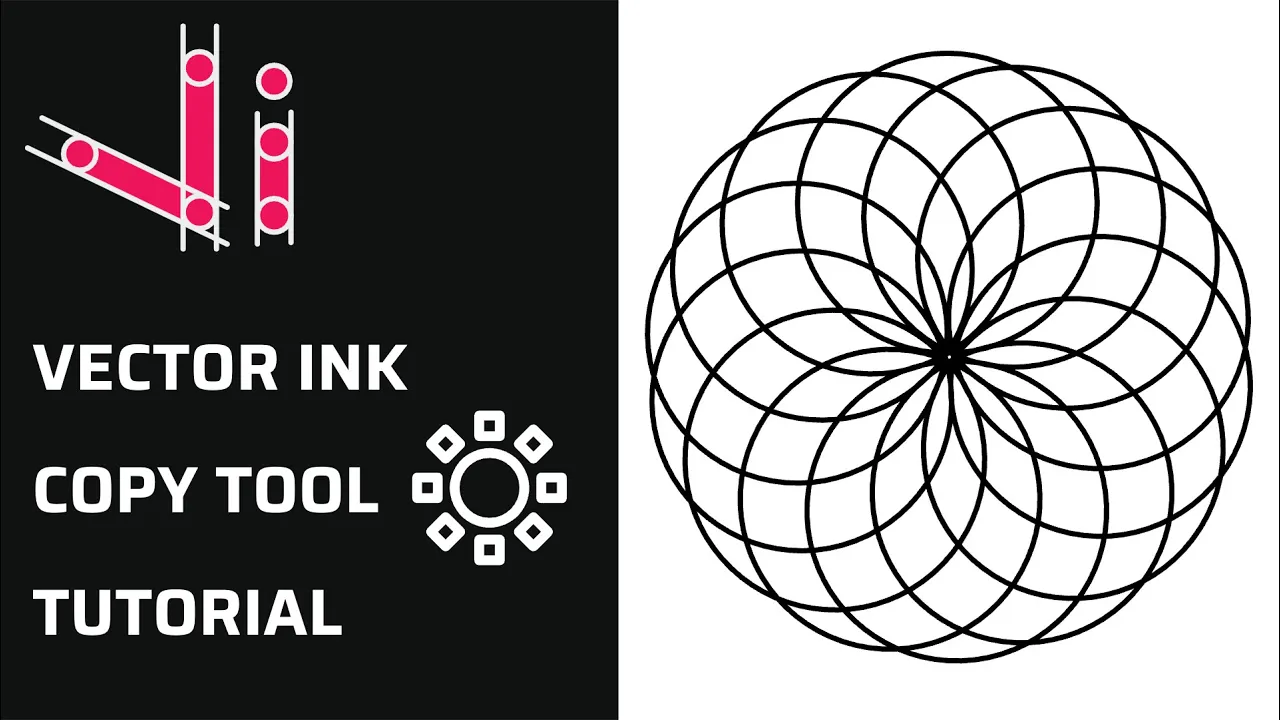
Wiederholungen sind ein Schlüsselelement bei der Erstellung ausgewogener, ...

Abgerundete Ecken können eine starre Vektorform in ein sauberes, modernes ...

In diesem Tutorial erstellen wir in wenigen Minuten ein professionelles Log...

Mit dem AI Image Generator von Vector Ink können Sie Logos, Icons, Illustr...

In dieser Fortsetzung unserer Serie über Auswahlwerkzeuge geht es um die S...