
Wie man zwei Buchstaben zu einem Logo kombiniert | Verschlungenes Monogramm-Design in Vektortinte
In diesem Tutorial lernen Sie, wie Sie zwei einfache Buchstaben mit Vector ...

Vector Ink ist mehr als nur ein Online-SVG-Editor; es ist ein vielseitiges Tool, mit dem jeder kostenlos Bearbeitungen vornehmen und die Ergebnisse als SVG, JPG oder PNG exportieren kann. In diesem Tutorial zeigen wir Ihnen, wie Sie ein Foto importieren, Text hinzufügen und Ihre Kreation mit Vector Ink exportieren. Das Hinzufügen von Text über ein Bild ist ganz einfach und bietet eine bequeme Online-Lösung für alle, die ihre Fotos verschönern möchten.
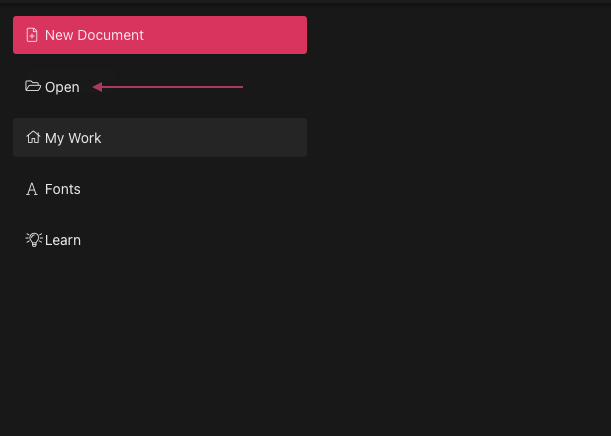
Beginnen Sie, indem Sie die Vector Ink Web App öffnen. Klicken Sie auf "Öffnen", um den Dateiexplorer aufzurufen, und wählen Sie das Foto aus, das Sie auf Ihrem Gerät bearbeiten möchten.
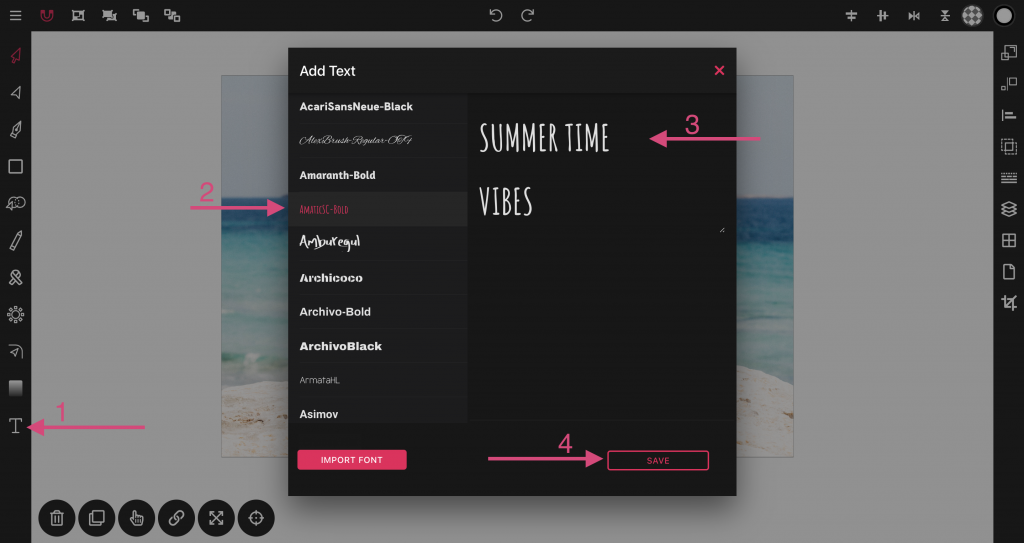
Nach dem Hochladen Ihres Fotos werden Sie zur Leinwand weitergeleitet. Um Text hinzuzufügen, klicken Sie auf das Textsymbol in der Symbolleiste, um das Fenster "Text hinzufügen" zu öffnen. Wählen Sie hier eine Schriftart aus, geben Sie den gewünschten Text in das Textfeld ein, und klicken Sie auf "Speichern", um den Text auf Ihr Bild anzuwenden.
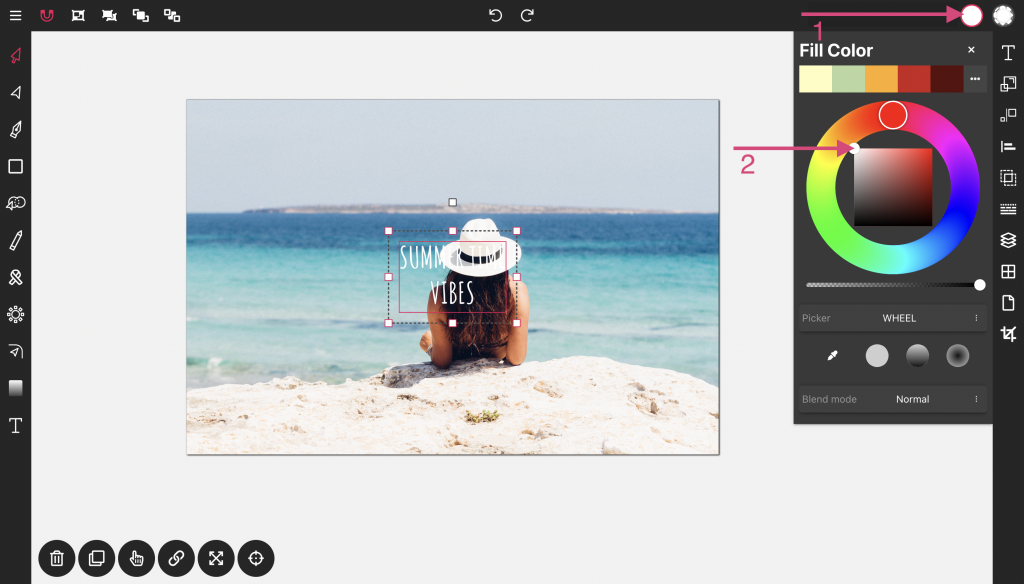
Sie sollten nun schwarzen Text über Ihrem Bild sehen. Wählen Sie den Text aus, wenn Sie Änderungen vornehmen möchten. Um die Farbe zu ändern, öffnen Sie das Bedienfeld "Füllfarbe", indem Sie auf die Schaltfläche "Farbe" oben rechts auf der Leinwand klicken, und passen Sie die Farbregler an, um den gewünschten Farbton zu finden.
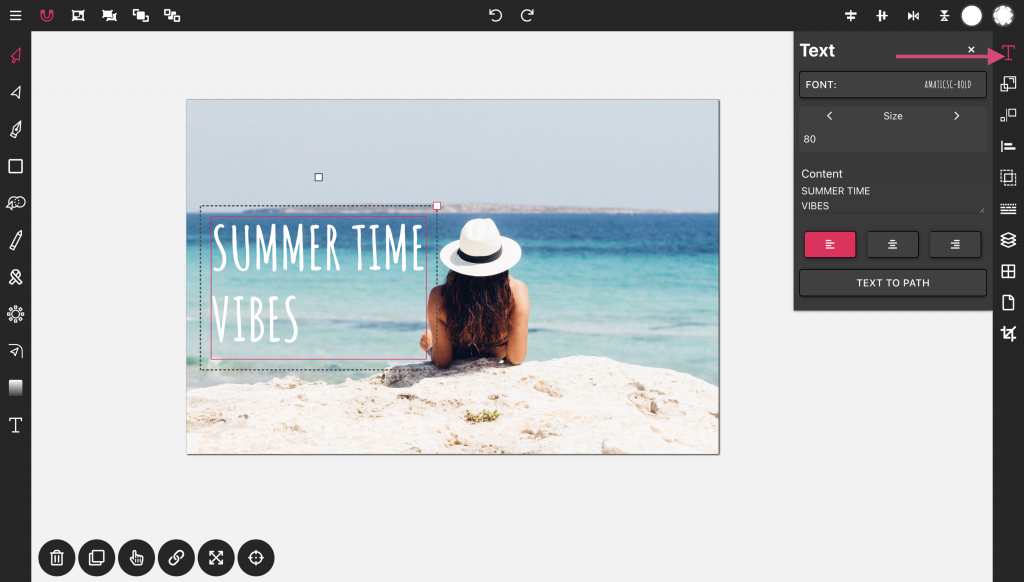
Wenn der Text ausgewählt ist, erscheint ein Textsymbol in der Symbolleiste auf der rechten Seite. Klicken Sie auf dieses Symbol, um die Texteigenschaften zu öffnen, wo Sie die Schriftart, die Schriftgröße, den Inhalt und die Ausrichtung ändern können. In unserem Beispiel haben wir den Text nach links gezogen und an der linken Seite des Fotos ausgerichtet.
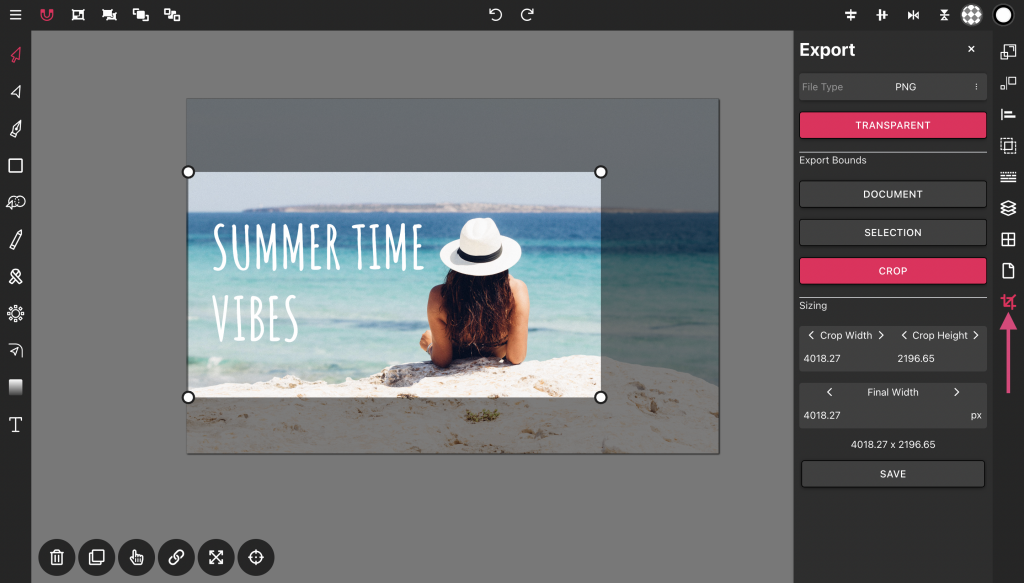
Klicken Sie zum Exportieren auf das Beschnittsymbol unten rechts in der Symbolleiste, um das Exportfenster zu öffnen. Wählen Sie den gewünschten Dateityp und die Begrenzungen: Mit "Dokument" wird der gesamte Bereich des Dokuments exportiert, mit "Auswahl" werden alle ausgewählten Elemente exportiert, und mit "Zuschneiden" können Sie einen Leuchtkasten zum präzisen Zuschneiden verwenden. Stellen Sie die endgültige Breite nach Ihren Wünschen ein und klicken Sie auf "Speichern", um Ihr bearbeitetes Foto herunterzuladen.
Vector Ink bietet eine einfache und bequeme Möglichkeit, schnelle und kostenlose Online-Bearbeitungen vorzunehmen, unabhängig von dem Gerät, das Sie verwenden. Egal, ob Sie ein Telefon, ein Tablet oder einen Desktop verwenden, die Funktionalität bleibt gleich, sodass jeder seine Bilder mühelos verbessern kann.
In diesem Tutorial lernen Sie, wie Sie zwei einfache Buchstaben mit Vector ...

Entdecken Sie, wie einfach es ist, die Vector Ink Icon Library zu öffnen, ...

Die meisten Icon-Bibliotheken bieten eine Handvoll Grundformen an, und das ...