
Definições e exportação de tinta de vetor: Grelhas, unidades, configuração de tela e exportação PNG/JPG
Configure o seu espaço de trabalho e as saídas da maneira correta. Este t...

A ferramenta de seleção é um componente fundamental do Vetor Ink, essencial para mover e transformar objectos na tela. Esta ferramenta é acompanhada por uma série de opções, atalhos e controlos concebidos para simplificar o seu processo de desenho.
Quando ativa a Ferramenta de Seleção, a barra de ferramentas Ferramentas de Seleção aparece juntamente com os controlos Transformar e Objeto, que estão localizados na barra de controlo à direita do ecrã, ou na parte inferior se estiver a utilizar um telefone.
Por padrão, a Ferramenta de Seleção é definida para o modo de transformação. Para mudar para o modo de escala, toque na alça superior direita de uma seleção. Esta ação faz desaparecer todas as outras pegas de transformação, concentrando-se na escala. O modo de escala permite-lhe escalar convenientemente a seleção de forma uniforme a partir do seu ponto central. Para utilizadores com um rato e um teclado, pode escalar a seleção no modo de transformação mantendo premida a tecla "Shift" enquanto arrasta uma pega para fora. Para escalar a partir do centro, mantenha premidas as teclas "Shift" e "Cmd" (Mac) ou "Ctrl" (Windows) enquanto arrasta. Adicionalmente, pode utilizar a "Ferramenta Restringir" encontrada na barra de ferramentas Ferramentas de Seleção, em conjunto com a ferramenta "Escala a partir do centro", para escalar a seleção a partir do seu ponto central com maior precisão. Usar a ferramenta "Escala a partir do centro" sem a ferramenta "Restringir" esticará a seleção para fora do centro.
Para escalar ou girar a seleção em torno de um ponto de ancoragem específico na tela, ative a "Ferramenta Âncora". Uma vez activada, arraste a pega de ancoragem para a localização pretendida.
Para selecionar várias formas em simultâneo, arraste a caixa de seleção completamente sobre os objectos que pretende incluir. Também pode adicionar formas à sua seleção, uma de cada vez, activando a "Ferramenta de seleção múltipla" e clicando nas formas que pretende incluir. Ao clicar novamente numa forma, esta será removida da seleção.
Para duplicar a seleção, utilize o atalho "Shift + Cmd + D" (Mac) ou "Shift + Ctrl + D" (Windows), ou clique na "Ferramenta Duplicar" na barra de ferramentas Ferramentas de seleção. Para excluir objetos selecionados, basta pressionar a tecla "Delete" no teclado ou clicar no ícone de lixeira encontrado na barra de ferramentas Ferramentas de seleção.
Esses recursos tornam a Ferramenta de seleção um poderoso aliado no fluxo de trabalho de design, permitindo manipular objetos com precisão e facilidade no Vetor Ink.
Configure o seu espaço de trabalho e as saídas da maneira correta. Este t...

A tipografia pode fazer ou desfazer um design - e o Vetor Ink dá-lhe total...

A ferramenta Desenhar no Vetor Ink faz com que o esboço à mão livre pare...

Com a ferramenta Caneta, é possível desenhar caminhos com pontos de ancor...
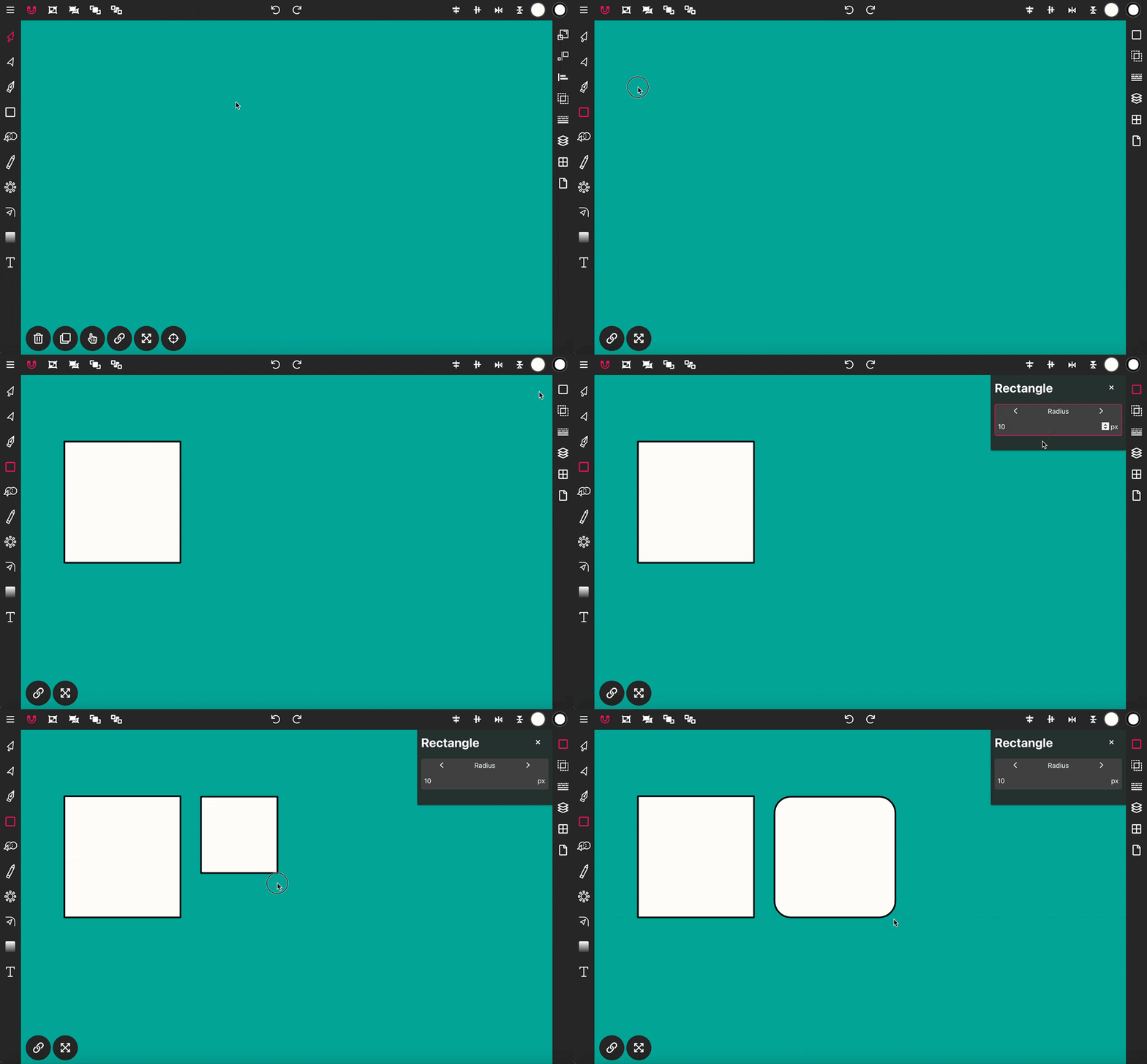
Utilize a Ferramenta Retângulo para desenhar uma forma retangular na tela....
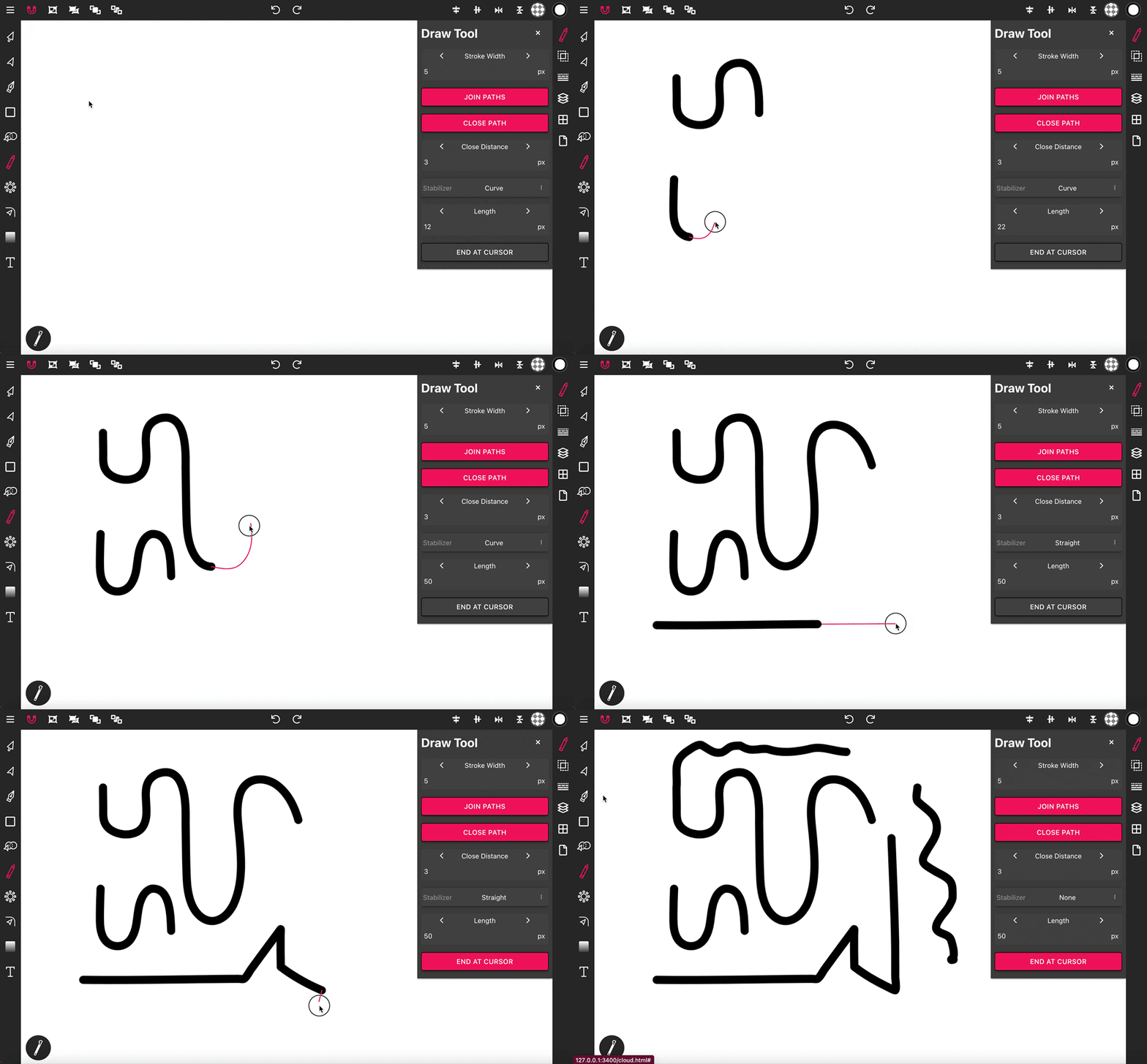
A ferramenta Desenhar é essencial para desenhar à mão livre, oferecendo ...