
Pengaturan Tinta Vektor & Ekspor: Jaring, Satuan, Pengaturan Kanvas, dan Ekspor PNG/JPG
Atur ruang kerja dan hasil keluaran Anda dengan benar. Tutorial ini mencaku...

Alat Pemilihan adalah komponen dasar Vector Ink, yang esensial untuk memindahkan dan mengubah objek di kanvas Anda. Alat ini dilengkapi dengan berbagai opsi, pintasan, dan kontrol yang dirancang untuk mempermudah proses desain Anda.
Saat Anda mengaktifkan Alat Pemilihan, bilah alat Alat Pemilihan akan muncul bersama dengan kontrol Transformasi dan Objek, yang terletak di bilah kontrol di sebelah kanan layar, atau di bagian bawah jika Anda menggunakan ponsel.
Secara default, Alat Pemilihan diatur ke mode transformasi. Untuk beralih ke mode skala, ketuk pegangan di pojok kanan atas pemilihan. Tindakan ini membuat semua pegangan transformasi lainnya menghilang, fokus pada penyesuaian ukuran. Mode skala memungkinkan Anda untuk memperbesar atau memperkecil seleksi secara merata dari titik tengahnya. Bagi pengguna yang menggunakan mouse dan keyboard, Anda dapat memperbesar atau memperkecil seleksi dalam mode transformasi dengan menahan tombol "Shift" sambil menyeret pegangan ke luar. Untuk memperbesar atau memperkecil dari titik tengah, tahan tombol "Shift" dan "Cmd" (Mac) atau "Ctrl" (Windows) sambil menyeret. Selain itu, Anda dapat menggunakan alat "Constrain Tool" yang terdapat di bilah alat Selection Tools, bersama dengan alat "Scale From Center", untuk menskalakan seleksi dari titik tengahnya dengan lebih presisi. Menggunakan alat "Scale From Center" tanpa alat "Constrain Tool" akan meregangkan seleksi ke luar dari titik tengah.
Untuk memperbesar atau memutar pemilihan di sekitar titik tambatan tertentu di kanvas, aktifkan alat "Anchor Tool". Setelah diaktifkan, seret pegangan tambatan ke lokasi yang diinginkan.
Untuk memilih beberapa bentuk secara bersamaan, seret kotak pemilihan sepenuhnya di atas objek yang ingin Anda sertakan. Anda juga dapat menambahkan bentuk ke pemilihan satu per satu dengan mengaktifkan "Alat Pemilihan Ganda" dan mengklik bentuk yang ingin Anda sertakan. Mengklik bentuk lagi akan menghapusnya dari pemilihan.
Untuk menyalin pemilihan, gunakan pintasan "Shift + Cmd + D" (Mac) atau "Shift + Ctrl + D" (Windows), atau klik alat "Duplicate Tool" di bilah alat Selection Tools. Untuk menghapus objek yang dipilih, tekan tombol "Delete" pada keyboard Anda atau klik ikon tempat sampah yang terdapat di bilah alat Selection Tools.
Fitur-fitur ini menjadikan Alat Pemilihan sebagai alat yang powerful dalam alur kerja desain Anda, memungkinkan Anda untuk memanipulasi objek dengan presisi dan kemudahan di Vector Ink.
Atur ruang kerja dan hasil keluaran Anda dengan benar. Tutorial ini mencaku...

Tipografi dapat menentukan keberhasilan atau kegagalan sebuah desain — da...

Alat Gambar (Draw Tool) di Vector Ink membuat menggambar bebas tangan teras...

Dengan Alat Pensil, Anda dapat menggambar jalur dengan titik jangkar yang t...
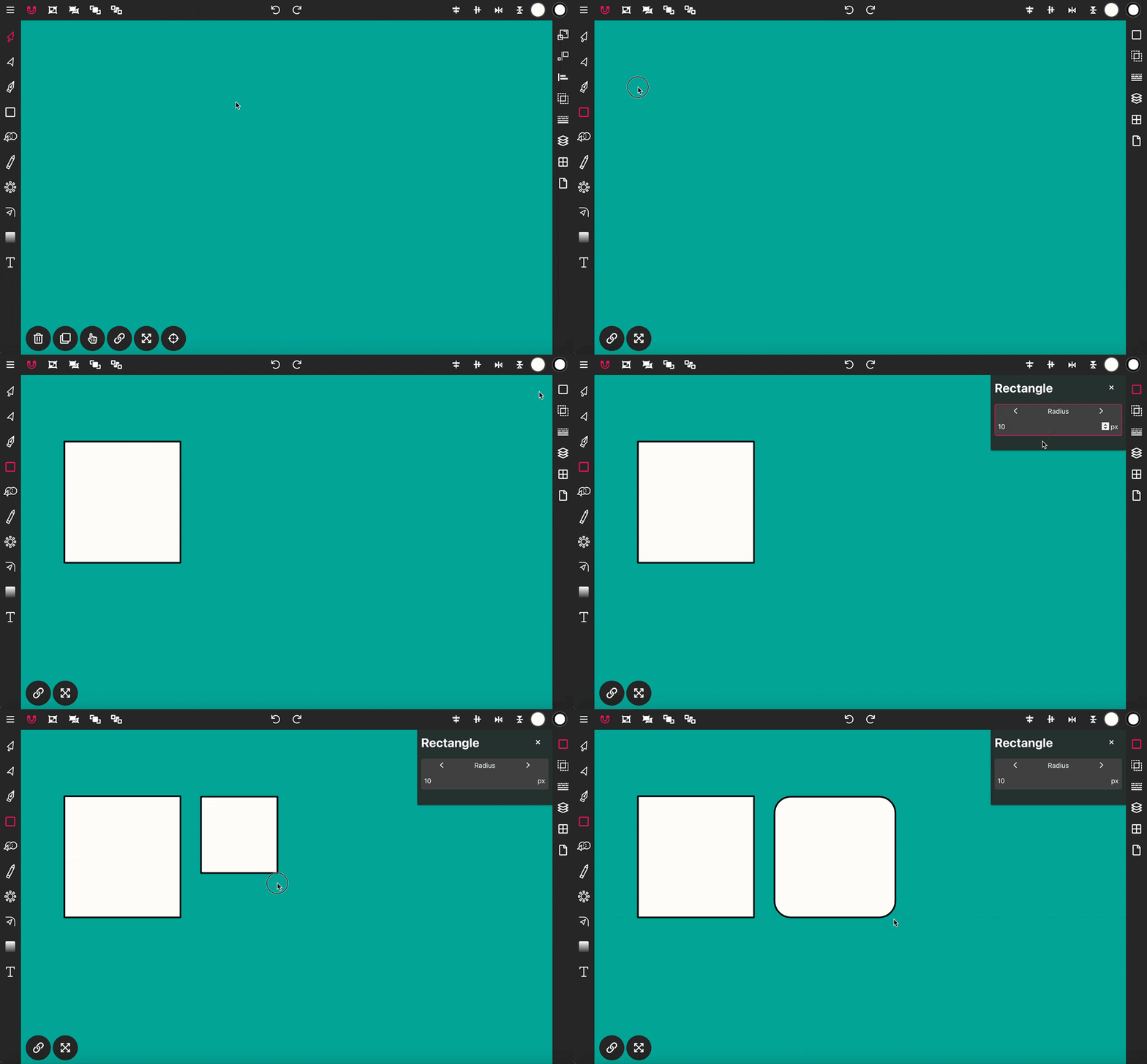
Gunakan Alat Persegi Panjang untuk menggambar bentuk persegi panjang di kan...
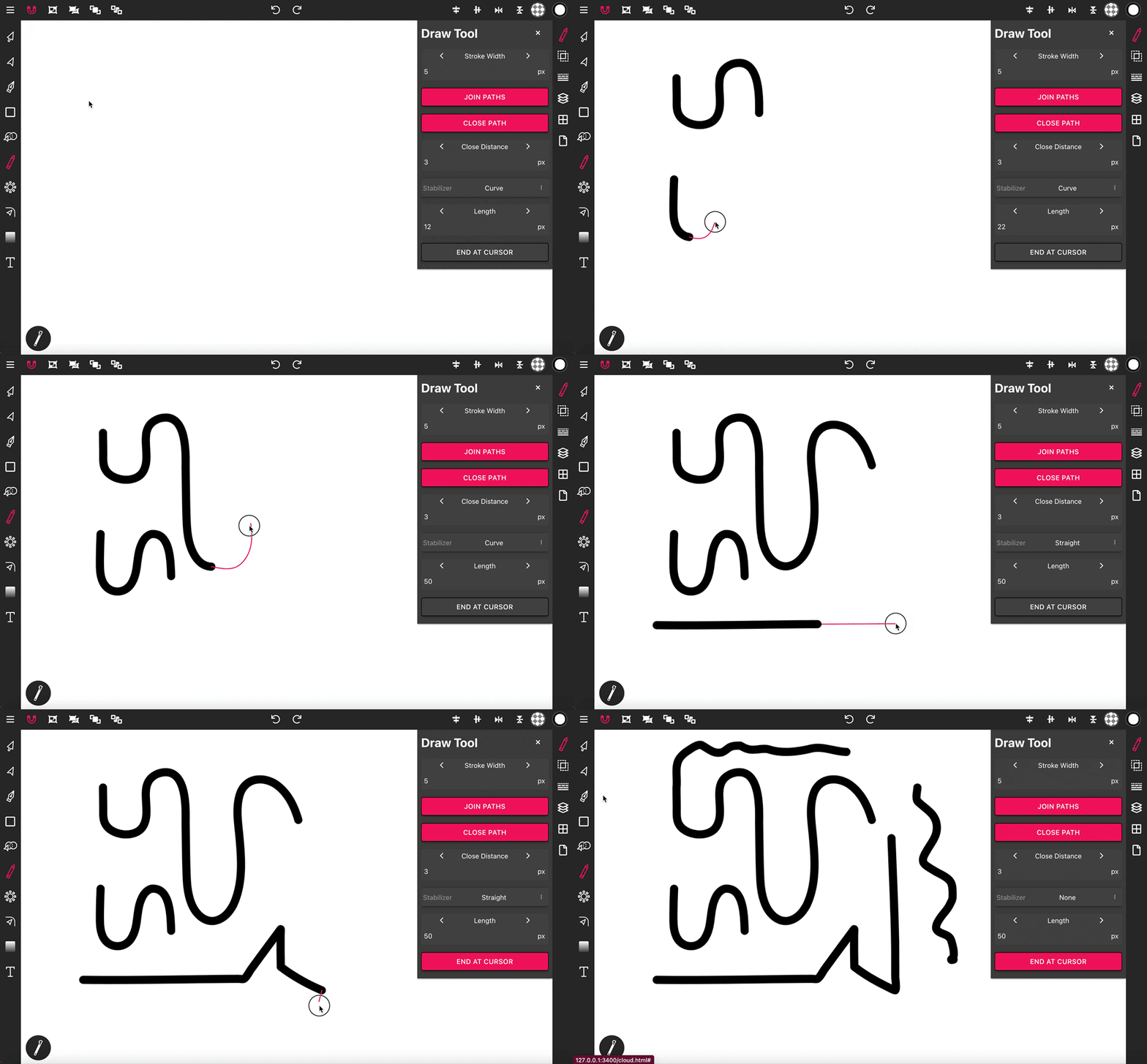
Alat Gambar sangat penting untuk menggambar secara bebas, menawarkan opsi u...