Tutorial Pensil Tinta Vektor & Alat Titik + Panel Kontrol Jalur: Menggambar dengan Presisi yang Mudah
Jalur vektor yang bersih merupakan tulang punggung dari logo, ikon, dan ilu...
Lanjutan dari seri Alat Pemilihan ini membahas Control Bar dan mitra terpresisinya—Transform Panel. Anda akan belajar cara menerapkan pengeditan numerik, tepat untuk ukuran, rotasi, posisi, kemiringan, dan visibilitas sehingga logo, ikon, dan tata letak Anda dapat ditempatkan dengan presisi.
Control Bar (di sisi kanan pada desktop, di bagian bawah pada ponsel) menyesuaikan diri dengan alat yang aktif. Saat Alat Pemilihan aktif, Anda akan melihat:
Panel umum (tersedia di semua alat) meliputi Boolean, Stroke, Shadow, Layers, Settings, Document, dan Export.
Gunakan Panel Transformasi untuk melakukan pengeditan numerik yang tepat pada pemilihan Anda:
90 untuk memutar 90°). Bidang ini secara otomatis kembali ke 0 setelahnya.X=0 untuk menempel ke tepi kiri, Y=0 ke tepi atas. Tombol panah menggeser dalam increment 10 piksel.0 (tersembunyi) hingga 1 (sepenuhnya terlihat) untuk alur kerja fokus dan tampilan cepat.512) → tinggi akan diperbarui secara otomatis.45 (atau gunakan panah) → putaran diterapkan; bidang kembali ke 0 (perilaku yang diharapkan).X=0 untuk tepi kiri, Y=0 untuk tepi atas. Gabungkan dengan panel Align untuk penyesuaian pusat akhir.0.2–0.4 saat Anda menyesuaikan elemen utama, lalu kembalikan ke 1.W=320. Masukkan 15 di Rotation.X=0, Y=0 untuk menempel di pojok kiri atas, lalu geser panah X/Y dua kali untuk menggeser 20 px.0.8 untuk pratinjau di atas tata letak yang ramai.Gabungkan panel Transform dengan fitur Target Selection, Align, dan Anchor dari Alat Pemilihan untuk membangun sistem yang bersih dan dapat diulang. Siap mencobanya pada proyek nyata? Buka Vector Ink dan atur logo atau tata letak UI berikutnya dengan kontrol numerik yang presisi.
Jalur vektor yang bersih merupakan tulang punggung dari logo, ikon, dan ilu...
Aksi Boolean adalah cara tercepat untuk membuat bentuk kompleks dari bentuk...
Warna adalah salah satu alat paling kuat dalam desain visual — ia mendefi...

Dalam tutorial ini, kita akan membuat logo profesional dalam hitungan menit...
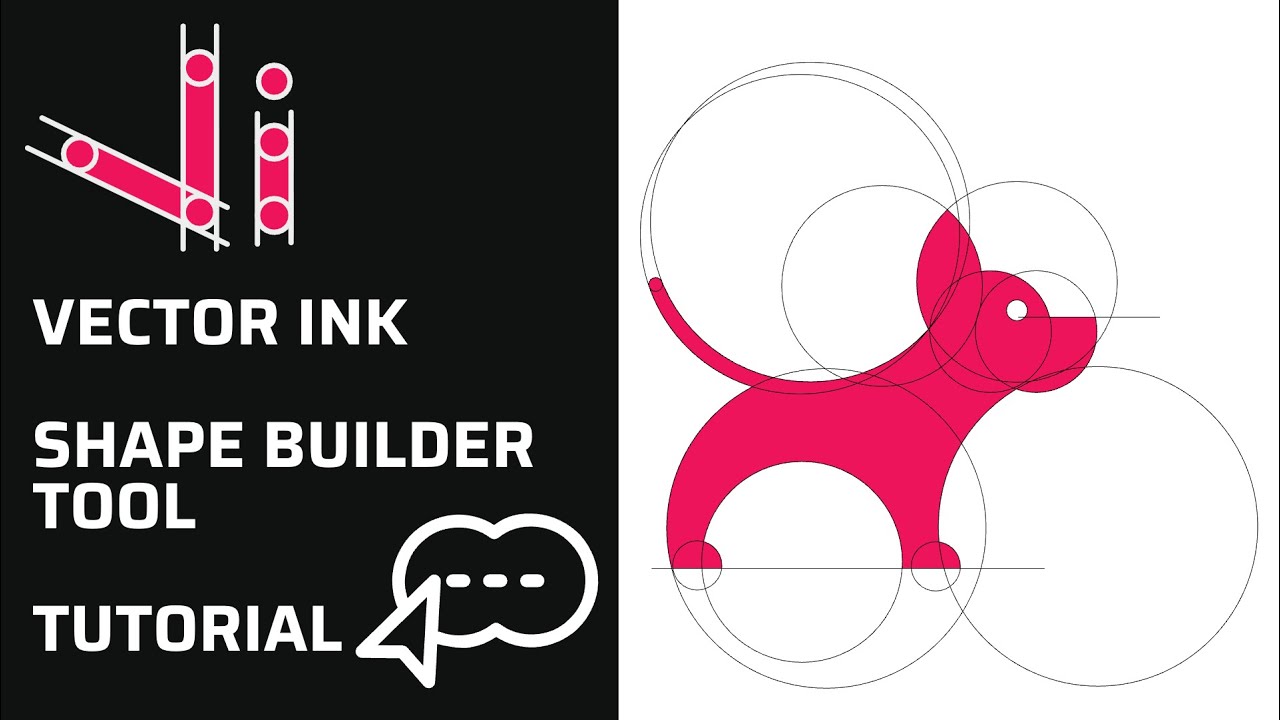
Alat Pembuat Bentuk Baru Vector Ink adalah terobosan besar dalam desain vek...

Langkah 1. Tambahkan teks ke kanvas. Ketuk ikon Teks yang terletak di bagian bawah bilah alat.