
Cara Menggabungkan Dua Huruf Menjadi Satu Logo | Desain Monogram Terjalin dalam Vector Ink
Dalam tutorial ini, Anda akan belajar cara mengubah dua huruf sederhana men...

Vector Ink bukan hanya editor SVG online biasa; ini adalah alat serbaguna yang dapat digunakan oleh siapa saja untuk melakukan pengeditan dan mengekspor hasilnya sebagai SVG, JPG, atau PNG secara gratis. Dalam tutorial ini, kami akan memandu Anda melalui proses mengimpor foto, menambahkan teks, dan mengekspor kreasi Anda dengan Vector Ink. Menambahkan teks di atas gambar sangat mudah, memberikan solusi online yang praktis bagi siapa saja yang ingin mempercantik foto mereka.
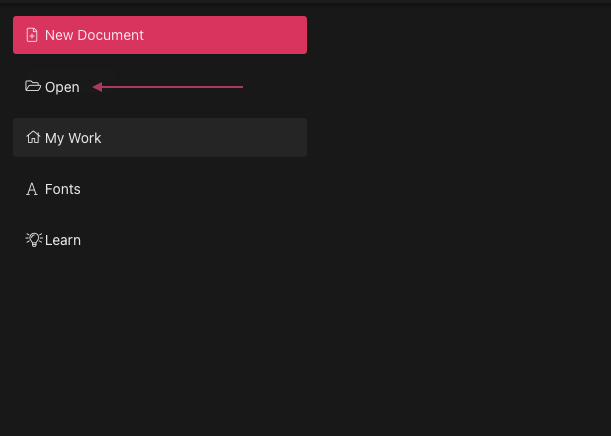
Mulailah dengan membuka aplikasi web Vector Ink. Klik "Buka" untuk mengakses pengelola file dan pilih foto yang ingin Anda edit dari perangkat Anda.
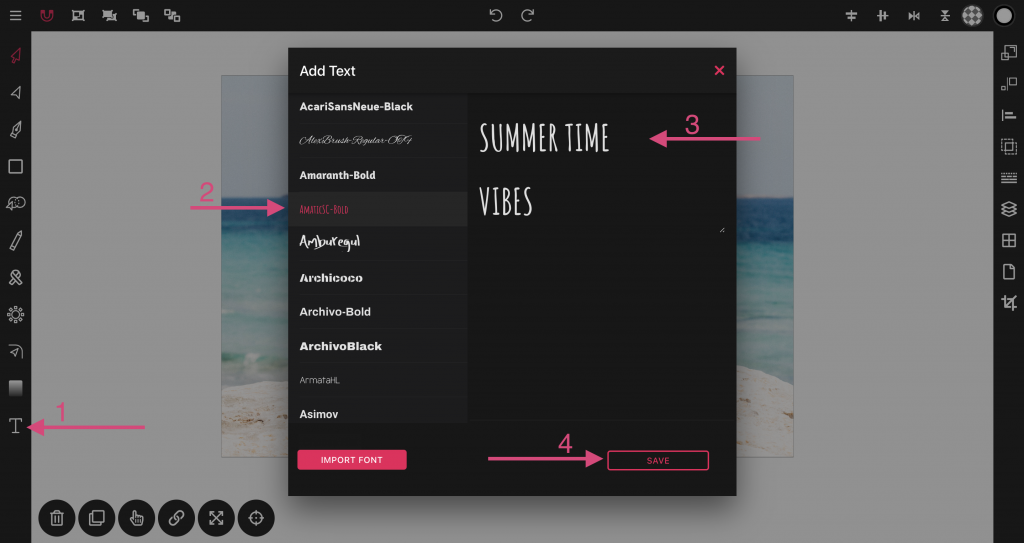
Setelah foto Anda diunggah, Anda akan diarahkan ke kanvas. Untuk menambahkan teks, klik ikon teks di bilah alat untuk membuka jendela "Tambahkan Teks". Di sini, pilih font, masukkan teks yang diinginkan di kotak teks, dan klik "Simpan" untuk menerapkan teks ke gambar Anda.
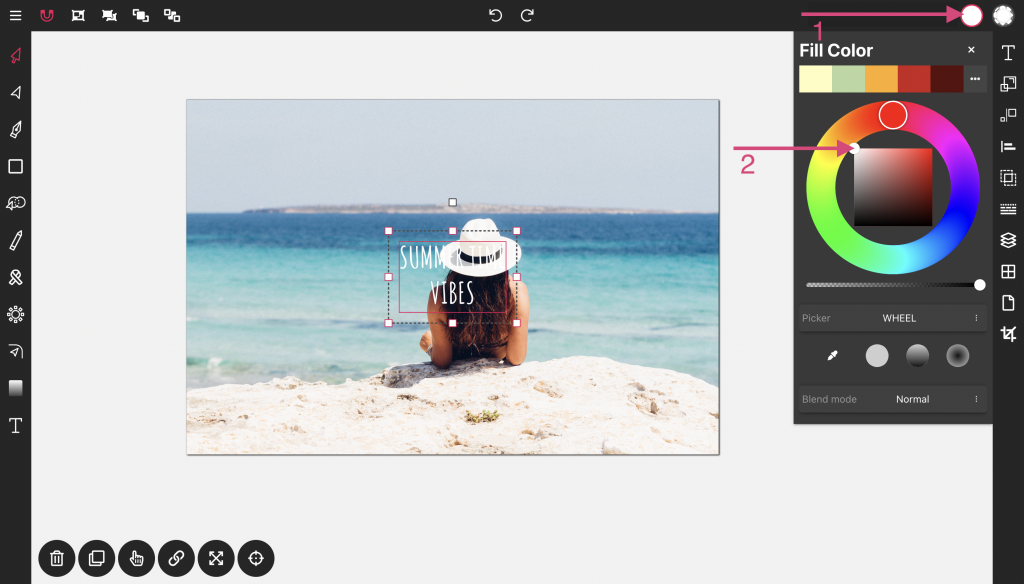
Anda sekarang akan melihat teks hitam di atas gambar Anda. Pilih teks jika Anda perlu melakukan pengeditan. Untuk mengubah warna, buka panel "Fill Color" dengan mengklik tombol warna di pojok kanan atas kanvas dan sesuaikan pengaturan warna untuk menemukan warna yang diinginkan.
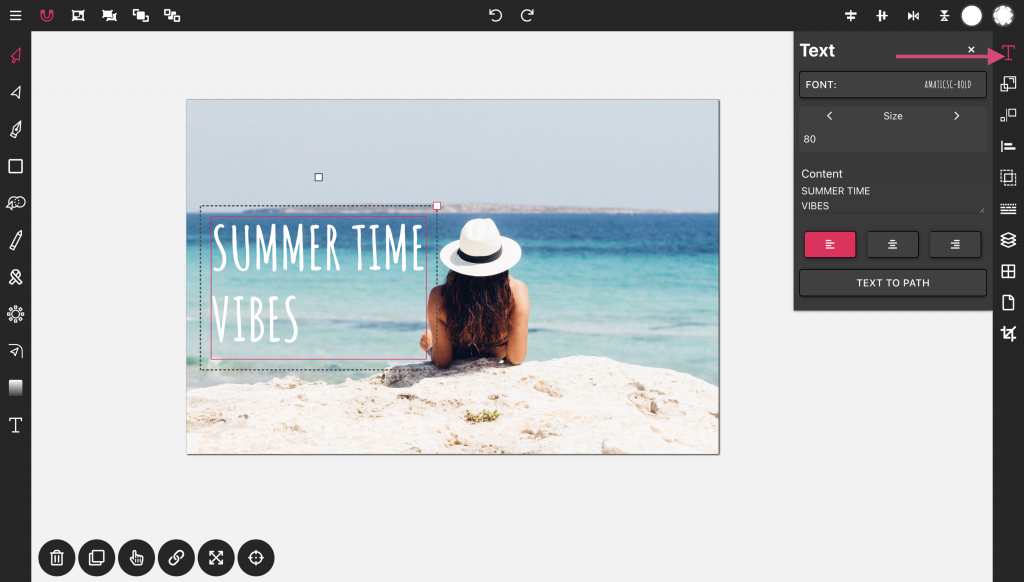
Dengan teks yang dipilih, ikon teks akan muncul di bilah alat di sebelah kanan. Klik ikon ini untuk membuka properti teks, di mana Anda dapat mengubah font, ukuran font, konten, dan penyelarasan. Misalnya, dalam contoh kami, kami menyeret teks ke kiri dan menyelaraskan ke sisi kiri foto.
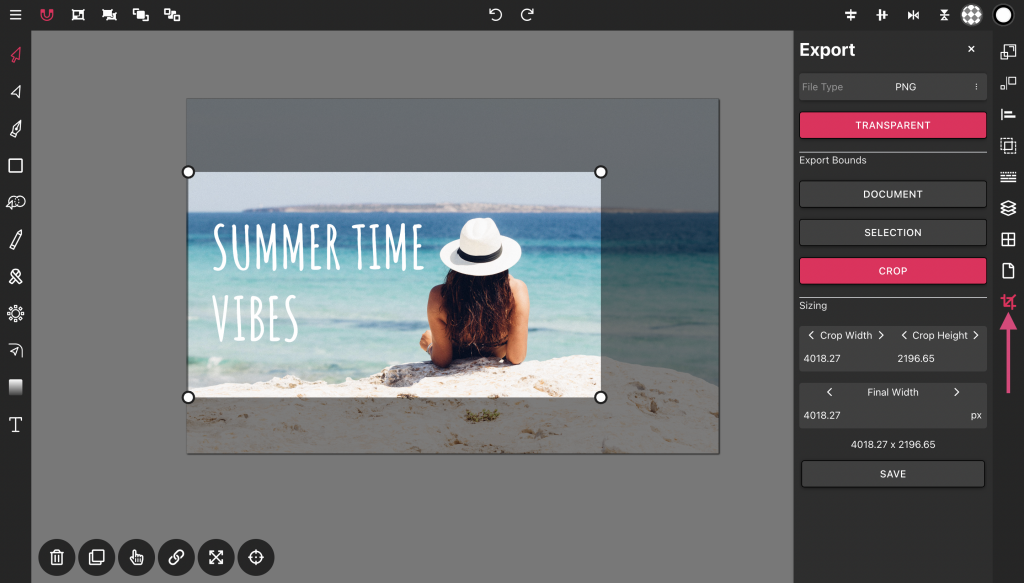
Untuk mengekspor, klik ikon pemotongan di bagian bawah toolbar di sebelah kanan untuk membuka panel ekspor. Pilih jenis file dan batas yang diinginkan: "Dokumen" akan mengekspor seluruh area dokumen, "Pemilihan" akan mengekspor elemen yang dipilih, dan "Pemotongan" akan memungkinkan Anda menggunakan lightbox untuk pemotongan yang presisi. Atur lebar akhir sesuai preferensi Anda dan klik "Simpan" untuk mengunduh foto yang telah diedit.
Vector Ink menyediakan cara mudah dan nyaman untuk melakukan pengeditan cepat secara online secara gratis, terlepas dari perangkat yang Anda gunakan. Baik Anda menggunakan ponsel, tablet, atau desktop, fungsionalitasnya tetap konsisten, sehingga memudahkan semua orang untuk memperindah gambar mereka dengan mudah.
Dalam tutorial ini, Anda akan belajar cara mengubah dua huruf sederhana men...

Temukan betapa mudahnya membuka Perpustakaan Ikon Tinta Vektor, mengimpor i...

Sebagian besar perpustakaan ikon hanya menyediakan beberapa bentuk dasar da...