
Comment combiner deux lettres en un seul logo | Conception de monogramme entrelacé dans Vector Ink
Dans ce tutoriel, vous apprendrez à transformer deux lettres simples en un...

Masquer des images dans n'importe quelle forme est facile et pratique avec l'application en ligne de Vector Ink. Le masquage d'image vous permet de recadrer votre image dans une forme choisie, en créant tout ce que vous voulez, des modifications d'une seule image aux collages complexes. Importez vos photos, ajoutez des formes et recadrez les images dans ces formes d'un simple clic. Le processus est illimité, entièrement gratuit et ne comporte pas de filigrane.
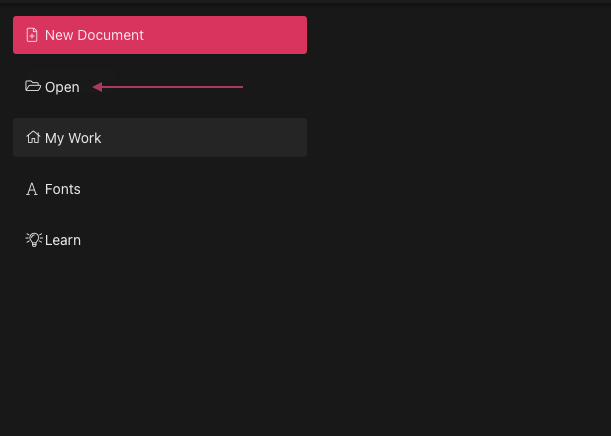
Commencez par ouvrir l'application Web Vector Ink. Cliquez sur "Ouvrir" pour accéder à l'explorateur de fichiers et sélectionnez la photo que vous souhaitez modifier à partir de votre appareil.
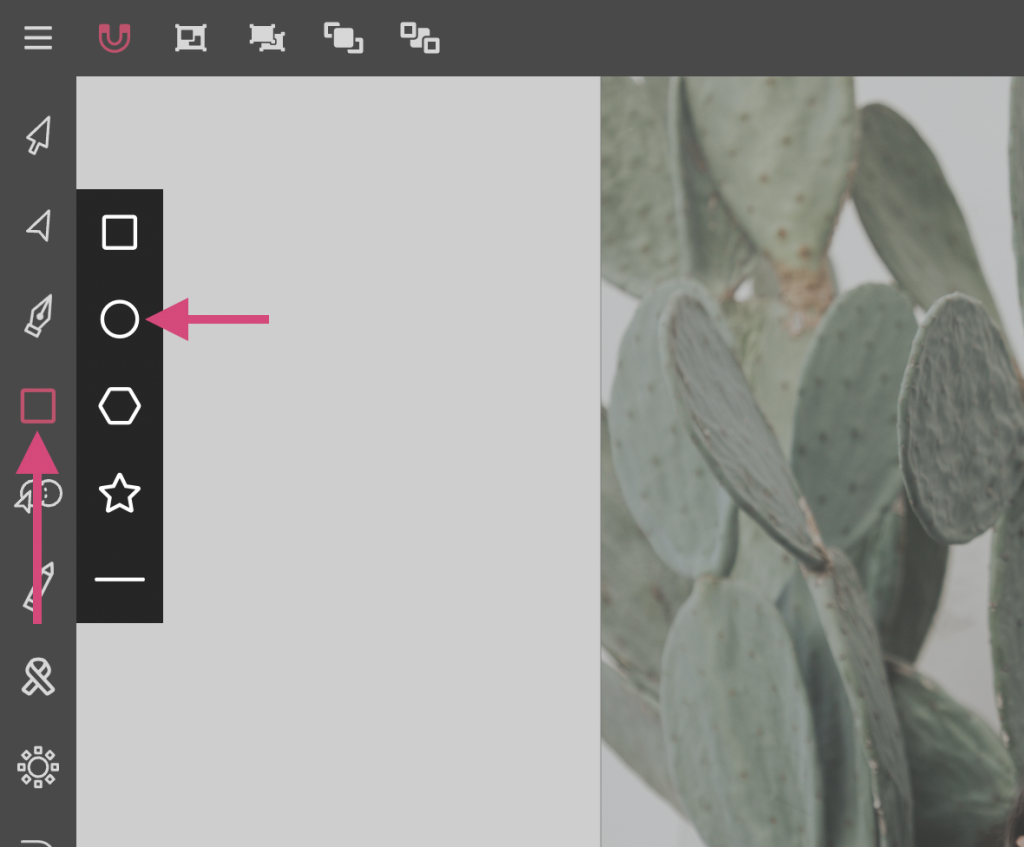
Après avoir téléchargé votre image, vous entrerez dans le canevas. Tapez sur l'outil Rectangle dans la barre d'outils, puis tapez à nouveau pour ouvrir le menu des formes. Sélectionnez la forme que vous souhaitez utiliser pour le masquage ; pour ce tutoriel, nous choisirons un cercle. Faites glisser votre souris sur la zone de l'image que vous souhaitez découper, puis activez l'outil de sélection pour affiner votre sélection.

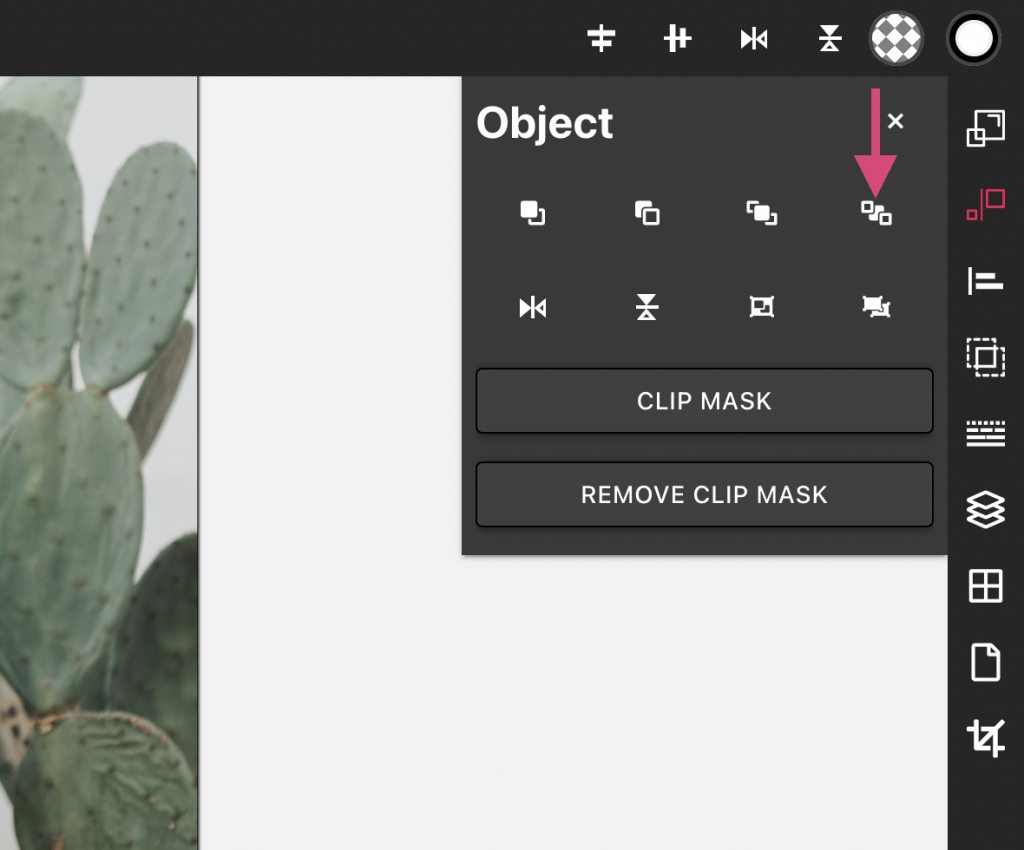
Naviguez vers le panneau Objet via la barre d'outils à droite et cliquez sur l'icône "Envoyer vers l'arrière" pour positionner la forme derrière l'image. Activez l'icône de main en bas à gauche pour activer la sélection multiple, puis sélectionnez à la fois l'image et la forme derrière elle.
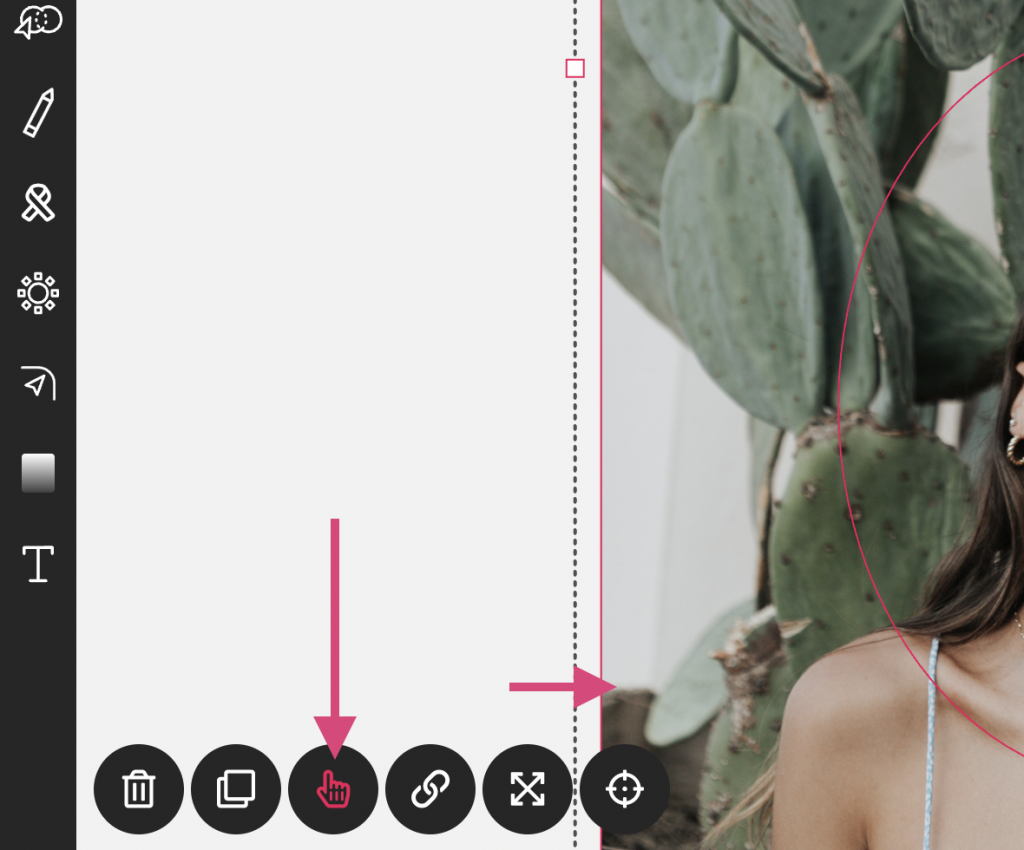
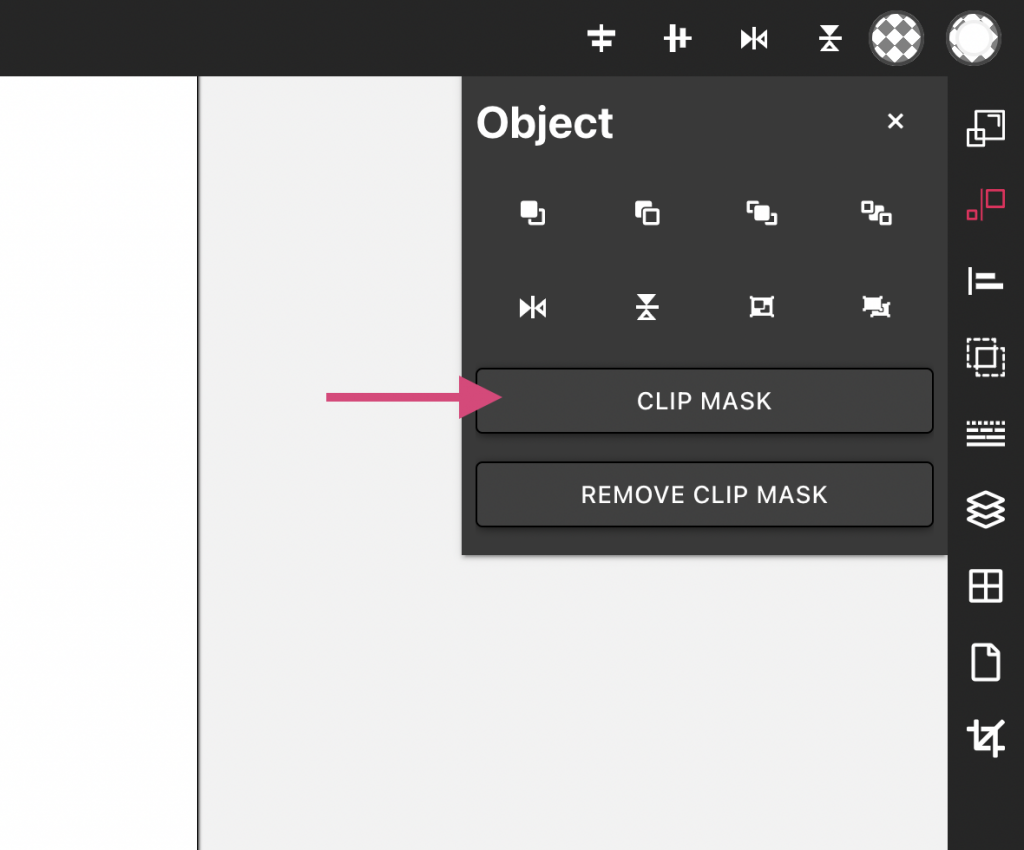
L'image et la forme étant sélectionnées, ouvrez à nouveau le panneau Objet, cliquez sur "Clip Mask" et votre image sera masquée dans la forme, en la transformant comme spécifié.

Explorez davantage en créant des collages de photos personnalisés à l'aide de différentes formes telles que des carrés, des cercles et des étoiles, ou dessinez même votre propre forme à l'aide de l'outil Plume pour créer un masque unique. Vector Ink offre des possibilités infinies de masquage créatif d'images.
Dans ce tutoriel, vous apprendrez à transformer deux lettres simples en un...

Découvrez à quel point il est facile d'ouvrir la bibliothèque d'icônes ...

La plupart des bibliothèques d'icônes proposent quelques formes basiques ...

Vector Ink est plus qu'un simple éditeur SVG en ligne ; c'est un outil pol...