
Cómo combinar dos letras en un logotipo | Diseño de monograma entrelazado en tinta vectorial
En este tutorial, aprenderá a transformar dos simples letras en un logotip...

Enmascarar imágenes en cualquier forma es fácil y cómodo con la aplicación online de Vector Ink. El enmascaramiento de imágenes te permite recortar tu imagen en una forma elegida, creando desde ediciones de una sola imagen hasta collages complejos. Importa tus fotos, añade formas y recorta las imágenes en estas formas con un solo clic. El proceso no tiene límites, es totalmente gratuito y no incluye marcas de agua.
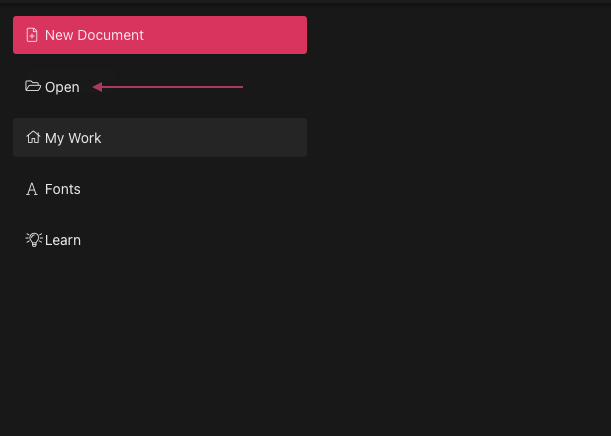
Comienza abriendo la aplicación web Vector Ink. Haz clic en "Abrir" para acceder al explorador de archivos y selecciona la foto que deseas editar desde tu dispositivo.
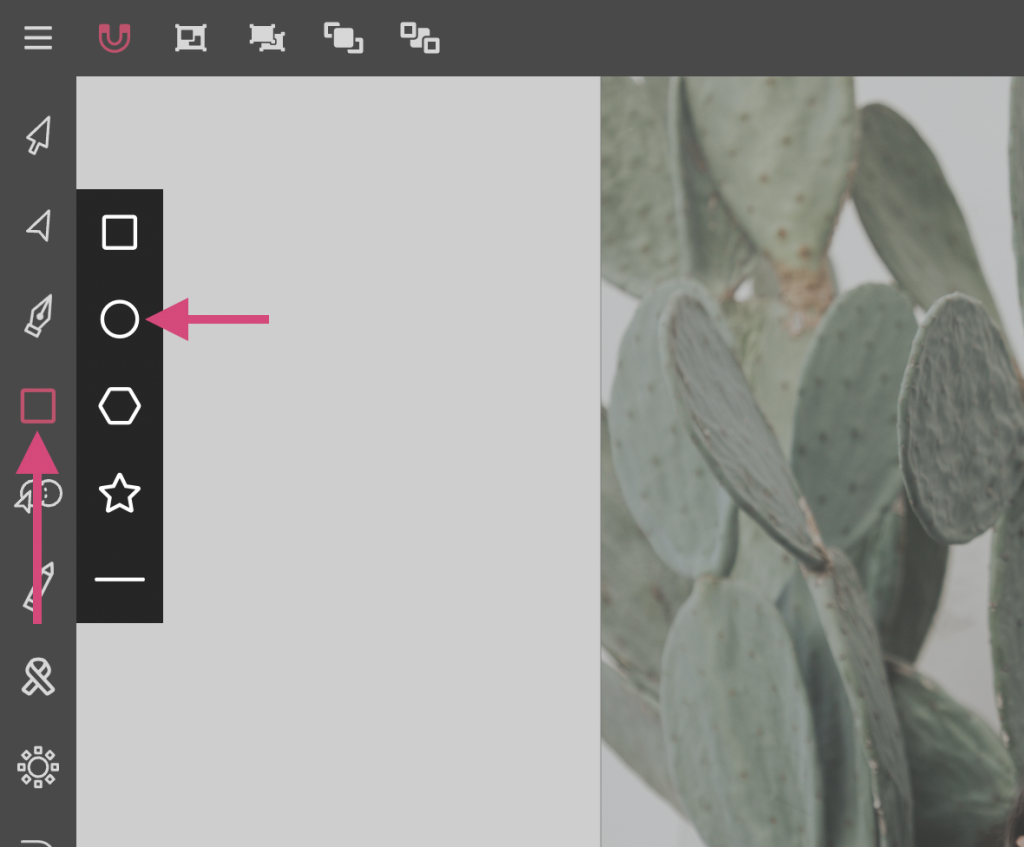
Después de subir tu imagen, entrarás en el lienzo. Toca la herramienta Rectángulo en la barra de herramientas y, a continuación, vuelve a tocar para abrir el menú de formas. Selecciona la forma que quieras utilizar para enmascarar; para este tutorial, elegiremos un círculo. Arrastra el ratón sobre el área de la imagen que quieras recortar y activa la herramienta Selección para ajustar la selección.

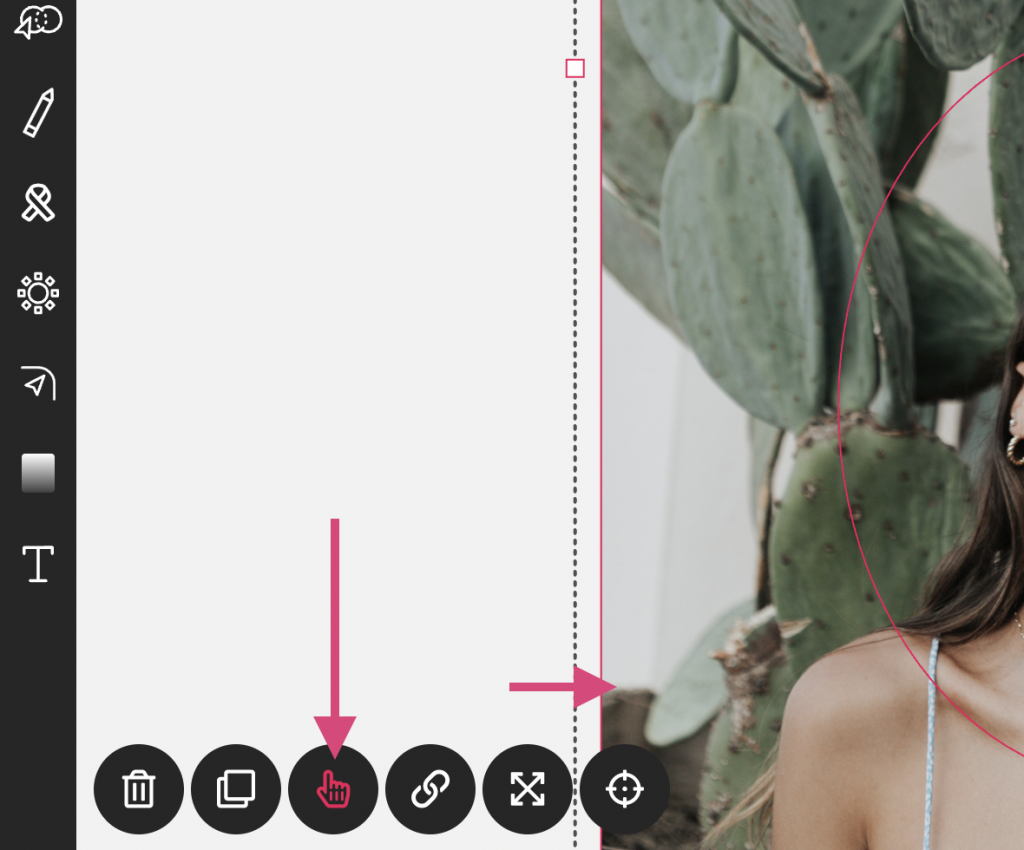
Viaja al panel Objeto a través de la barra de herramientas de la derecha y haz clic en el icono "Enviar al fondo" para colocar la forma detrás de la imagen. Activa el icono de la mano en la parte inferior izquierda para activar la selección múltiple y, a continuación, selecciona tanto la imagen como la forma que hay detrás de ella.
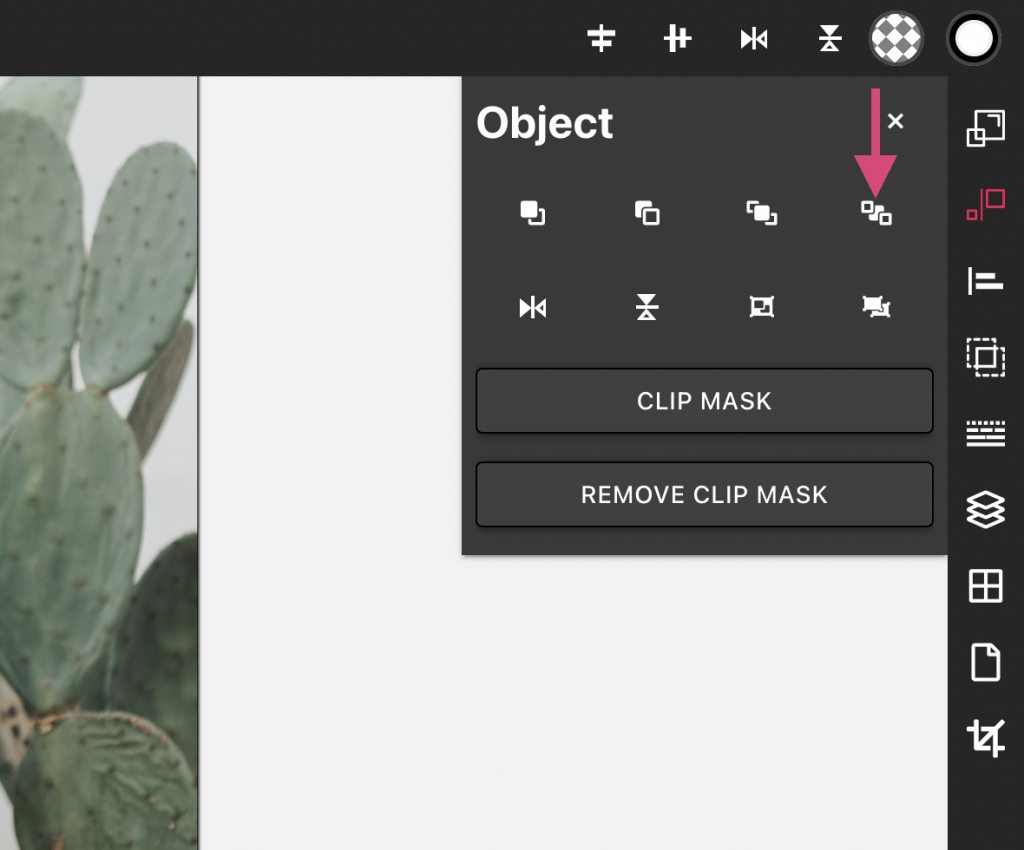
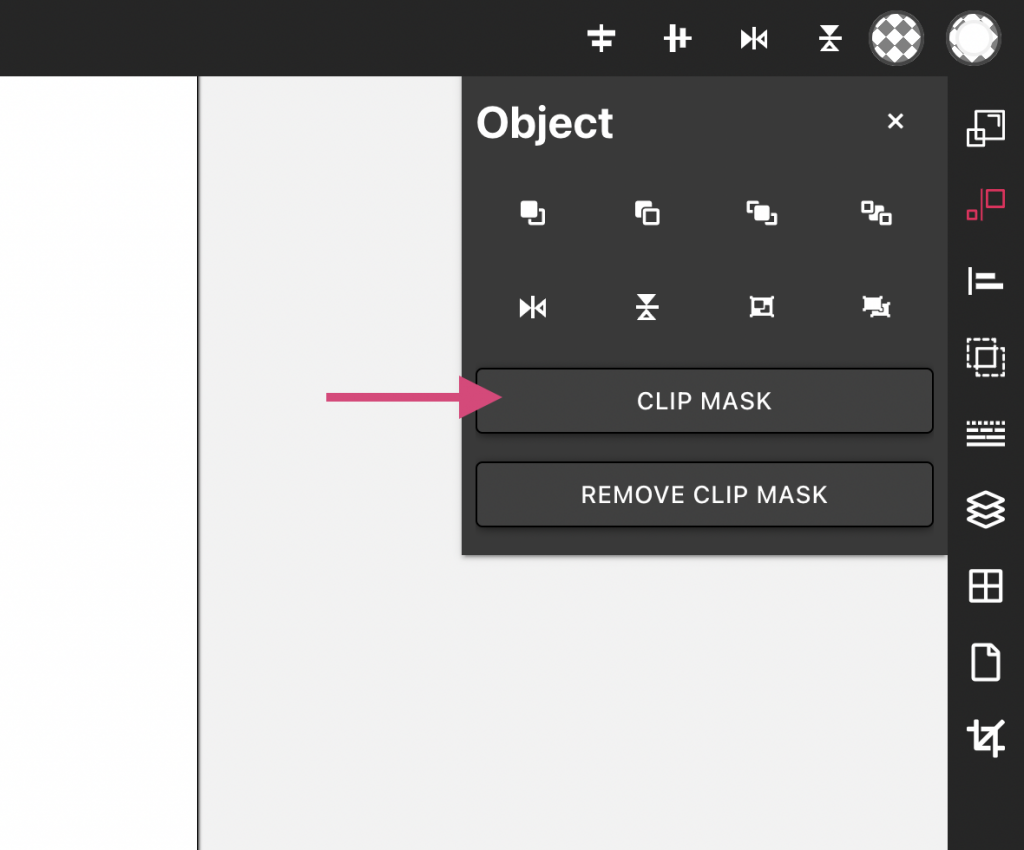
Con la imagen y la forma seleccionadas, abre de nuevo el panel Objeto, haz clic en "Máscara de recorte", y tu imagen se enmascarará dentro de la forma, transformándola según lo especificado.

Explora aún más creando collages de fotos personalizados utilizando varias formas como cuadrados, círculos y estrellas, o incluso dibuja tu propia forma con la Herramienta Pluma para crear una máscara única. Vector Ink abre un sinfín de posibilidades para el enmascaramiento creativo de imágenes.
En este tutorial, aprenderá a transformar dos simples letras en un logotip...

Descubre lo fácil que es abrir la biblioteca de iconos Vector Ink, importa...

La mayoría de las bibliotecas de iconos ofrecen un puñado de formas bási...

Vector Ink es más que un editor SVG en línea; es una herramienta versáti...