
दो अक्षरों को एक लोगो में कैसे मिलाएँ | वेक्टर इंक में गुंथा हुआ मोनोग्राम डिज़ाइन
इस ट्यूटोरियल में, आप जानेंगà...

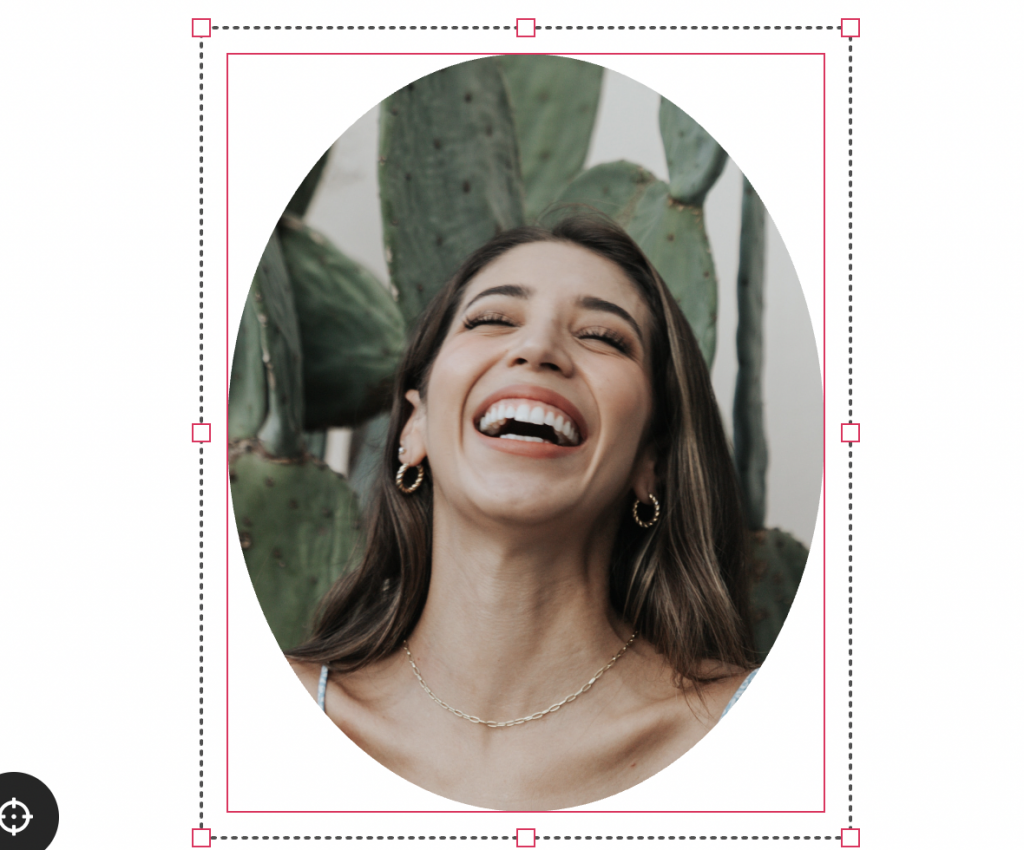
वेक्टर इंक के ऑनलाइन ऐप के साथ किसी भी आकार में छवियों को मास्क करना आसान और सुविधाजनक है। इमेज मास्किंग आपको अपनी इमेज को चुने हुए आकार में क्रॉप करने की सुविधा देता है, जिससे आप एकल इमेज एडिट से लेकर जटिल कोलाज तक सब कुछ बना सकते हैं। अपनी तस्वीरें इम्पोर्ट करें, आकार जोड़ें, और एक ही क्लिक में इमेज को इन आकारों में क्रॉप करें। यह प्रक्रिया असीमित है, पूरी तरह से मुफ़्त है, और इसमें कोई वॉटरमार्क शामिल नहीं है।
Vector Ink वेब ऐप खोलकर शुरुआत करें। फ़ाइल एक्सप्लोरर तक पहुँचने के लिए "Open" पर क्लिक करें और अपने डिवाइस से उस फ़ोटो का चयन करें जिसे आप संपादित करना चाहते हैं। वर्गाकार, वृत्ताकार, और सितारों जैसे विभिन्न आकारों का उपयोग करके कस्टम फोटो कोलाज बनाकर और अन्वेषण करें, या एक अनूठा मास्क बनाने के लिए पेन टूल से अपना खुद का आकार भी बनाएं। वेक्टर इंक रचनात्मक इमेज मास्किंग के लिए अनंत संभावनाएं खोलता है। इस ट्यूटोरियल में, आप जानेंगà... जानें कि Vector Ink आइकन लाइब्रेरी ... अधिकांश आइकन लाइब्रेरीज़ कु... Vector Ink सिर्फ एक ऑनलाइन SVG संपादक...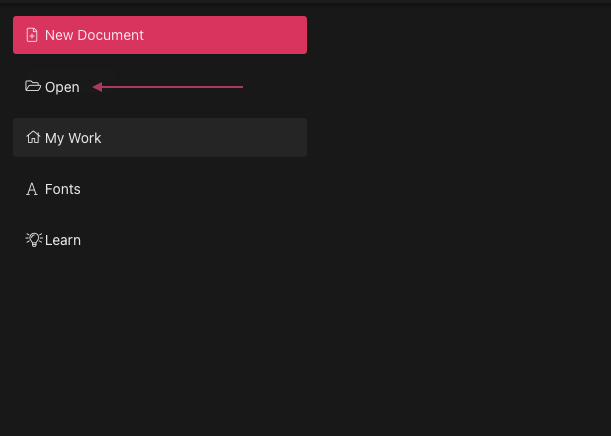
चरण 2: छवि को मास्किंग के लिए तैयार करना उस छवि के क्षेत्र पर अपना माउस खींचें जिसे आप क्रॉप करना चाहते हैं, फिर अपनी चयन को ठीक करने के लिए Selection Tool को सक्रिय करें।
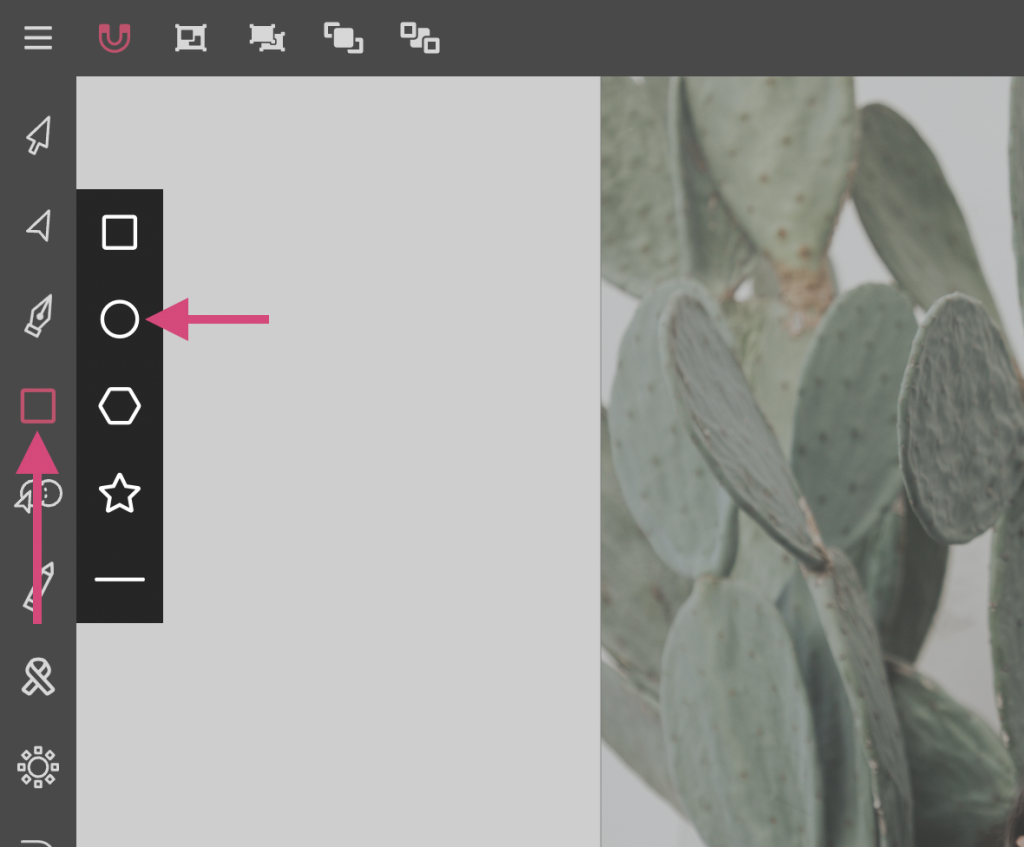
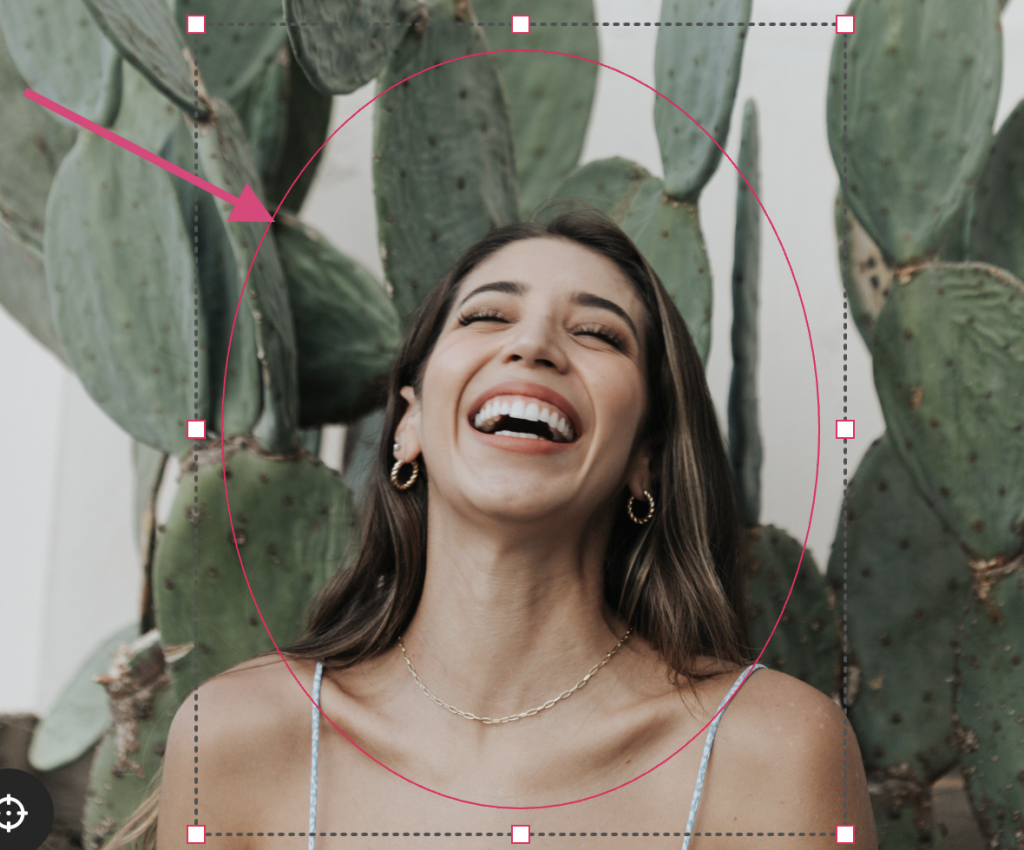
चरण 3: आकार को स्थिति में लाना
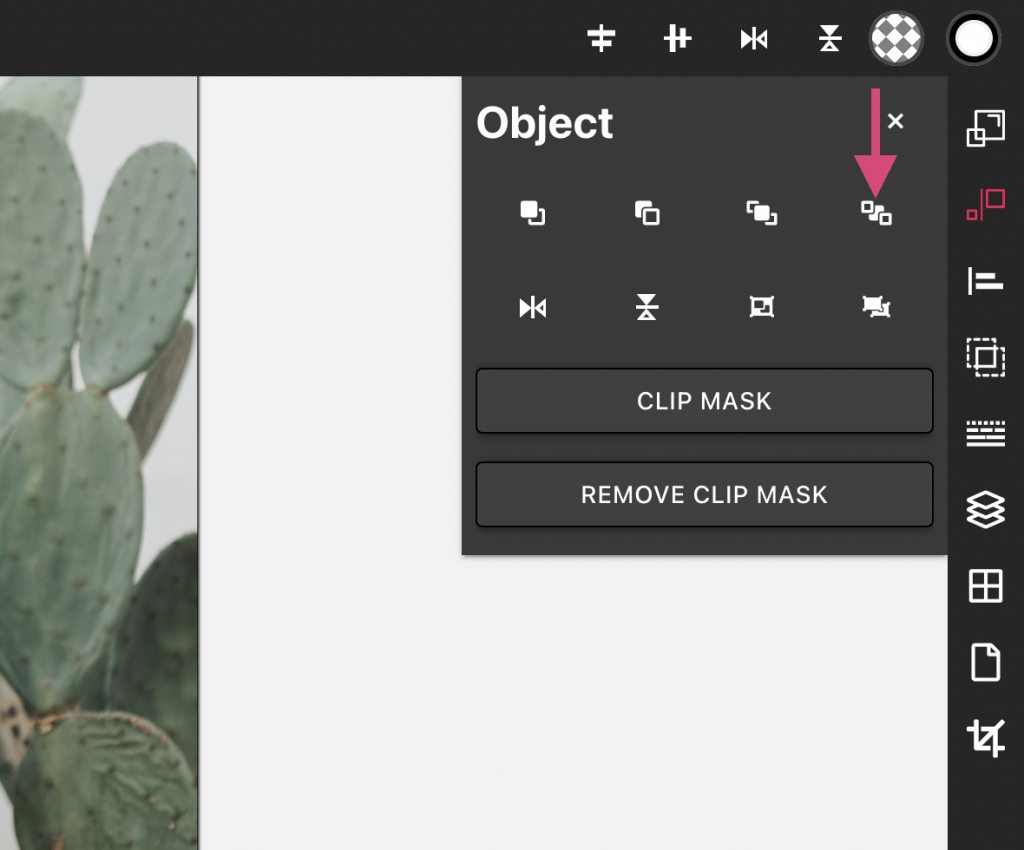
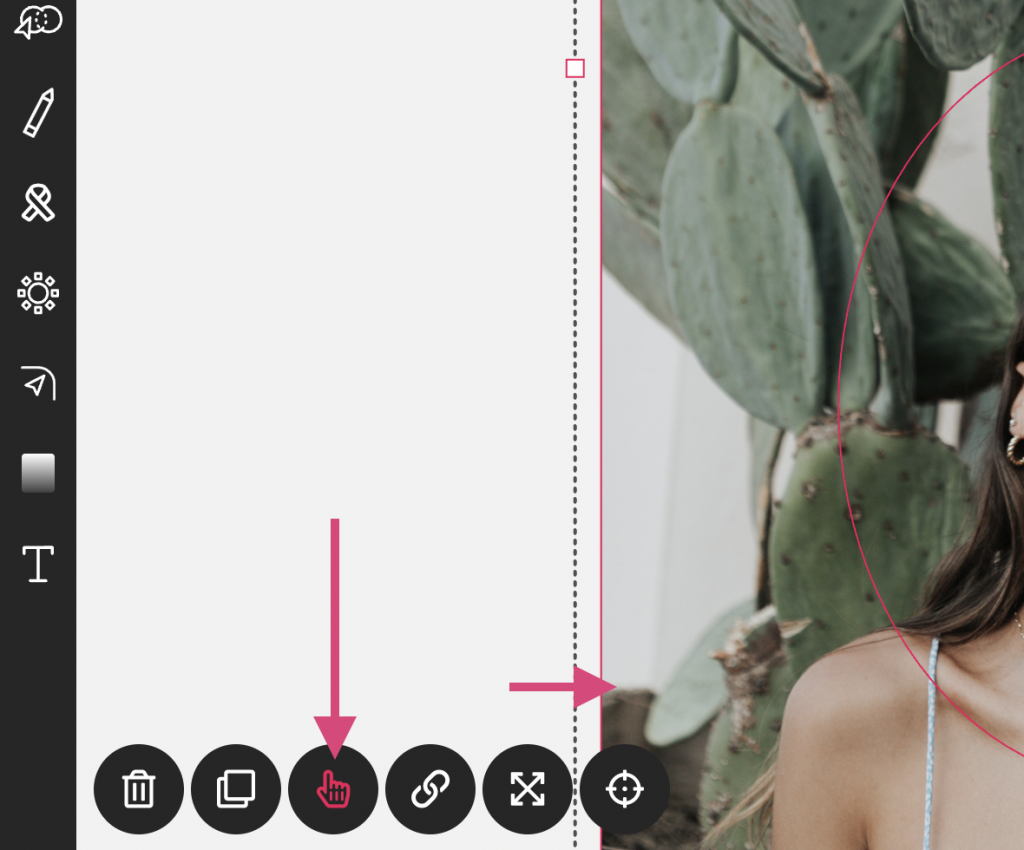
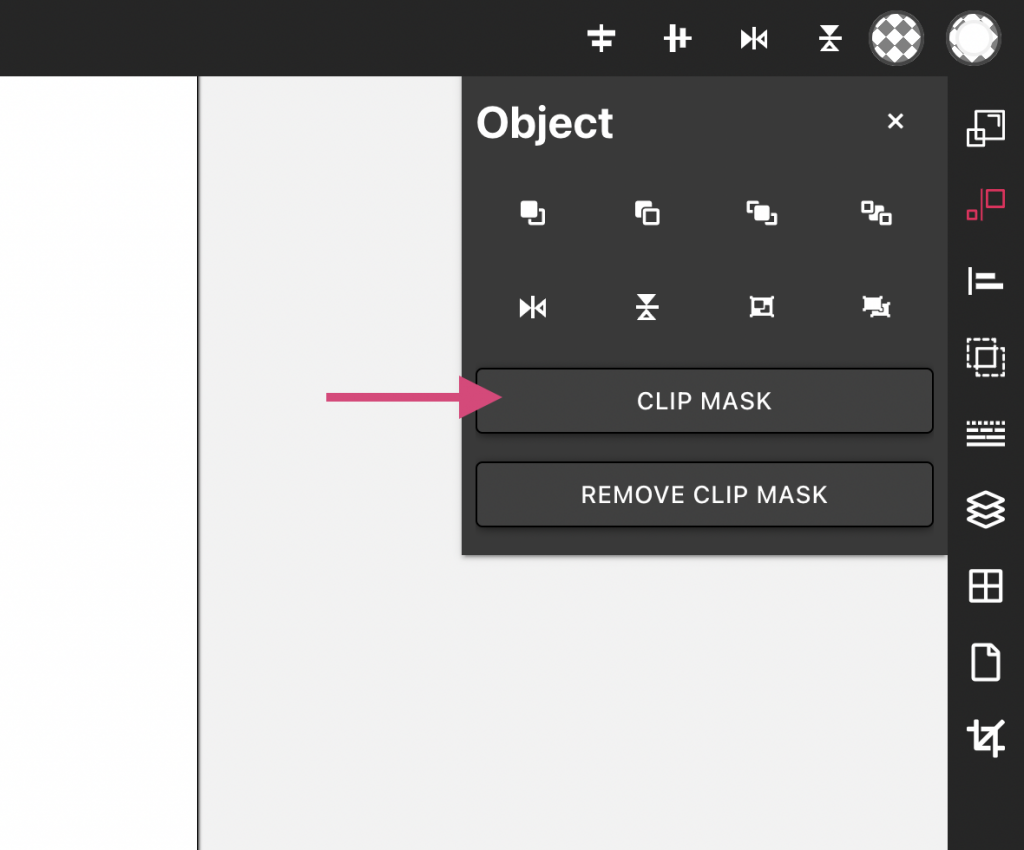
चरण 4: मास्क लागू करना" class="pt-8">जब इमेज और शेप दोनों का चयन हो जाए, तो फिर से ऑब्जेक्ट पैनल खोलें, "क्लिप मास्क" पर क्लिक करें, और आपकी इमेज शेप के भीतर मास्क हो जाएगी, जिससे यह निर्दिष्ट अनुसार बदल जाएगी।
निष्कर्ष
दो अक्षरों को एक लोगो में कैसे मिलाएँ | वेक्टर इंक में गुंथा हुआ मोनोग्राम डिज़ाइन

किसी भी आइकन को जादू की तरह संपादित करें! Vector Ink में AI के साथ वेक्टर आइकन में बदलाव करें।

वेक्टर इंक की आइकन लाइब्रेरी, वेक्टरकरण टूल्स और एआई आइकन जनरेटर की शक्ति का अनावरण

ऑनलाइन इमेज पर टेक्स्ट कैसे जोड़ें