
Como combinar duas letras num logótipo | Design de monograma entrelaçado em tinta vetorial
Neste tutorial, você aprenderá a transformar duas letras simples em um lo...
Converta facilmente uma imagem para o formato vetorial e exporte o SVG gratuitamente utilizando o editor de SVG online da Vetor Ink. Este processo simplificado permite-lhe trabalhar sem problemas em qualquer dispositivo, incluindo telemóveis, onde os ajustes da interface melhoram a usabilidade.

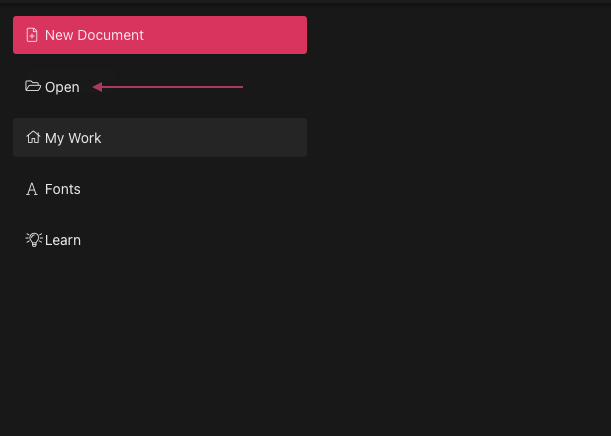
Comece por abrir a aplicação Web Vetor Ink. Clique em "Abrir" para iniciar o explorador de ficheiros e selecione a fotografia pretendida no seu dispositivo.
Após a importação da fotografia, entrará na interface da tela. Aqui, clique na fotografia para a selecionar, preparando-a para a conversão.

Com a imagem selecionada, aparece um ícone de imagem na parte superior da barra de ferramentas à direita. Clique neste ícone e selecione "Traçar imagem". O traço vetorial aparecerá sobreposto à imagem original. Os próximos passos envolvem a ocultação da imagem original e a exportação do ficheiro vetorial.

Para ocultar a imagem, abra o painel de camadas. Faça duplo clique na imagem de pré-visualização na camada 1 para revelar os objectos sob essa camada. Clique no ícone de olho ao lado da imagem (Raster) para alternar sua visibilidade.

Para exportar o ficheiro, clique no botão de menu no canto superior esquerdo do ecrã para aceder ao menu principal. Desloque-se para baixo até encontrar a opção de importação/exportação. Clique em "Exportar" para exportar todo o documento como SVG ou em "Exportar seleção" se pretender exportar apenas a parte selecionada.

O Vetor Ink fornece uma solução simples e gratuita para converter imagens em formato vetorial e exportá-las como ficheiros SVG online. Quer esteja a utilizar um telemóvel, um tablet ou um computador de secretária, a funcionalidade mantém-se consistente e fácil de utilizar, permitindo-lhe utilizar o dispositivo que preferir.
Neste tutorial, você aprenderá a transformar duas letras simples em um lo...

Descubra como é fácil abrir a Biblioteca de ícones do Vetor Ink, importa...

A maioria das bibliotecas de ícones oferece uma mão-cheia de formas bási...

O Vetor Ink é mais do que apenas um editor de SVG online; é uma ferrament...

Mascarar imagens em qualquer forma é fácil e cómodo com a aplicação on...
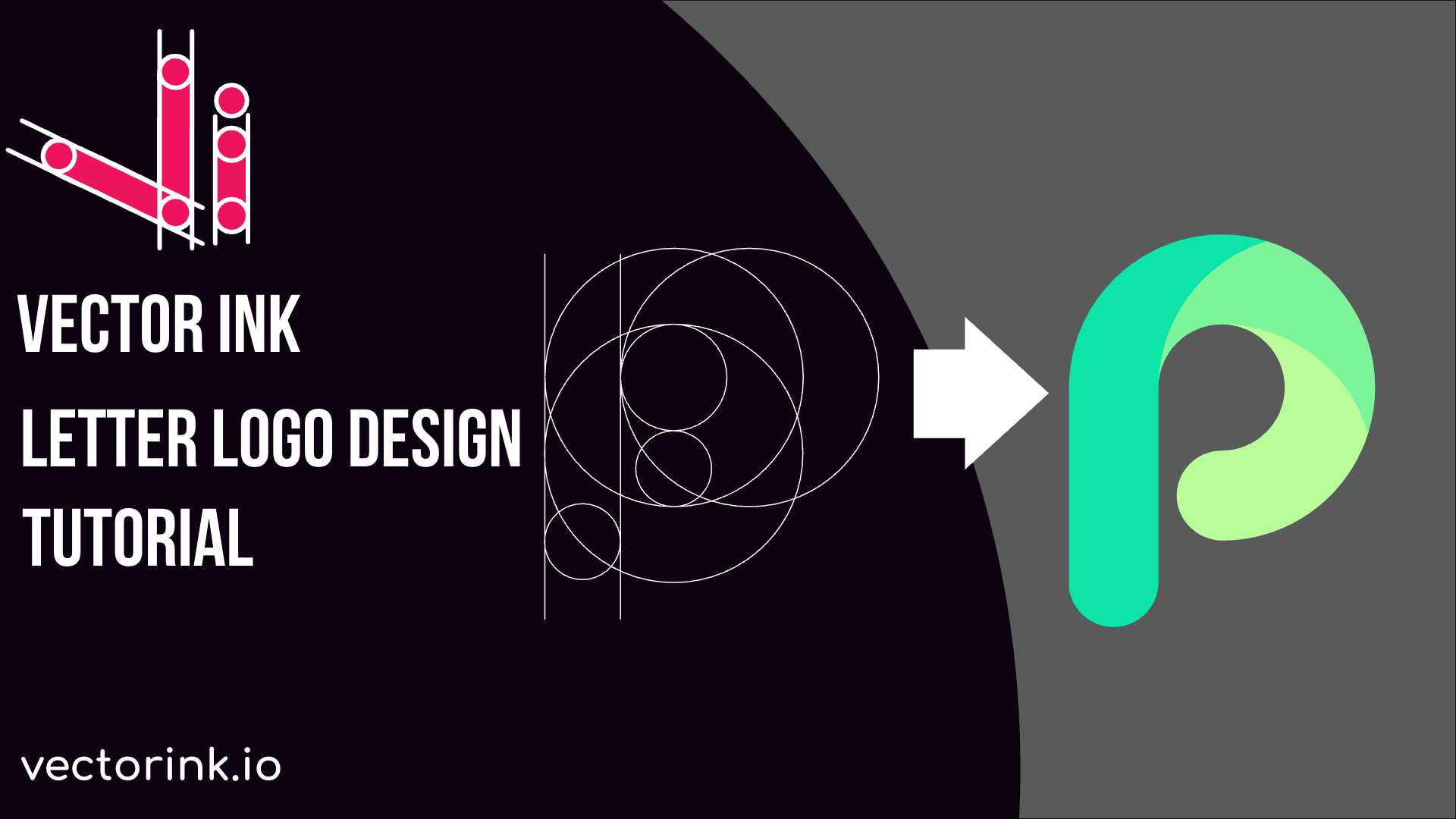
Desenhar um logótipo pode ser uma tarefa intimidante com inúmeros element...