Convertir SVG en PNG
Free • UnlimitedTéléchargez votre fichier SVG et définissez une taille personnalisée pour générer un fichier PNG au pixel près.
Essayer un autre outil
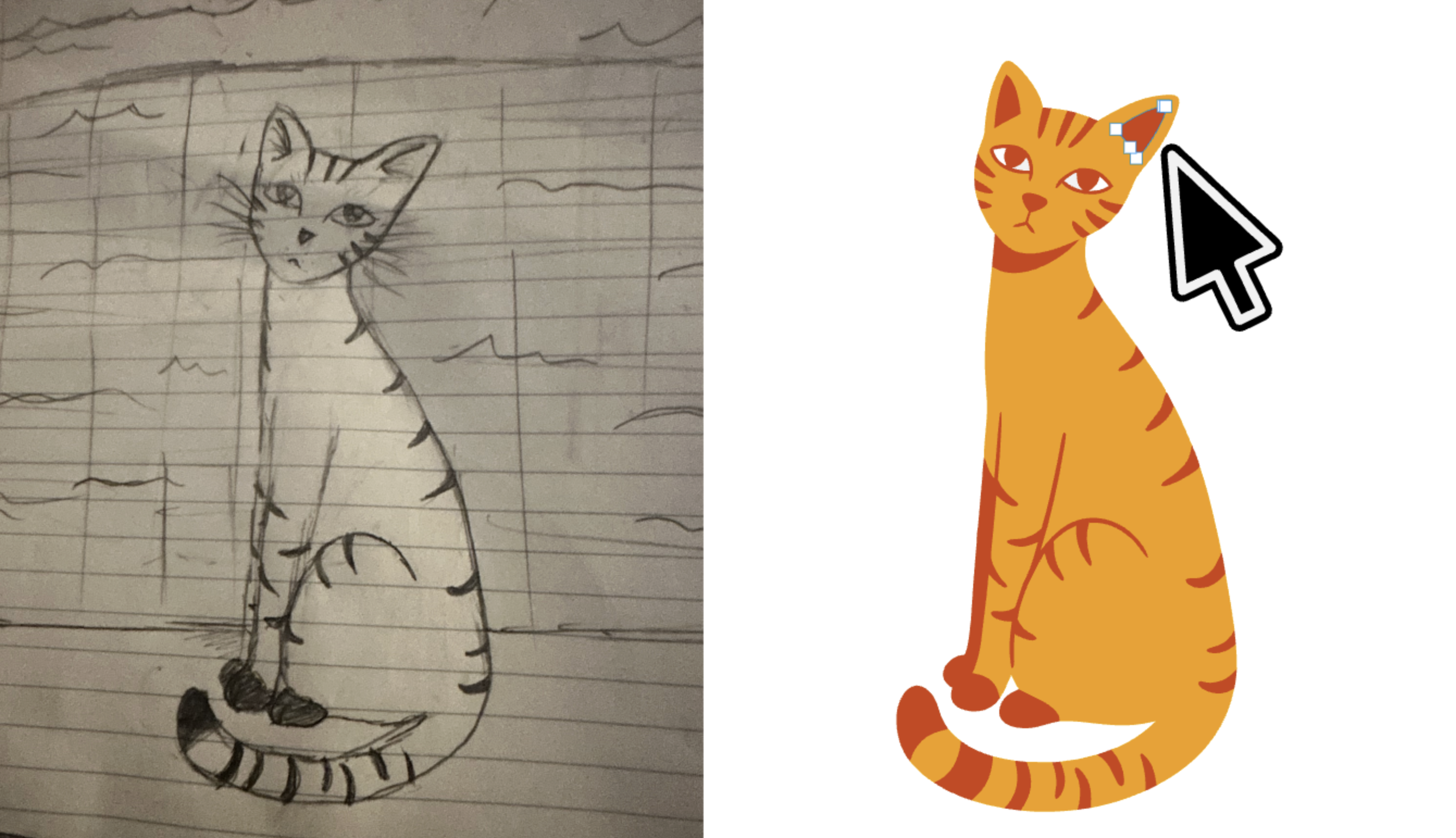
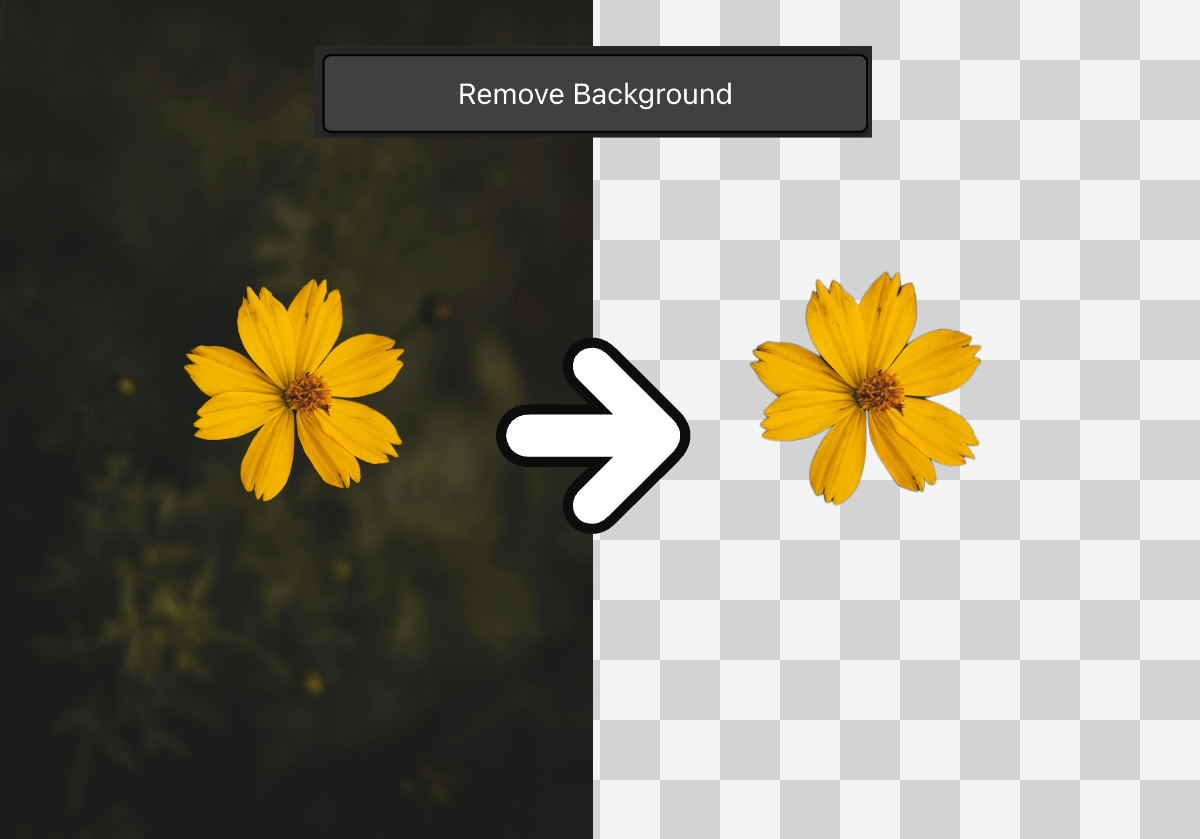


Convertissez SVG en PNG — Avec une qualité parfaite quelle que soit la taille
Les fichiers SVG sont la référence en matière de graphiques évolutifs. Ils sont indépendants de la résolution, légers et parfaits pour les logos, les icônes et les illustrations. Mais il y a un hic : toutes les plateformes, tous les outils ou tous les flux de travail n'acceptent pas le format SVG. Les réseaux sociaux veulent du PNG. Les logiciels de présentation veulent du PNG. La signature électronique de votre client nécessite un fichier PNG. Et lorsque vous exportez un fichier SVG vers PNG de manière incorrecte (avec une taille inadaptée ou une méthode inappropriée), vous obtenez un résultat flou et pixélisé qui va à l'encontre de l'objectif initial d'utiliser un vecteur. Le **convertisseur SVG vers PNG** de Vector Ink résout complètement ce problème. Téléchargez n'importe quel fichier SVG, définissez la taille de sortie souhaitée et téléchargez un fichier PNG net et parfaitement rendu. La différence essentielle : au lieu de simplement pixelliser le SVG à ses dimensions par défaut, puis d'étirer le résultat, notre outil **redimensionne d'abord le contenu vectoriel SVG**, puis rend le PNG à la résolution cible. Le résultat est une image parfaite au pixel près, avec des contours nets, un texte précis et aucune pixellisation, quelle que soit la taille choisie.
Pourquoi vous devez convertir un fichier SVG en PNG
Les formats SVG et PNG ont des usages fondamentalement différents, et il est essentiel de savoir quand utiliser chacun d'eux pour obtenir des résultats professionnels. Le format SVG est un format vectoriel : il utilise des chemins mathématiques pour décrire les formes, ce qui signifie qu'il peut être redimensionné à l'infini sans perte de qualité. Le format PNG est un format matriciel : il stocke les images sous forme de grille de pixels, ce qui le rend universellement compatible, mais limité à une résolution spécifique. La nécessité de **convertir un fichier SVG en PNG** se présente constamment dans les flux de travail réels :
- Réseaux sociaux et plateformes web — La plupart des réseaux sociaux (Instagram, Facebook, LinkedIn, X) ne prennent pas en charge les téléchargements SVG. Vous avez besoin de versions PNG de vos logos, graphiques et images promotionnelles.
- E-mails et présentations — Les clients de messagerie électronique et les outils tels que PowerPoint, Google Slides et Keynote affichent correctement les fichiers PNG, mais ont souvent des difficultés avec les fichiers SVG.
- Impression et produits dérivés — Les services d'impression à la demande, les modèles d'emballage et les plateformes de produits dérivés physiques nécessitent généralement des fichiers PNG haute résolution.
- Livrables clients — Lorsque vous transmettez des ressources à des clients ou à des collaborateurs qui ne disposent pas d'outils d'édition vectorielle, le format PNG est le format universel que tout le monde peut ouvrir.
- Développement d'applications et de jeux — Les moteurs de jeux, les frameworks d'interface utilisateur et les plateformes mobiles utilisent couramment le format PNG pour les textures, les icônes et les sprites.
Le défi n'a jamais été de savoir *s'il fallait* convertir le SVG en PNG, mais plutôt comment le faire **sans perte de qualité**.
Le problème de la pixellisation : pourquoi la plupart des convertisseurs SVG vers PNG échouent
Voici ce qui ne fonctionne généralement pas lorsque vous convertissez un fichier SVG en PNG à l'aide d'autres outils. La plupart des convertisseurs prennent votre fichier SVG, le rendent à sa taille d'affichage par défaut (souvent petite : 100 px, 200 px ou toute autre taille spécifiée par la viewBox), puis redimensionnent cette image tramée aux dimensions souhaitées. Le résultat ? Une image étirée, floue et pixélisée. Vous avez commencé avec un vecteur parfaitement net et vous vous retrouvez avec quelque chose qui semble pire qu'un JPEG de 2004.
Cela se produit parce que la conversion a traité le SVG comme une image tramée *avant* de le redimensionner. Une fois qu'une image est tramée à basse résolution, aucun redimensionnement ne peut restaurer les détails qui n'ont jamais été capturés au départ. C'est comme photocopier une carte de visite puis agrandir la copie au format poster : la qualité a été perdue dès la première étape.
Le **convertisseur SVG vers PNG** de Vector Ink fonctionne différemment. Lorsque vous spécifiez une taille de sortie, l'outil redimensionne les **chemins et formes vectoriels** dans le SVG afin qu'ils correspondent à vos dimensions cibles *avant* la rastérisation. Chaque courbe, ligne et élément de texte est recalculé à la résolution cible maximale. Le fichier PNG est ensuite rendu directement à partir de ces données vectorielles redimensionnées, produisant une image aussi nette à 4000 px de large qu'à 400 px.
Comment fonctionne le convertisseur SVG vers PNG
L'utilisation du convertisseur SVG vers PNG de Vector Ink est très simple :
- Téléchargez votre fichier SVG — Glissez-déposez ou cliquez pour parcourir. Tout fichier SVG valide fonctionne, y compris les illustrations complexes, les logos à plusieurs chemins et les designs riches en texte.
- Définissez la taille souhaitée — Entrez une largeur en pixels à l'aide du champ de saisie de taille. Le convertisseur redimensionnera le contenu SVG proportionnellement pour correspondre à vos dimensions cibles avant de générer le fichier PNG.
- Téléchargez votre fichier PNG — Le résultat est un fichier PNG propre, en haute résolution, dont la transparence est préservée (si votre fichier SVG a un arrière-plan transparent). L'image est rendue directement à partir des données vectorielles redimensionnées, de sorte que chaque bord est net et chaque détail est intact.
C'est tout. Pas de compte, pas de filigrane, pas de logiciel à installer. La conversion s'effectue entièrement dans votre navigateur.
Les avantages de redimensionner le SVG avant la rastérisation
Le principal avantage de l'approche de Vector Ink réside dans le fait que le contenu vectoriel SVG est mis à l'échelle *avant* la génération du fichier PNG. Cela est plus important que vous ne le pensez :
- Aucune pixellisation, quelle que soit la taille — Que vous ayez besoin d'une favicon de 64 pixels ou d'une bannière de 5 000 pixels, le fichier PNG sera rendu à la résolution native à partir de la source vectorielle. Aucun flou, aucun bord irrégulier.
- Le texte reste net — Les fichiers SVG contenant des éléments textuels sont particulièrement sensibles à la qualité de la rastérisation. En redimensionnant d'abord le vecteur, chaque caractère est rendu avec une précision subpixelique à la taille cible.
- Les détails fins sont préservés — Les traits fins, les bordures très fines, les petites icônes dans des compositions plus grandes — tous ces éléments survivent intacts à la conversion, car les données vectorielles sont adaptées à la résolution avant le rendu.
- Résultats cohérents — Vous obtenez la même qualité, que vous convertissiez un simple cercle ou une illustration complexe comportant des milliers de chemins. La méthode ne se dégrade pas avec la complexité.
- Prise en charge de la transparence — Le fichier PNG obtenu conserve la transparence alpha de votre SVG, vous offrant ainsi un élément prêt à l'emploi pour les compositions en couches, les superpositions et les graphiques Web.
Qui a besoin d'un convertisseur SVG vers PNG ?
La nécessité de convertir les fichiers SVG en PNG concerne presque toutes les disciplines créatives et techniques :
- Graphistes — Exportez les logos et les ressources de marque de vos clients au format PNG haute résolution pour une utilisation sur le Web, dans les imprimés et sur les réseaux sociaux. Définissez les dimensions exactes en fonction des exigences de la plateforme.
- Développeurs web — Générez des fichiers PNG de secours pour les icônes et les graphiques SVG. Créez des ressources spécifiques à chaque résolution pour différentes densités d'écran (1x, 2x, 3x) en modifiant simplement la taille de sortie.
- Équipes marketing — Produisez des graphiques pour les réseaux sociaux, des en-têtes d'e-mails et des créations publicitaires à partir de fichiers source SVG aux dimensions exactes requises par chaque plateforme.
- Vendeurs en ligne — Convertissez les illustrations de produits et les fichiers de logo au format PNG pour les listes de marché, les vitrines et les supports promotionnels.
- Développeurs d'applications et de jeux — Générez des ensembles d'icônes, des ressources d'interface utilisateur et des feuilles de sprites à partir de fichiers source SVG aux dimensions précises en pixels.
- Artisans et créateurs — Convertissez vos créations SVG en fichiers PNG haute résolution pour l'impression par sublimation, la production d'autocollants et autres créations physiques nécessitant des fichiers PNG.
- Étudiants et enseignants — Préparez des diagrammes, des graphiques et des illustrations au format PNG pour vos présentations, vos travaux écrits et vos cours numériques.
Conseils pour une conversion optimale de SVG en PNG
- Définissez une taille supérieure à celle dont vous pensez avoir besoin — Il est toujours préférable d'exporter un fichier PNG plus grand et de le réduire par la suite plutôt que de commencer avec une taille trop petite. Une largeur de 2000 ou 3000 pixels vous offre une grande flexibilité pour les utilisations imprimées et numériques.
- Vérifiez la viewBox de votre SVG — Si votre SVG ne possède pas d'attribut viewBox, le convertisseur utilisera la largeur et la hauteur par défaut. Pour obtenir les meilleurs résultats, assurez-vous que votre SVG possède une viewBox correctement définie afin qu'il soit redimensionné proportionnellement.
- Utilisez la transparence à bon escient — Si vous avez besoin du PNG sur un fond coloré, vérifiez si votre SVG dispose déjà d'un rectangle d'arrière-plan. Si ce n'est pas le cas, le PNG aura un arrière-plan transparent, ce qui est généralement ce que vous souhaitez pour les logos et les superpositions.
- Combinez avec d'autres outils Vector Ink — Utilisez le Vectorizer pour convertir d'abord une image raster en SVG, puis utilisez cet outil pour exporter un PNG parfaitement dimensionné. Vous pouvez également utiliser l'éditeur SVG pour modifier votre SVG avant la conversion.
- Testez différentes tailles — Si vous n'êtes pas sûr de la taille dont vous avez besoin, essayez plusieurs valeurs différentes. Comme la conversion redimensionne d'abord le vecteur, chaque résultat sera tout aussi net — il vous suffit de choisir les dimensions qui correspondent à votre cas d'utilisation.
SVG ou PNG : quand utiliser quel format ?
Comprendre les avantages de chaque format vous aide à prendre de meilleures décisions quant au moment opportun pour effectuer la conversion :
- Utilisez le format SVG lorsque vous avez besoin d'une évolutivité infinie (logos sur les sites Web), d'une possibilité de modification (fichiers de conception), d'une petite taille de fichier pour des graphiques simples (icônes) ou d'une capacité d'animation.
- Utilisez le format PNG lorsque vous avez besoin d'une compatibilité universelle (réseaux sociaux, e-mails), d'un rendu précis au pixel près à une taille fixe, d'une prise en charge de la transparence avec des données matricielles, ou lorsque la plateforme réceptrice n'accepte pas le format SVG.
Dans la pratique, la plupart des flux de travail de conception impliquent les deux formats. Vous conservez vos fichiers sources au format SVG pour plus de flexibilité et les exportez au format PNG pour la distribution et la publication. La qualité de cette étape d'exportation est déterminante pour le résultat final, et c'est exactement ce que le **convertisseur SVG vers PNG** de Vector Ink permet d'obtenir.
Convertissez votre SVG en PNG — Net, redimensionné et prêt à l'emploi
Ne vous contentez plus d'exportations PNG floues et pixélisées. Le **convertisseur SVG vers PNG** de Vector Ink redimensionne votre illustration vectorielle à la taille souhaitée avant le rendu, pour un résultat toujours parfait. Téléchargez votre fichier SVG ci-dessus, définissez les dimensions souhaitées et téléchargez un fichier PNG net et de haute qualité en quelques secondes. Pas d'inscription, pas de logiciel, pas de compromis. Vous devez d'abord créer ou modifier un SVG ? Ouvrez l'éditeur SVG de Vector Ink pour concevoir, importer et affiner vos vecteurs, puis revenez ici pour les exporter sous forme de fichiers PNG impeccables, quelle que soit la résolution.