
Come combinare due lettere in un unico logo | Design di monogramma intrecciato in Vector Ink
In questo tutorial imparerai come trasformare due semplici lettere in un lo...
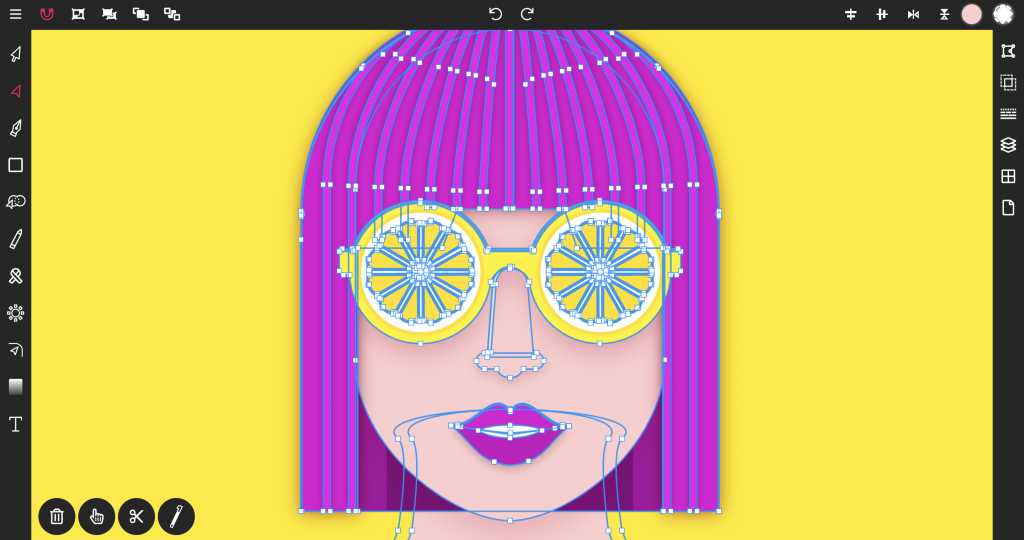
Vector Ink non è solo un editor SVG, ma una suite completa ricca di funzioni intuitive che nessun'altra app di progettazione vettoriale è in grado di eguagliare. Ecco perché si distingue come la migliore opzione per la modifica SVG online:
Inoltre, Vector Ink consente di modificare gratuitamente i file SVG online, semplificando il processo di perfezionamento della grafica vettoriale.
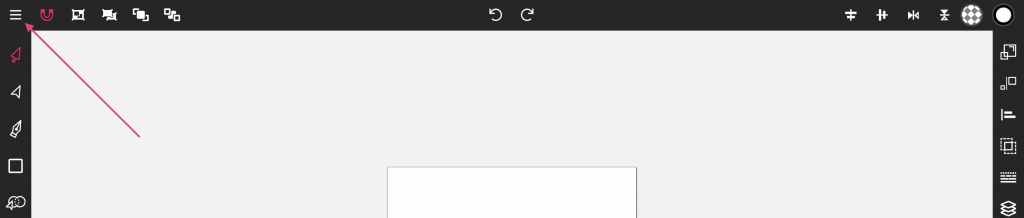
Apri l'editor SVG di Vector Ink online e fai clic su "Nuovo progetto". Scegli le dimensioni del documento desiderate, quindi apri il menu laterale facendo clic sull'icona del menu nell'angolo in alto a sinistra dello schermo.

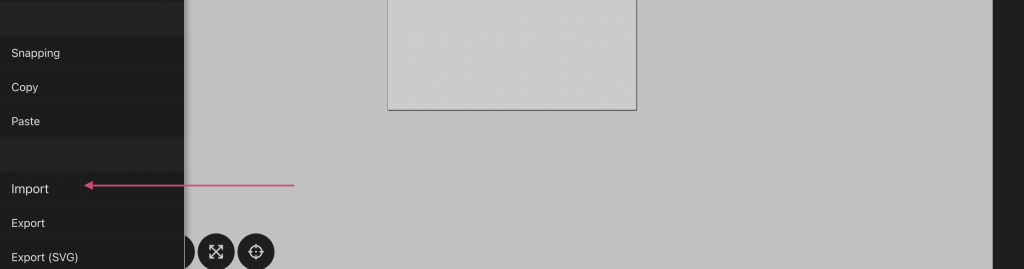
Scorri verso il basso fino a "Importa", naviga nel tuo browser dei file e apri il tuo file .SVG. Una volta caricato, il tuo SVG apparirà come un oggetto raggruppato sulla tela.
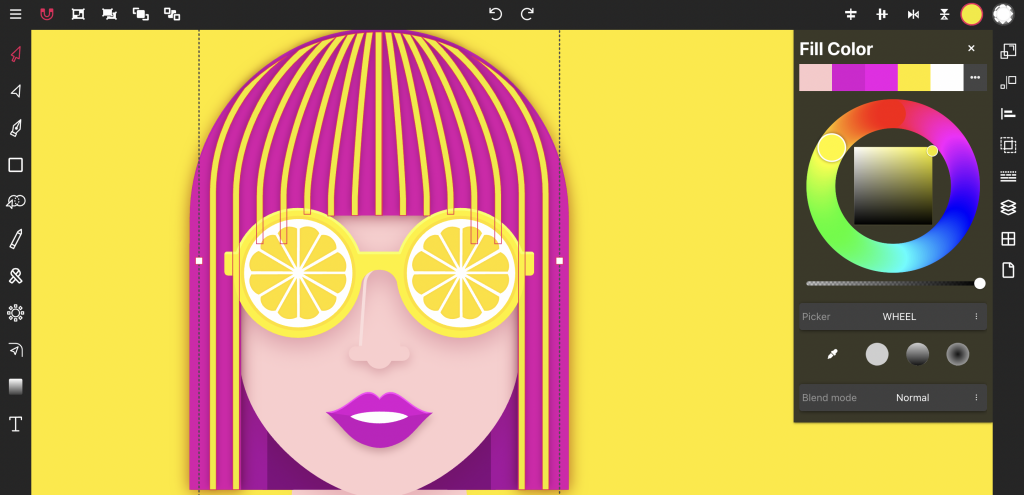
Seleziona il file SVG raggruppato e scegli "Separa" per modificare i singoli elementi, oppure tocca due volte un elemento per modificarlo senza separarlo. Applica i colori utilizzando il pannello Colore di riempimento, dove puoi anche utilizzare lo strumento contagocce per abbinare i colori sulla tela o modificare la tavolozza dei colori.
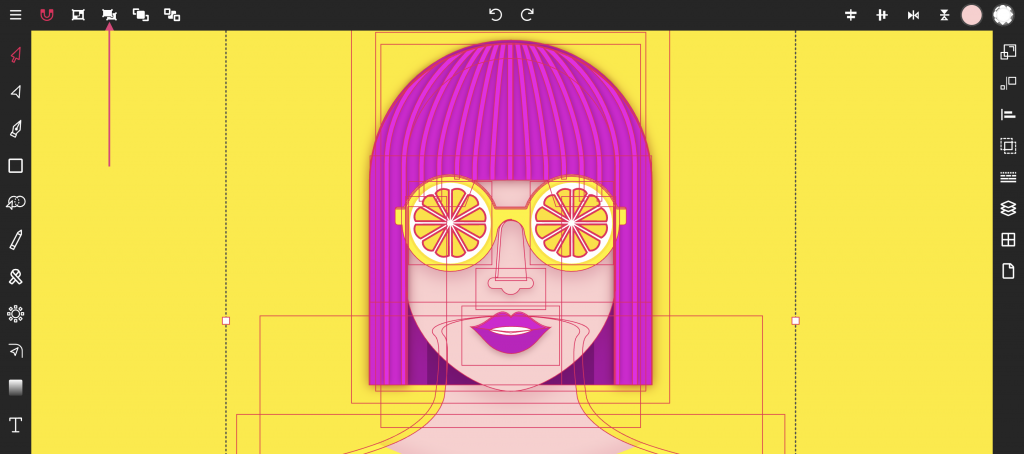
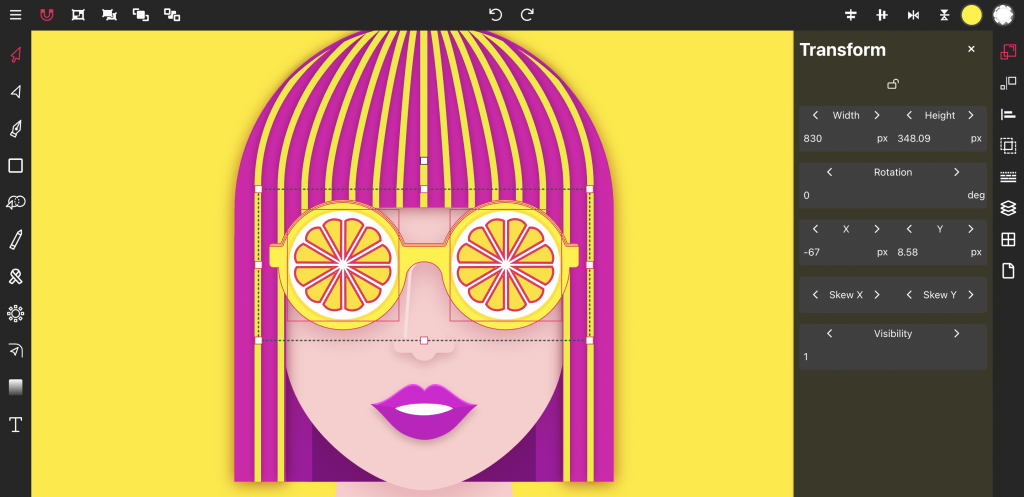
Utilizza il pannello Trasforma per regolare le dimensioni, la rotazione, la posizione, l'inclinazione e la visibilità di un oggetto. In alternativa, trascina l'oggetto direttamente sulla tela utilizzando le maniglie di trasformazione per regolazioni rapide.
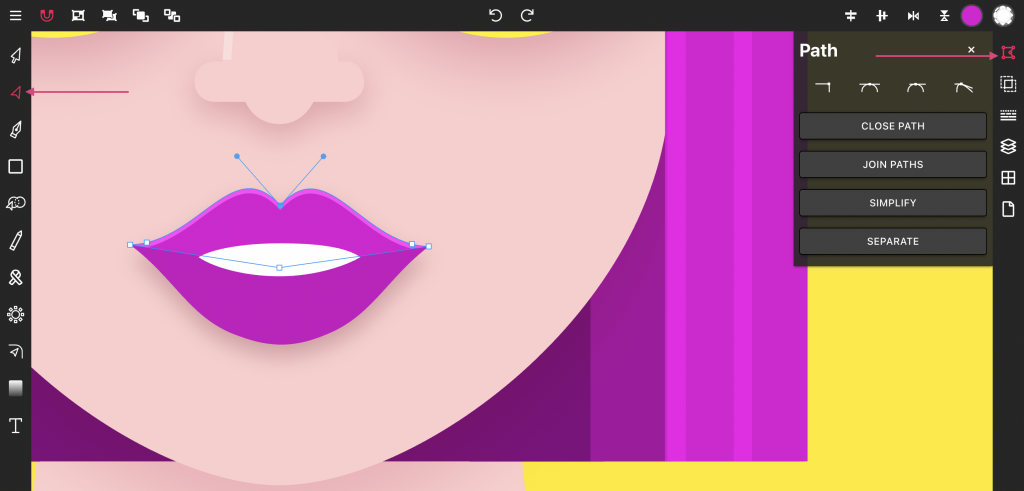
Attiva lo strumento Punto per modificare i punti e le curve del tuo disegno. Questo strumento rende disponibile il pannello di controllo Tracciato per modifiche dettagliate del tracciato.
Una volta completate le modifiche, accedi al menu laterale, scorri fino a "Esporta (SVG)" e scarica l'SVG aggiornato direttamente sul tuo dispositivo.p>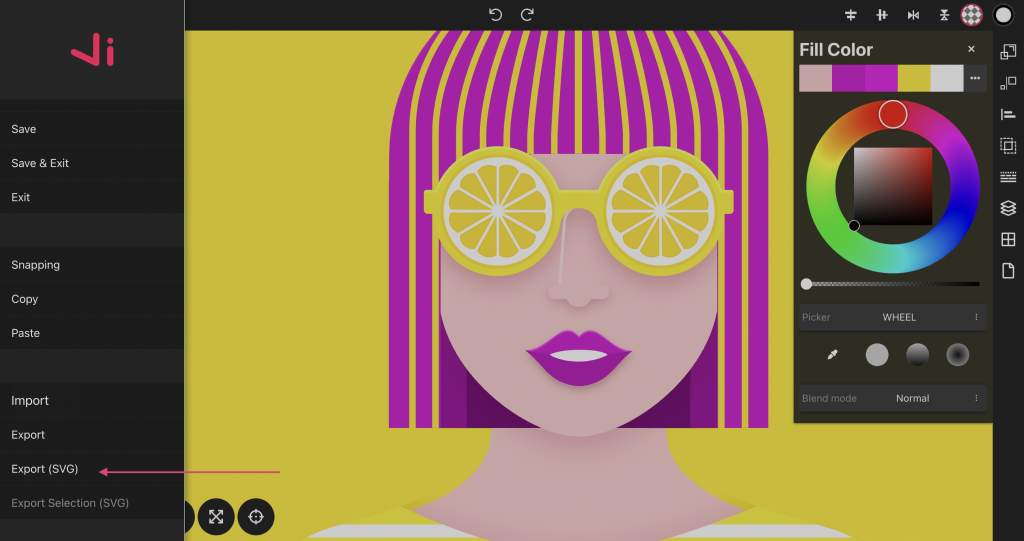
L'editor SVG online di Vector Ink è uno strumento ideale per i designer che desiderano massimizzare il potenziale dei propri file SVG. Con la sua interfaccia intuitiva e la vasta gamma di strumenti di progettazione, Vector Ink semplifica le attività di progettazione complesse. Scarica l'app Vector Ink per Android su Google Play per sincronizzare i tuoi progetti nel cloud e migliorare la tua esperienza di modifica SVG online. Inizia oggi stesso a trasformare i tuoi file SVG con l'editor SVG online di Vector Ink!
In questo tutorial imparerai come trasformare due semplici lettere in un lo...

Scopri com'è facile aprire la libreria di icone Vector Ink, importare le i...

La maggior parte delle librerie di icone offre solo alcune forme di base e ...

Vector Ink è più di un semplice editor SVG online: è uno strumento versa...

Mascherare le immagini in qualsiasi forma è facile e comodo con l'app onli...

In questo video tutorial, mostriamo come creare un logo "SJ" utilizzando la...