
Vector Ink Erase, Knife, Scissor & Remove Tools : Couper, découper et nettoyer comme un pro
Le nettoyage vectoriel ne doit pas être fastidieux. Avec les outils Erase,...
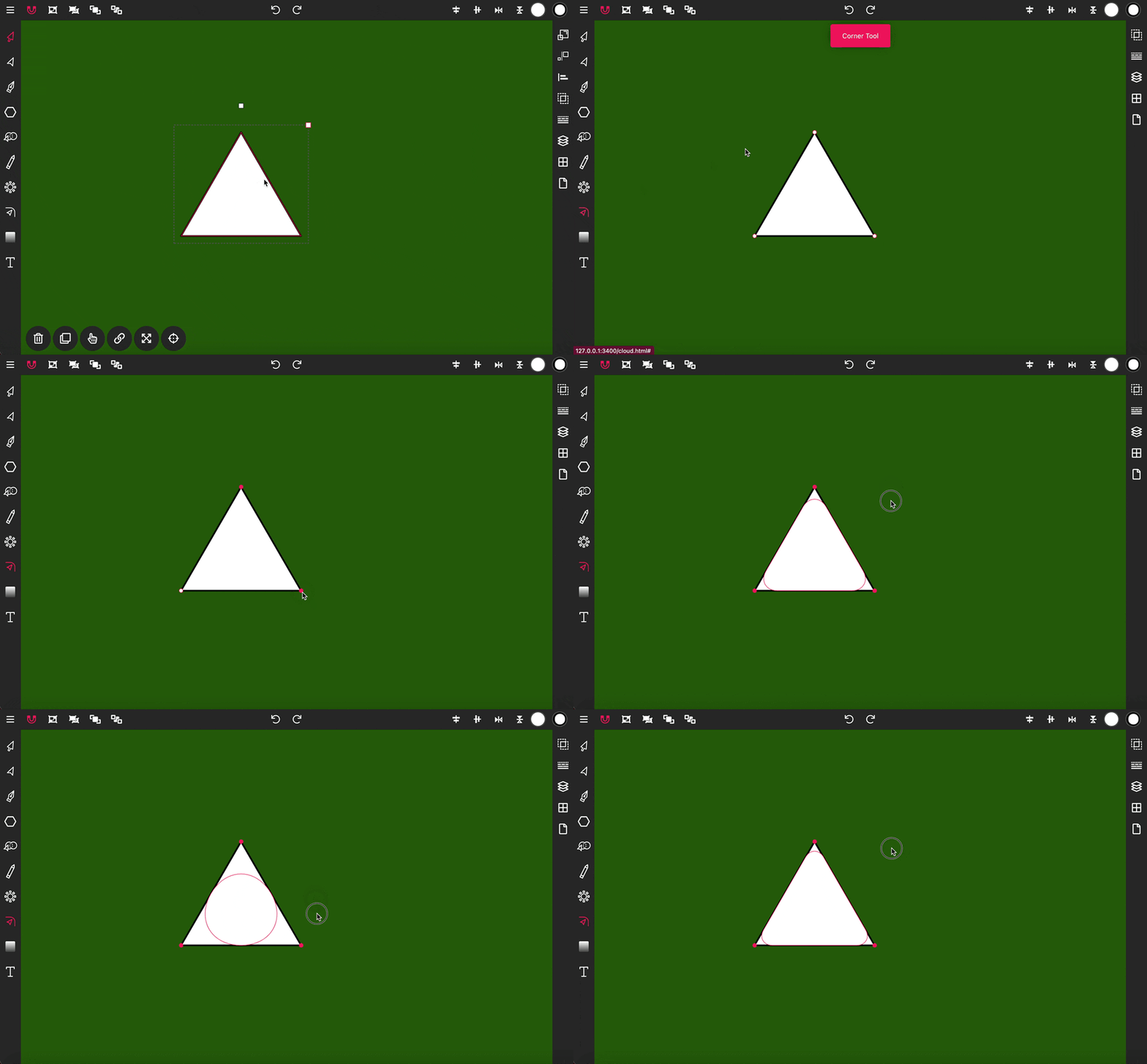
L'outil d'angle est spécialement conçu pour arrondir les angles des chemins. Une fois activé, des poignées apparaissent sur les angles aigus de tout chemin sélectionné. Pour ajuster les angles, sélectionnez les poignées individuellement. En faisant glisser ces poignées vers le bas, vous augmentez l'arrondi des coins, tandis qu'en les faisant glisser vers le haut, vous le diminuez. Relâchez les poignées pour appliquer les changements d'arrondi aux coins.
Le nettoyage vectoriel ne doit pas être fastidieux. Avec les outils Erase,...
Le nouvel outil de création de formes de Vector Ink change totalement la d...
La typographie peut faire ou défaire un design - et Vector Ink vous donne ...
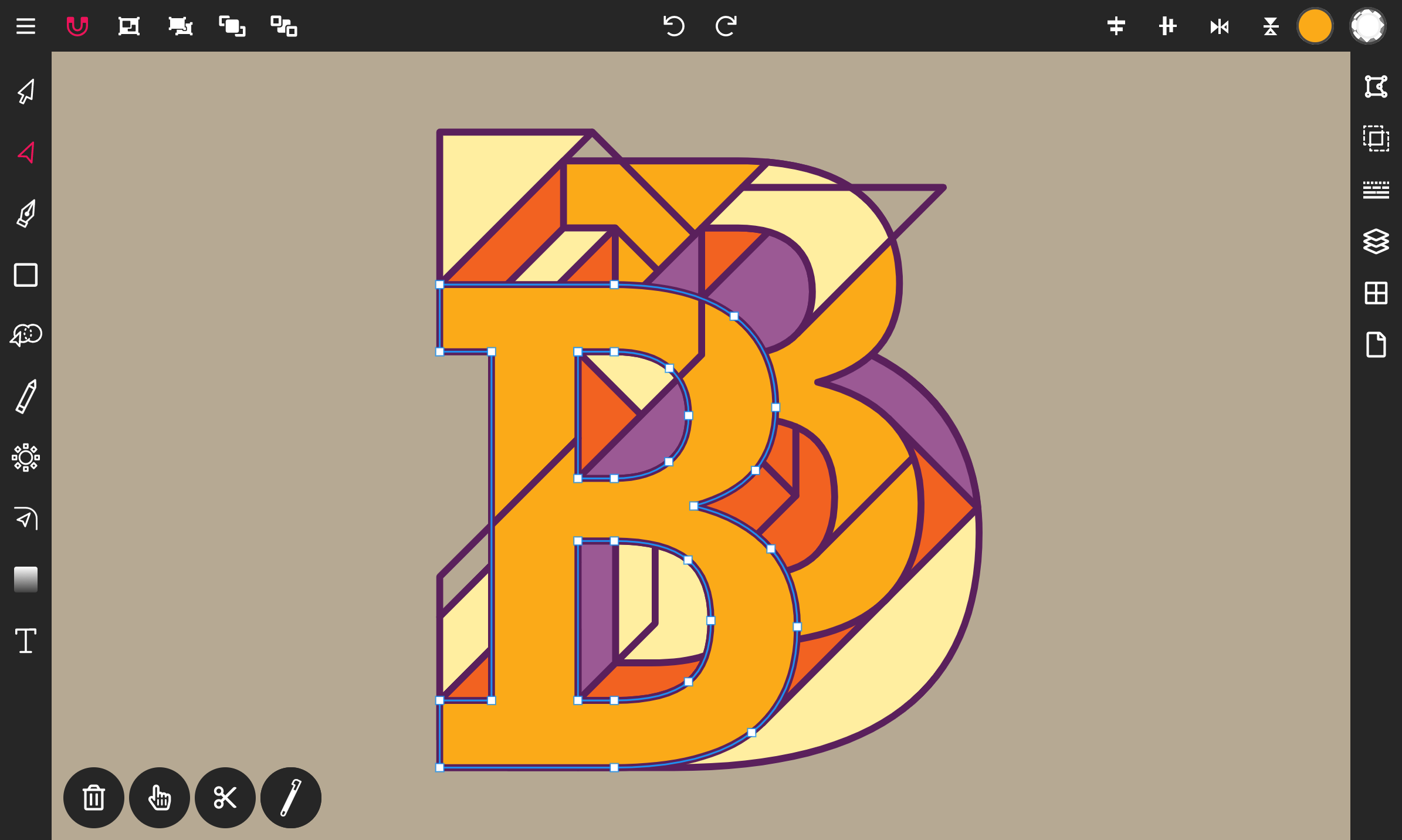
Étape 1. Ajoutez du texte au canevas. Tapez sur l'icône Texte située en bas de la barre d'outils.
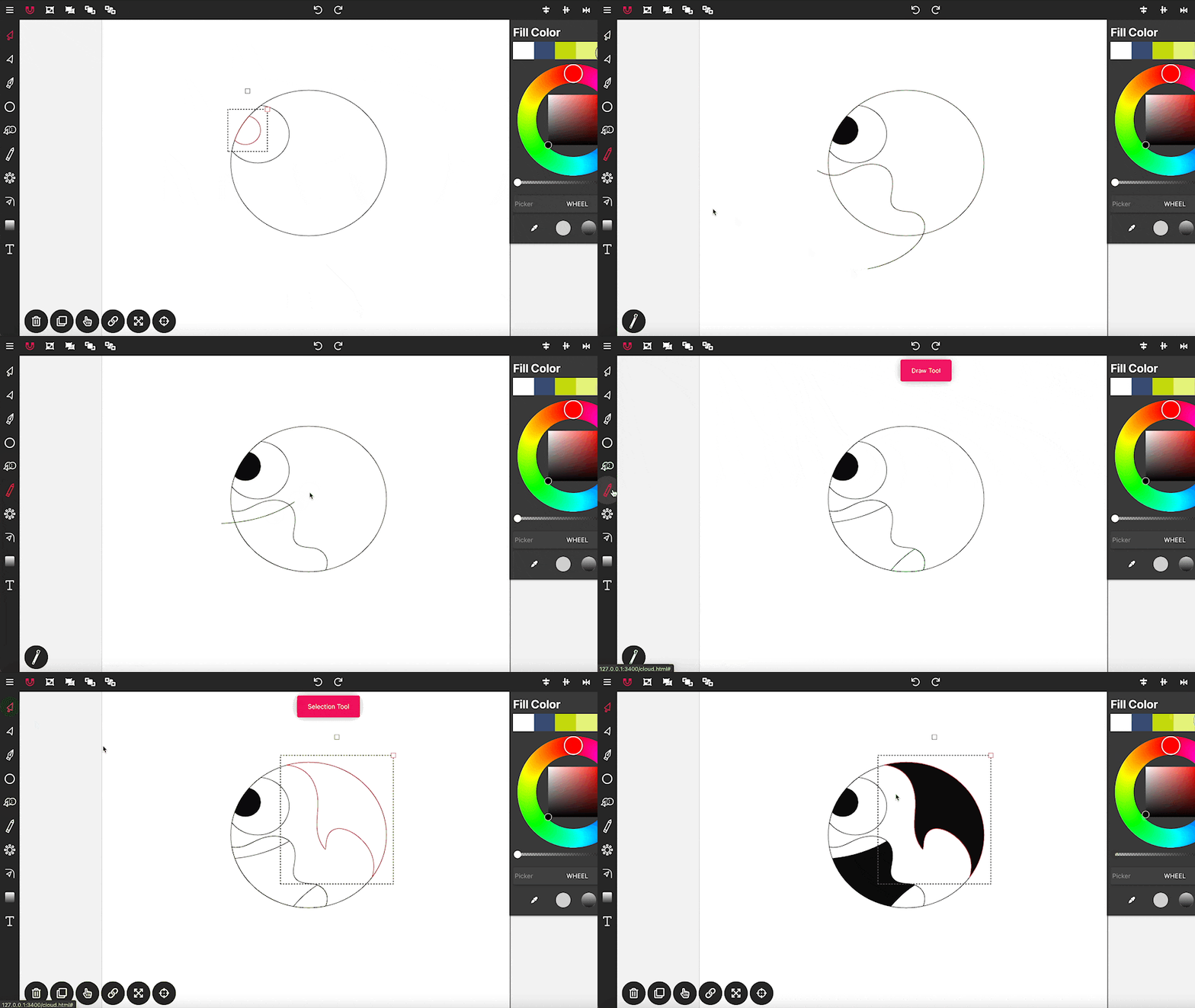
Dessiner avec Vector Ink est non seulement très facile, mais aussi incroya...
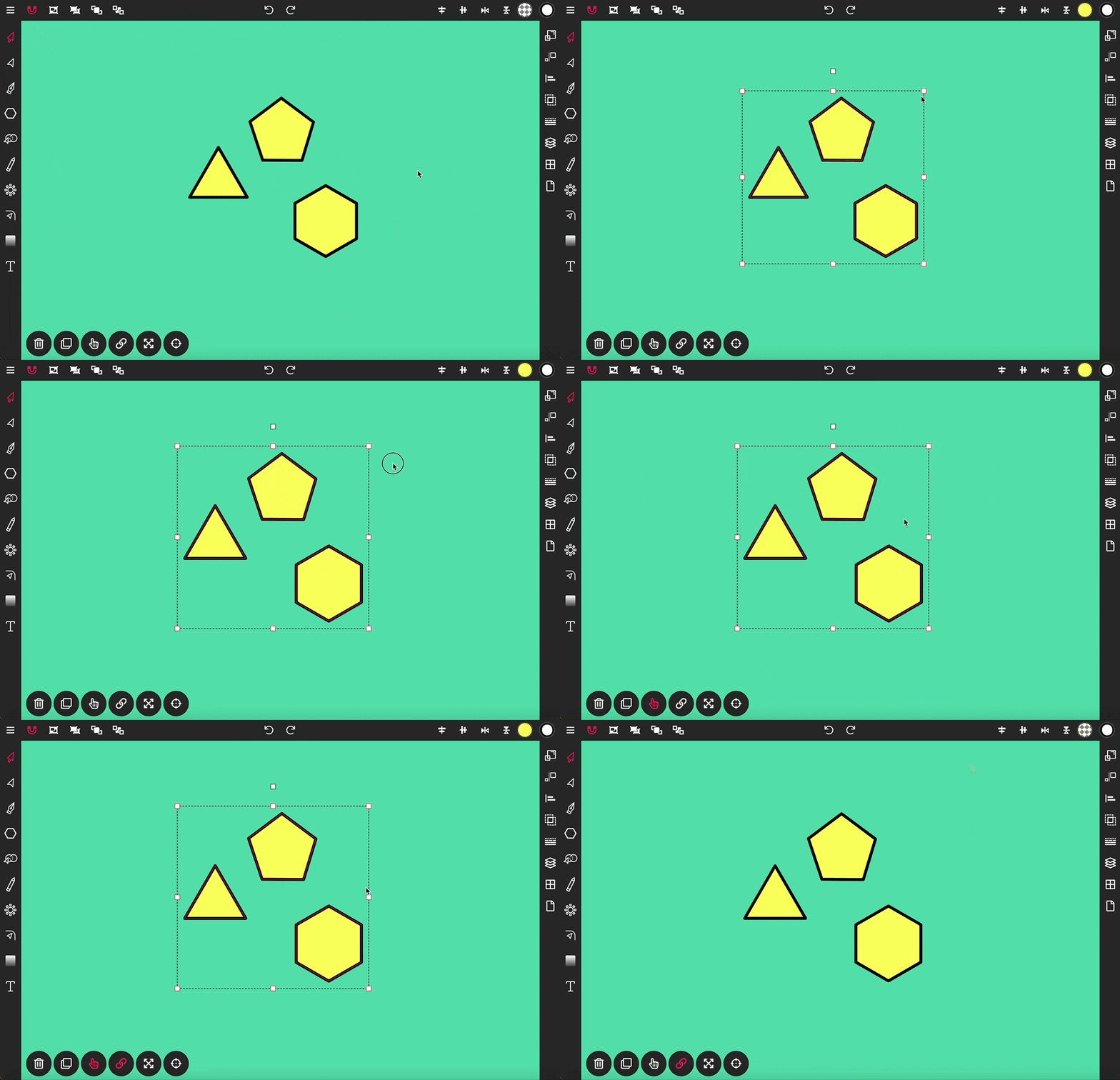
L'outil de sélection est un composant fondamental de Vector Ink, essentiel...