Tutoriel de l'outil Vector Ink Pen & Point + Panneau de contrôle des chemins : Le dessin de précision en toute simplicité
Les tracés vectoriels nets constituent l'épine dorsale des logos, des icÃ...
Cette suite de notre série sur les outils de sélection se penche sur la barre de contrôle et son compagnon le plus précis, le panneau de transformation. Vous apprendrez à appliquer des modifications numériques et exactes pour la taille, la rotation, la position, l'inclinaison et la visibilité afin que vos logos, icônes et mises en page se mettent en place en toute confiance.
La barre de contrôle (côté droit sur le bureau, en bas sur les téléphones) s'adapte à l'outil actif. Avec l'outil de sélection actif, vous verrez :
Les panneaux communs (disponibles dans tous les outils) comprennent Booléen, Trait, Ombre, Couches, Réglages, Document et Exportation.
Utilisez le panneau Transformation pour effectuer des éditions numériques précises sur votre sélection:
90 pour effectuer une rotation de 90°). Le champ revient à 0 par la suite, comme prévu.X=0 pour vous aligner sur le bord gauche, Y=0 pour vous aligner sur le bord supérieur. Les flèches contrôlent l'inclinaison par incréments de 10 pixels.0 (caché) à 1 (entièrement visible) pour des flux de travail de mise au point et de révélation rapides.512) → la hauteur se met à jour automatiquement.45 (ou utilisez les flèches) → la rotation s'applique ; le champ est réinitialisé à 0 (comportement attendu).X=0 pour le bord gauche, Y=0 pour le bord supérieur. Combinez avec le panneau Align pour le centrage final.
0,2-0,4 pendant que vous ajustez l'élément héros, puis rétablissez-la sur 1.L=320. Entrez 15 dans Rotation.X=0, Y=0 pour l'ancrage en haut à gauche, puis appuyez deux fois sur les flèches X/Y pour décaler de 20 px.0.8 pour prévisualiser sur une mise en page chargée.Associez le panneau Transformation aux fonctions Sélection cible, Alignement et Ancrage de l'outil de sélection pour créer des systèmes propres et reproductibles. Prêt à l'essayer sur un projet réel ? Ouvrez Vector Ink et composez votre prochain logo ou votre prochaine présentation d'interface utilisateur avec un contrôle numérique précis.
Les tracés vectoriels nets constituent l'épine dorsale des logos, des icÃ...
Les actions booléennes sont le moyen le plus rapide de construire des form...
La couleur est l'un des outils les plus puissants de la conception visuelle...

Dans ce tutoriel, nous créons un logo professionnel en quelques minutes en...
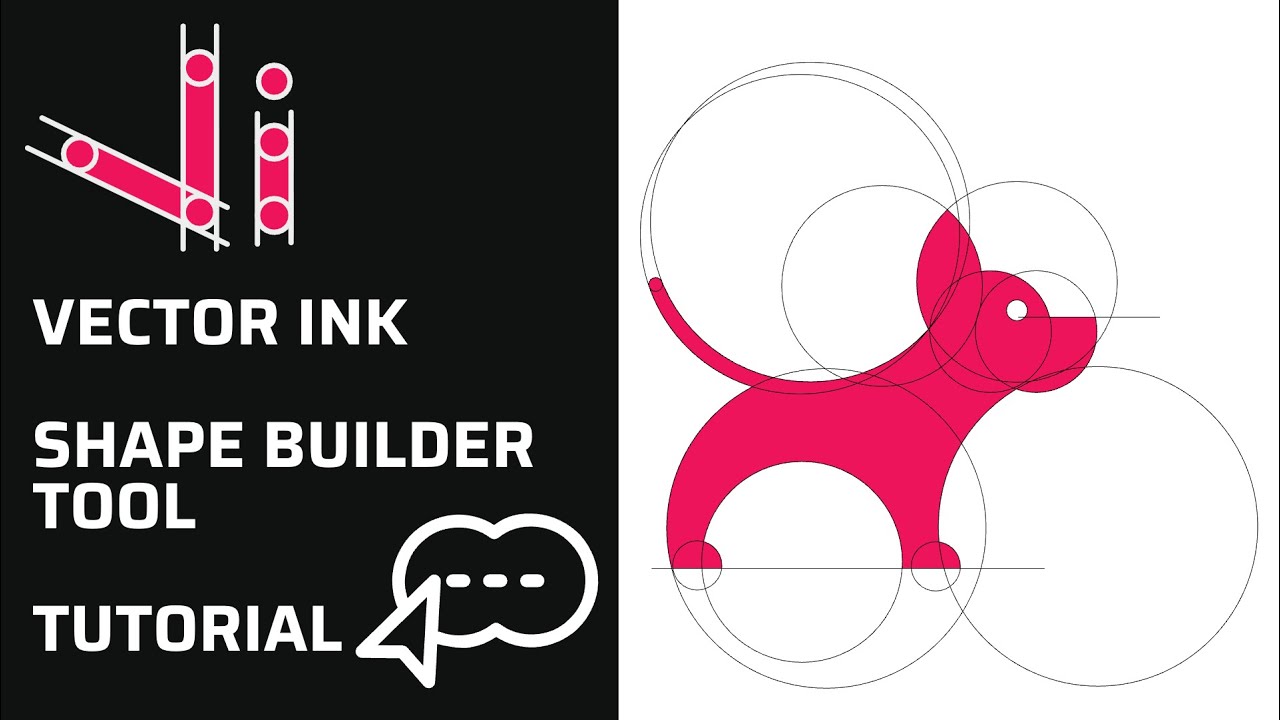
Le nouvel outil de création de formes de Vector Ink change totalement la d...

Étape 1. Ajoutez du texte au canevas. Tapez sur l'icône Texte située en bas de la barre d'outils.