
Ferramenta de seleção de tinta vetorial: Mover, redimensionar, rodar e alinhar como um profissional
A Ferramenta Seleção é a sua ferramenta diária no Vetor Ink. É como vo...
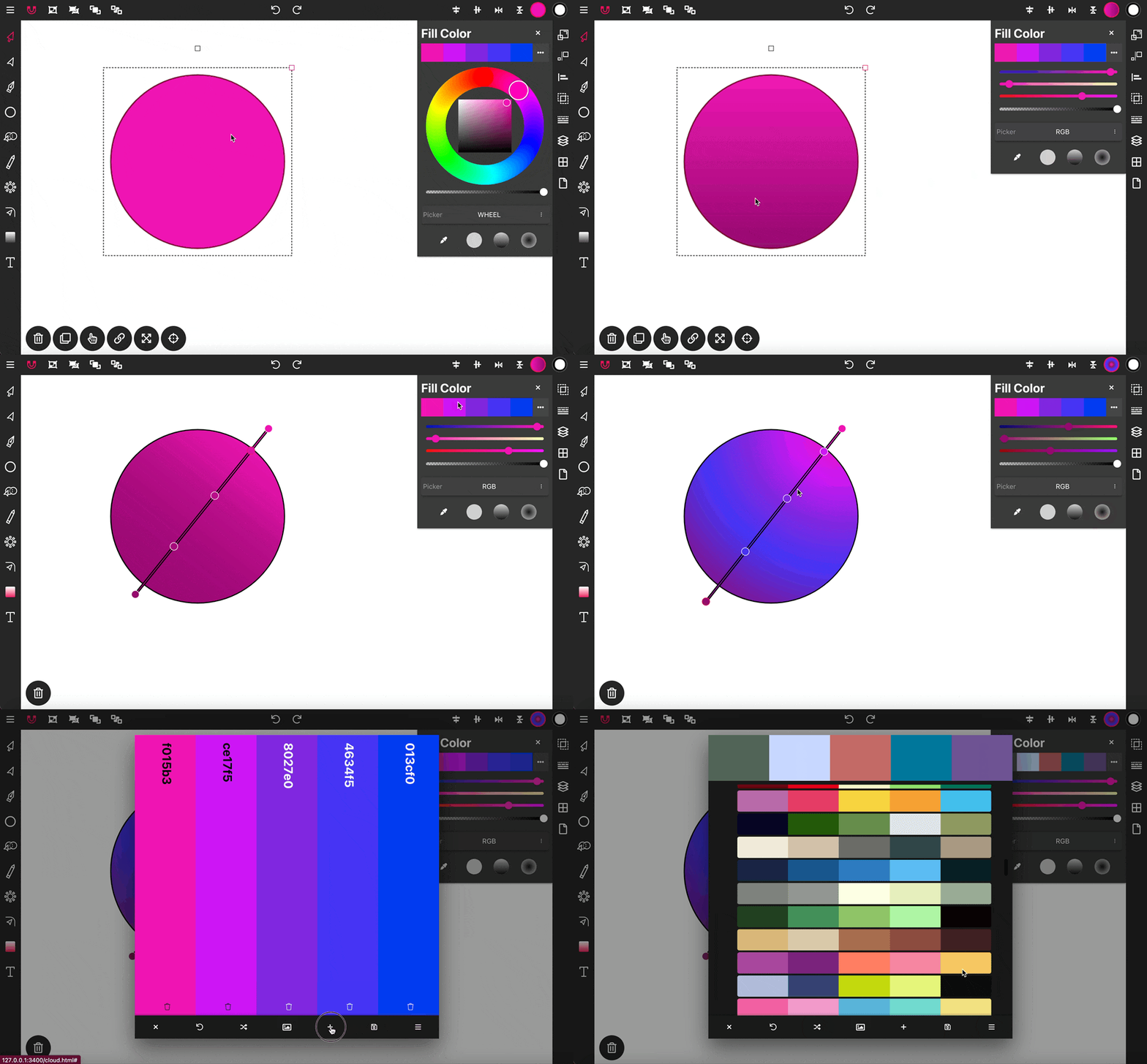
Os painéis de cores da Vetor Ink oferecem uma variedade de opções de seleção de cores, opções de gradiente e geram automaticamente uma nova paleta de cores no início de cada novo projeto, melhorando o processo de seleção de cores para os seus designs.
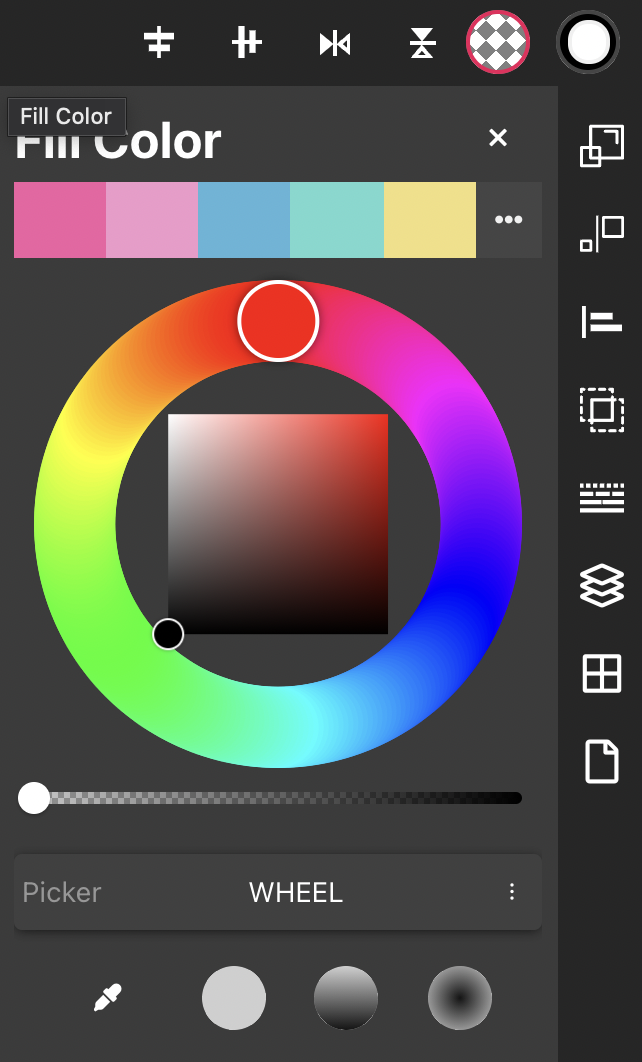
Os Painéis de Cores estão localizados no canto superior direito da janela da aplicação. O painel Cor de preenchimento gere a cor dos objectos selecionados, enquanto o painel Cor de traço gere a cor do traço.
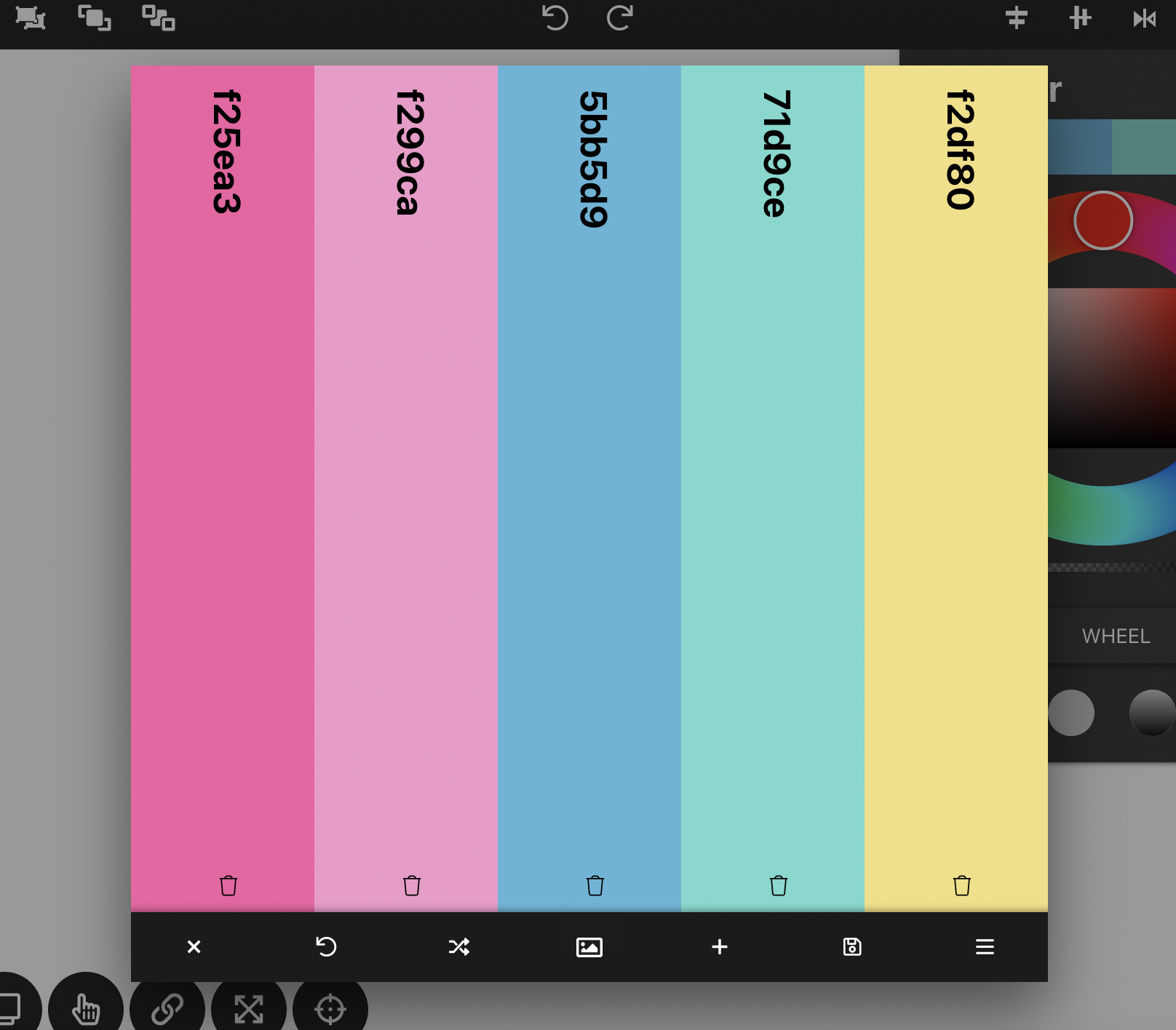
Na parte superior do Painel de Cores, é apresentada a paleta de cores do projeto. No início de cada novo projeto, é gerada automaticamente uma nova paleta de cores com cinco cores, proporcionando uma nova inspiração para os seus designs.
Abaixo da paleta de cores encontra-se o seletor de cores. Se estiver a utilizar o seletor de cores mas não vir o seu objeto mudar de cor, certifique-se de que aumenta a barra de transparência localizada por baixo do seletor. As opções disponíveis do seletor incluem a Roda de cores, o Seletor RGB, o Seletor HSB, as Paletas de cores e a Entrada HEX.
Abaixo da lista do Seletor de cores está a ferramenta Conta-gotas. Para a utilizar, selecione o conta-gotas, encontre um objeto na tela cuja cor pretenda obter uma amostra, clique nesse objeto e a cor será transferida para o seu seletor de cores.
Ao lado do conta-gotas há três opções de gradiente: a primeira remove o gradiente de um objeto, a segunda aplica um gradiente linear e a terceira aplica um gradiente radial a um objeto.
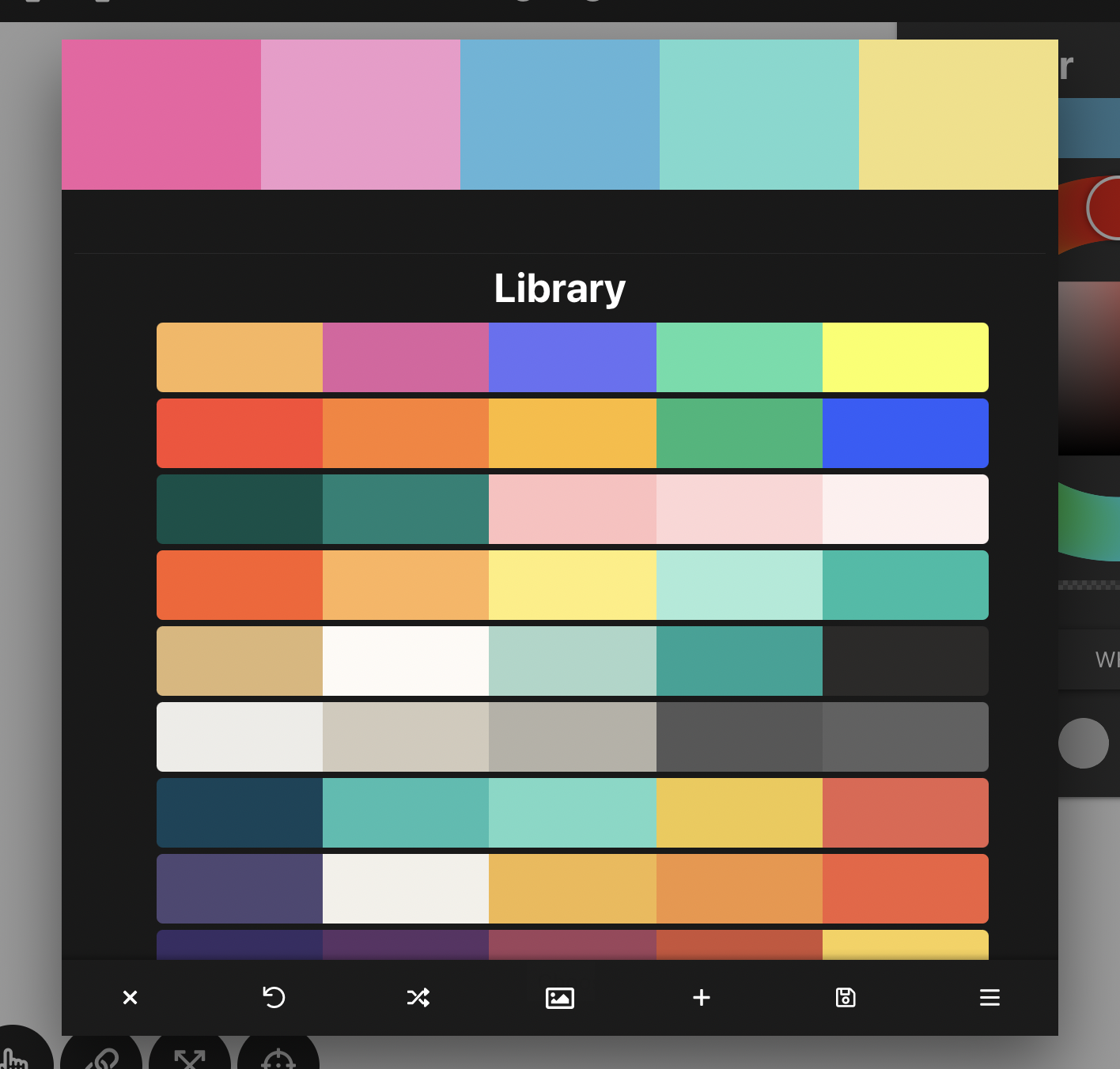
Para editar a paleta de cores, clique nos três pontos junto à paleta, na parte superior do Painel de cores, para abrir o Editor de paleta de cores. Aqui, pode clicar numa cor para a editar, selecionar uma nova cor no menu da biblioteca de paletas ou eliminar uma cor clicando no ícone do lixo na parte inferior da cor.
A barra de ferramentas do Editor de paletas de cores inclui várias opções: Sair (fecha o editor), Desfazer (reverte as alterações feitas desde a abertura do editor), Gerar (cria uma nova paleta de cores aleatória), Importar foto (gera uma paleta a partir de uma foto importada), Adicionar (adiciona uma nova cor complementar), Salvar (salva as alterações na paleta) e Menu (abre a biblioteca de paletas de cores).
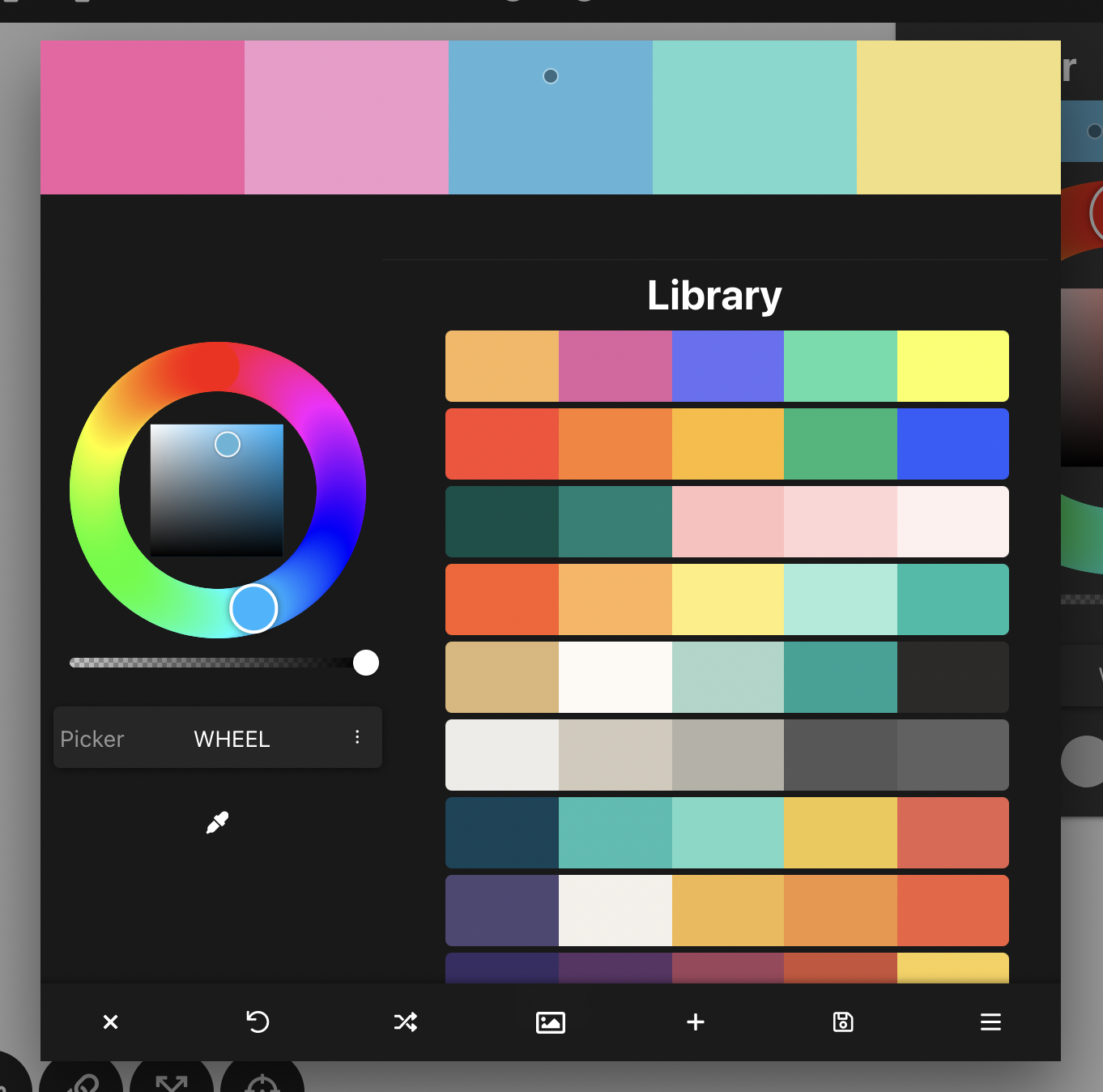
A biblioteca de paletas de cores aloja as paletas guardadas e oferece uma seleção de novas paletas para substituir a atual. Ao editar uma cor, pode utilizar o seletor de cores ou selecionar uma cor de qualquer paleta guardada na biblioteca.
A Ferramenta Seleção é a sua ferramenta diária no Vetor Ink. É como vo...

A tipografia pode fazer ou desfazer um design - e o Vetor Ink dá-lhe total...

Neste tutorial, criamos um logotipo profissional em minutos usando o AI Ima...

Com a ferramenta Caneta, é possível desenhar caminhos com pontos de ancor...
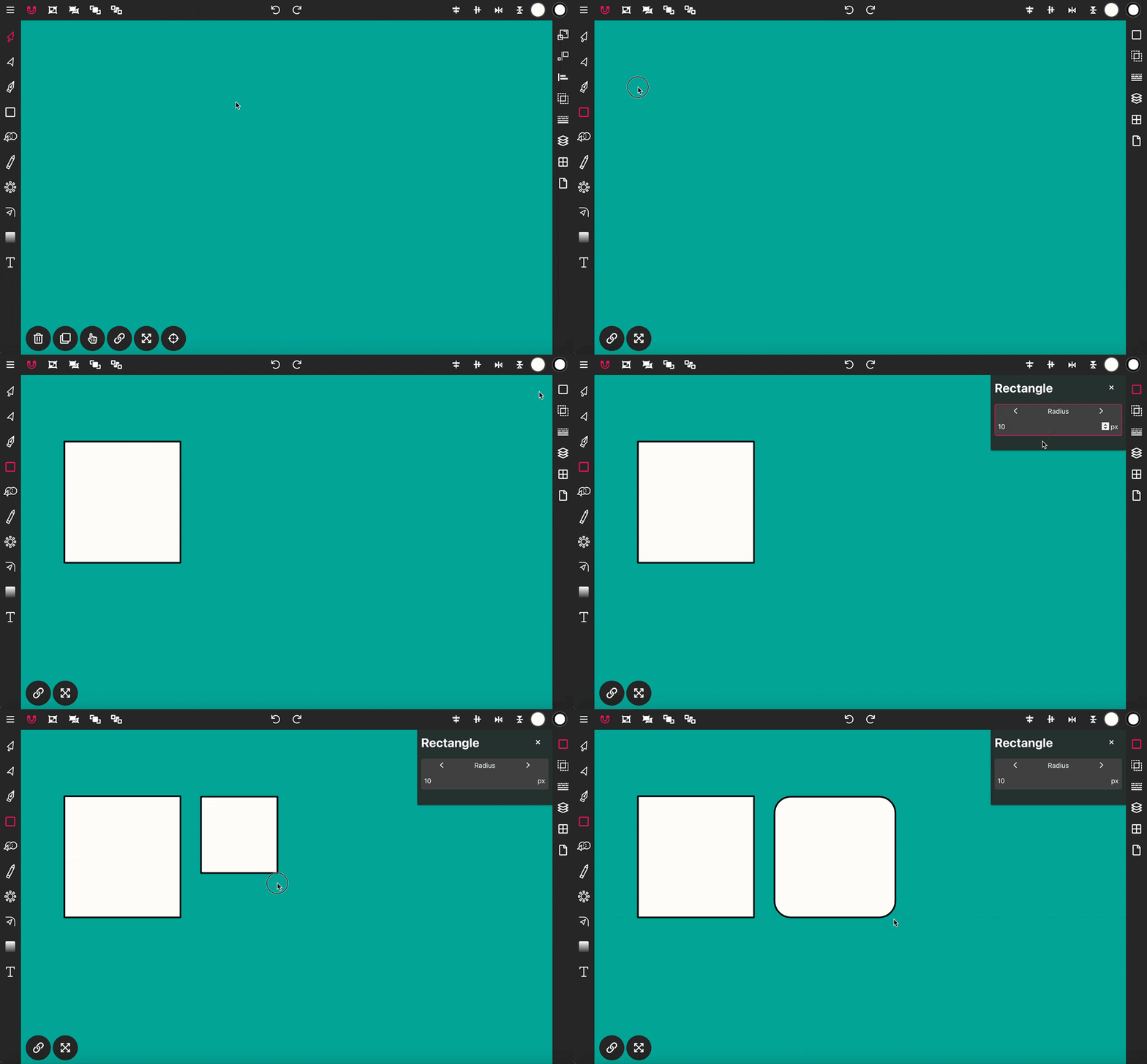
Utilize a Ferramenta Retângulo para desenhar uma forma retangular na tela....
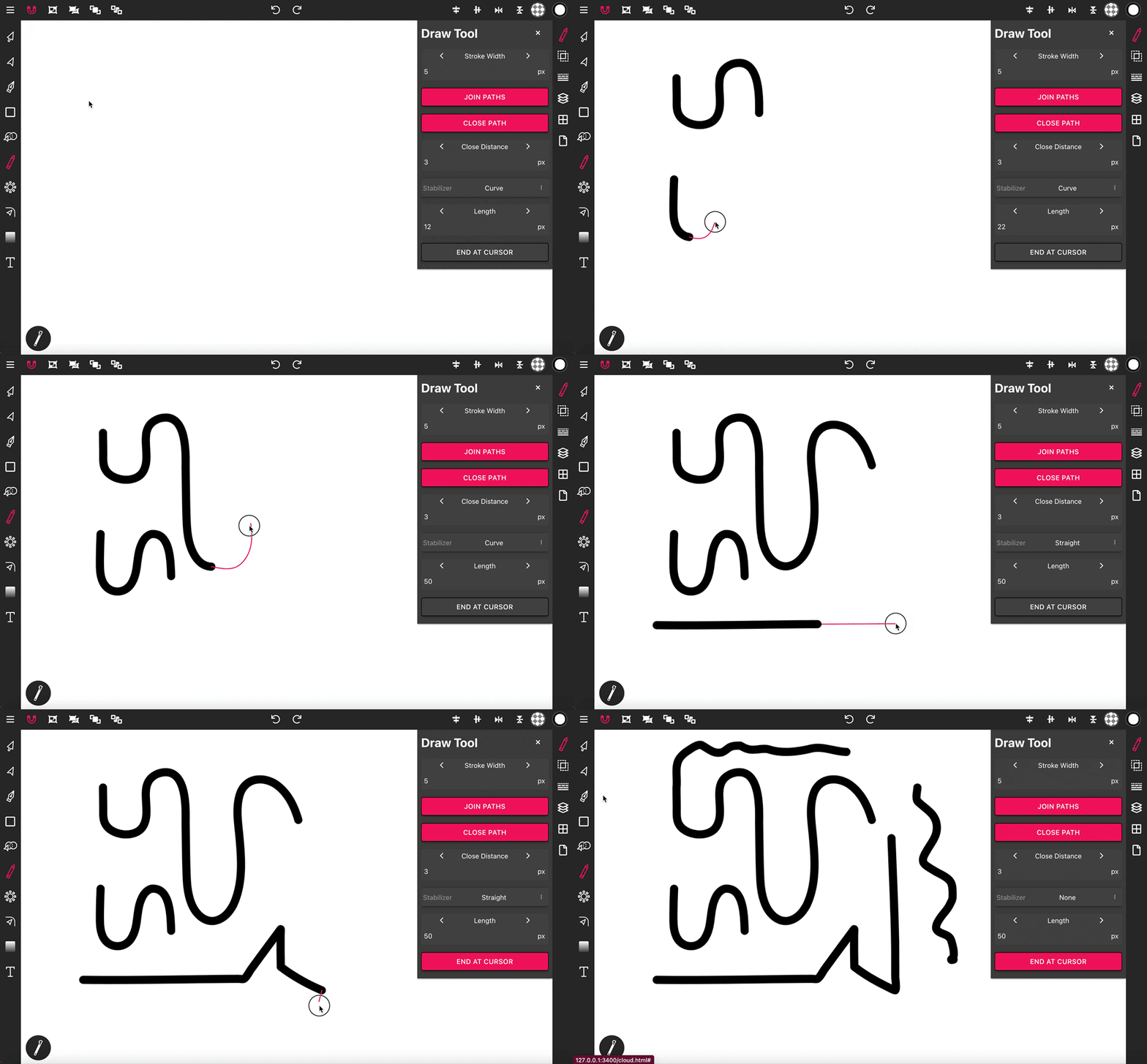
A ferramenta Desenhar é essencial para desenhar à mão livre, oferecendo ...