
Alat Pemilihan Tinta Vektor: Pindahkan, Ubah Ukuran, Putar, dan Sesuaikan Seperti Seorang Profesional
Alat Pemilihan adalah alat utama Anda dalam Vector Ink. Ini adalah cara And...
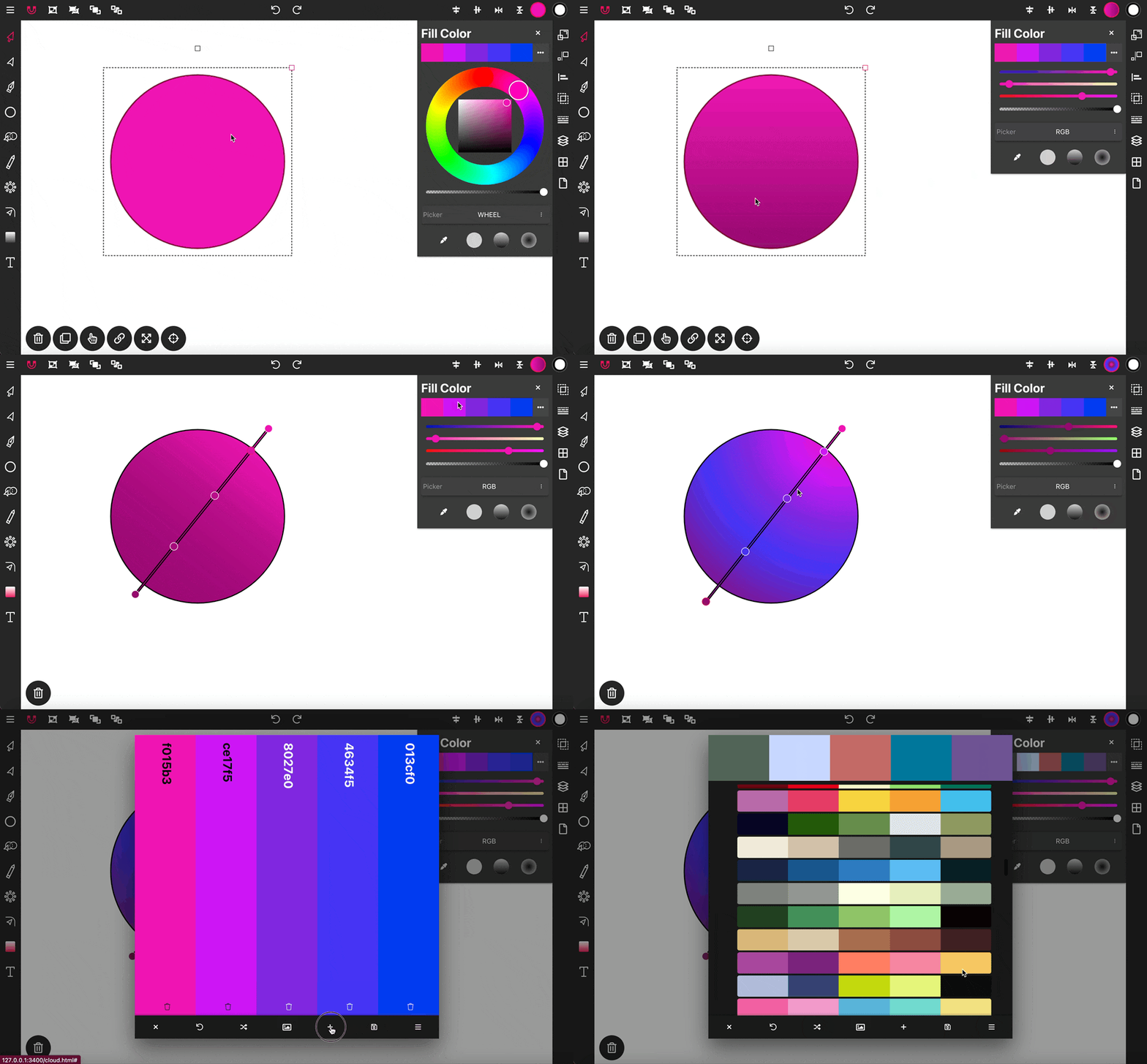
Panel Warna Vector Ink menawarkan berbagai opsi pemilih warna, pilihan gradien, dan secara otomatis menghasilkan palet warna baru di awal setiap proyek baru, meningkatkan proses pemilihan warna untuk desain Anda.
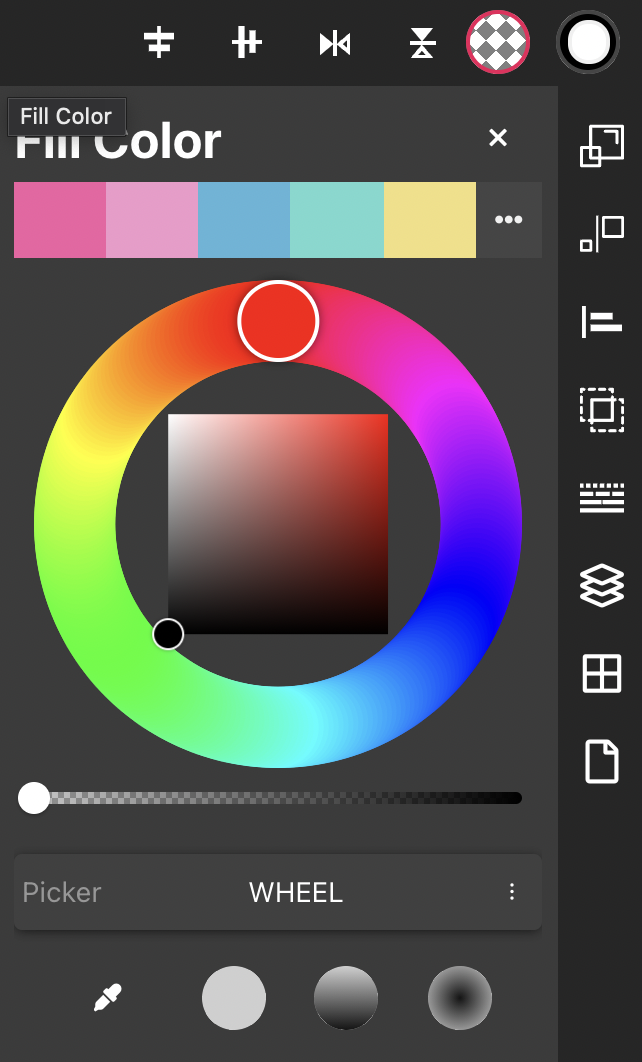
Panel Warna terletak di pojok kanan atas jendela aplikasi. Panel Warna Isi mengelola warna objek yang dipilih, sementara Panel Warna Garis mengelola warna garis.
Di bagian atas Panel Warna, palet warna proyek ditampilkan. Pada awal setiap proyek baru, palet warna baru dengan lima warna dihasilkan secara otomatis, memberikan inspirasi segar untuk desain Anda.
Di bawah palet warna terdapat pemilih warna. Jika Anda menggunakan pemilih warna tetapi objek Anda tidak berubah warna, pastikan untuk menaikkan penggeser transparansi yang terletak di bawah pemilih. Opsi pemilih warna yang tersedia meliputi Roda Warna, Pemilih RGB, Pemilih HSB, Palet Warna, dan Masukan HEX.
Di bawah daftar Pemilih Warna terdapat alat eyedropper. Untuk menggunakannya, pilih alat Eyedropper, temukan objek di kanvas yang warnanya ingin Anda ambil, klik objek tersebut, dan warna akan ditransfer ke pemilih warna Anda.
Di sebelah alat Eyedropper terdapat tiga opsi gradien: yang pertama menghapus gradien dari objek, yang kedua menerapkan gradien linier, dan yang ketiga menerapkan gradien radial ke objek.
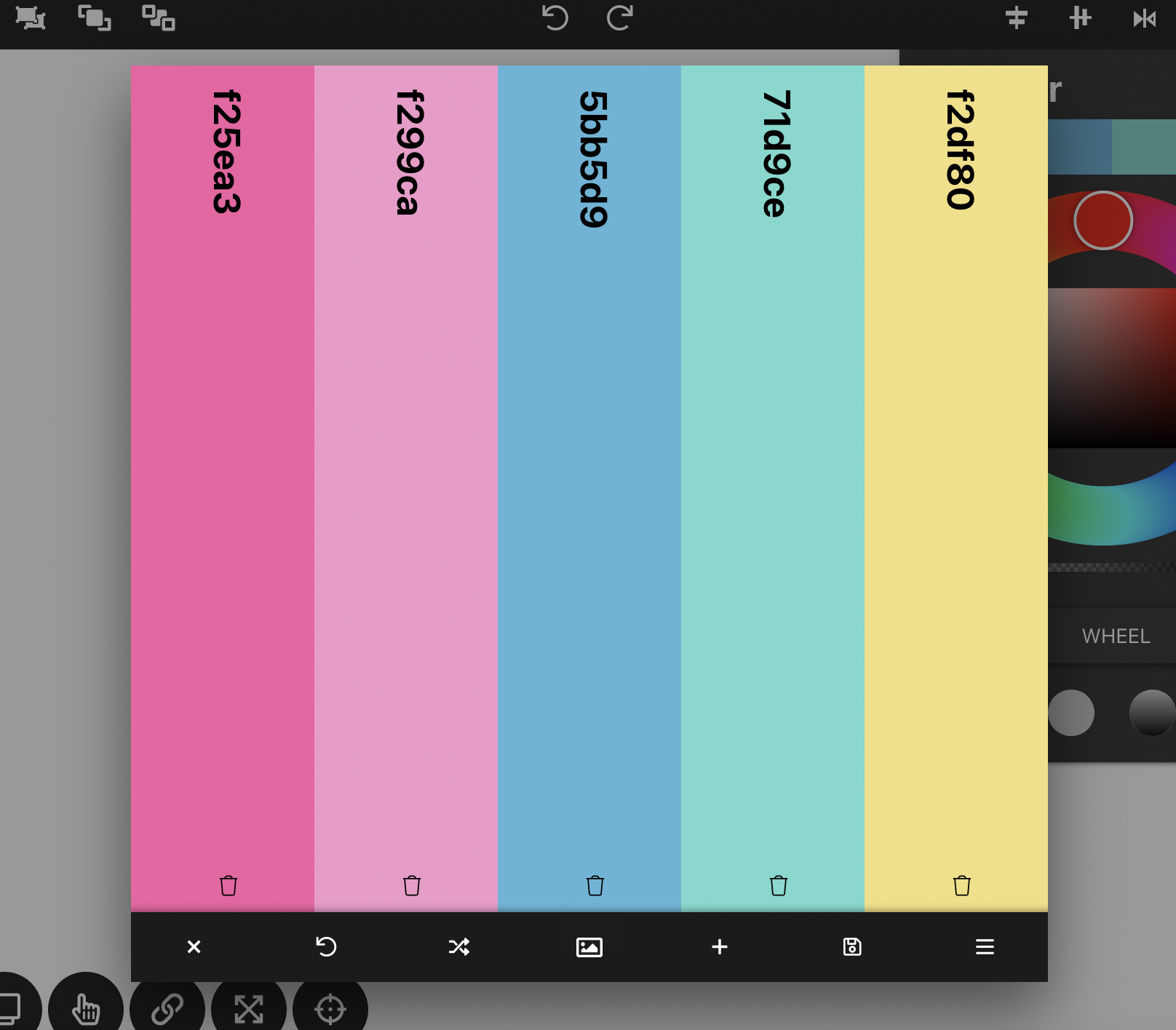
Untuk mengedit palet warna Anda, klik tiga titik di samping palet di bagian atas Panel Warna untuk membuka Editor Palet Warna. Di sini, Anda dapat mengklik warna untuk mengeditnya, memilih warna baru dari menu perpustakaan palet, atau menghapus warna dengan mengklik ikon tempat sampah di bagian bawah warna.
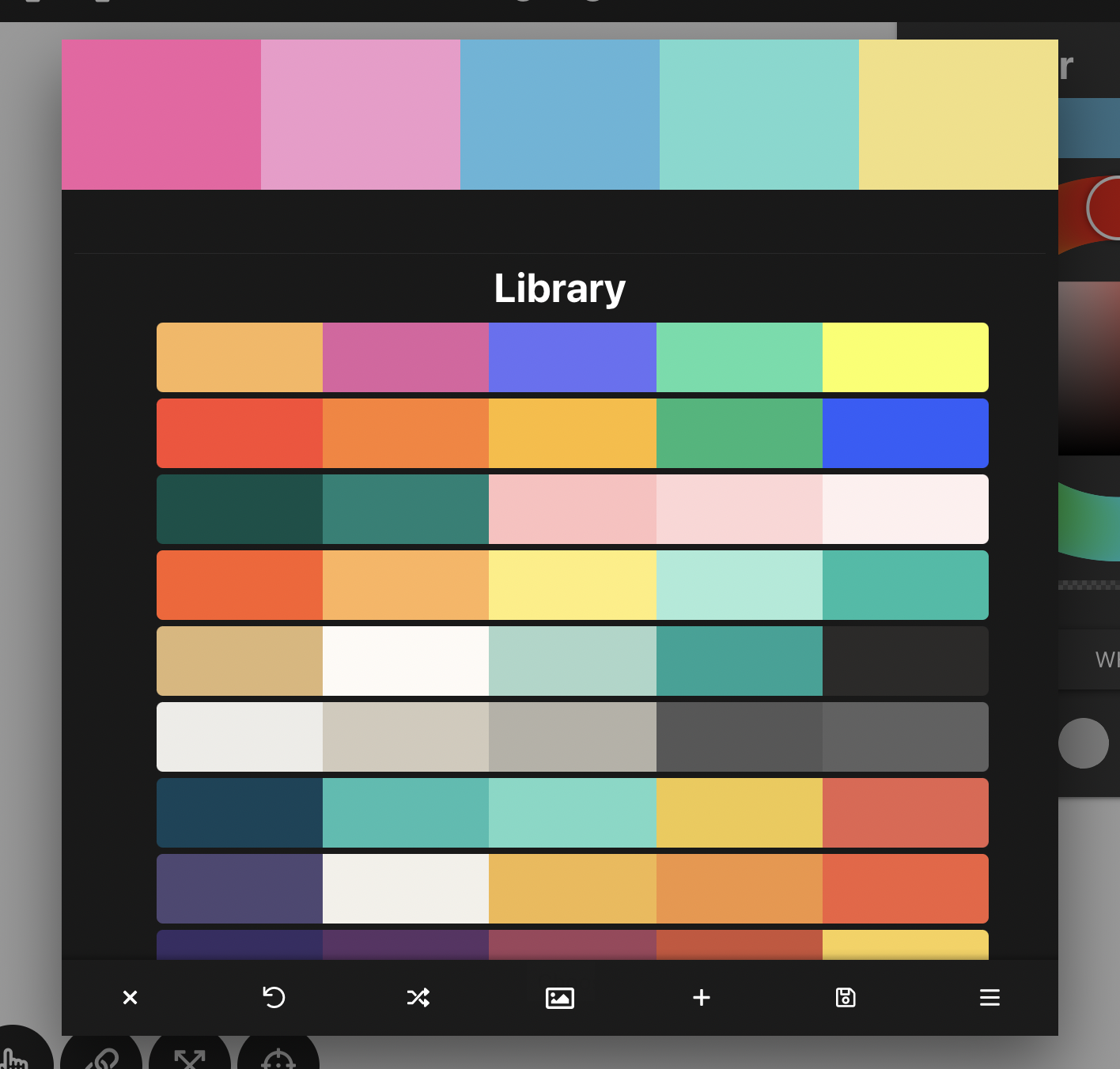
Bilah alat Editor Palet Warna mencakup beberapa opsi: Keluar (menutup editor), Batalkan (mengembalikan perubahan yang dilakukan sejak membuka editor), Buat (membuat palet warna acak baru), Impor Foto (membuat palet dari foto yang diimpor), Tambah (menambahkan warna komplementer baru), Simpan (menyimpan perubahan pada palet), dan Menu (membuka perpustakaan palet warna).
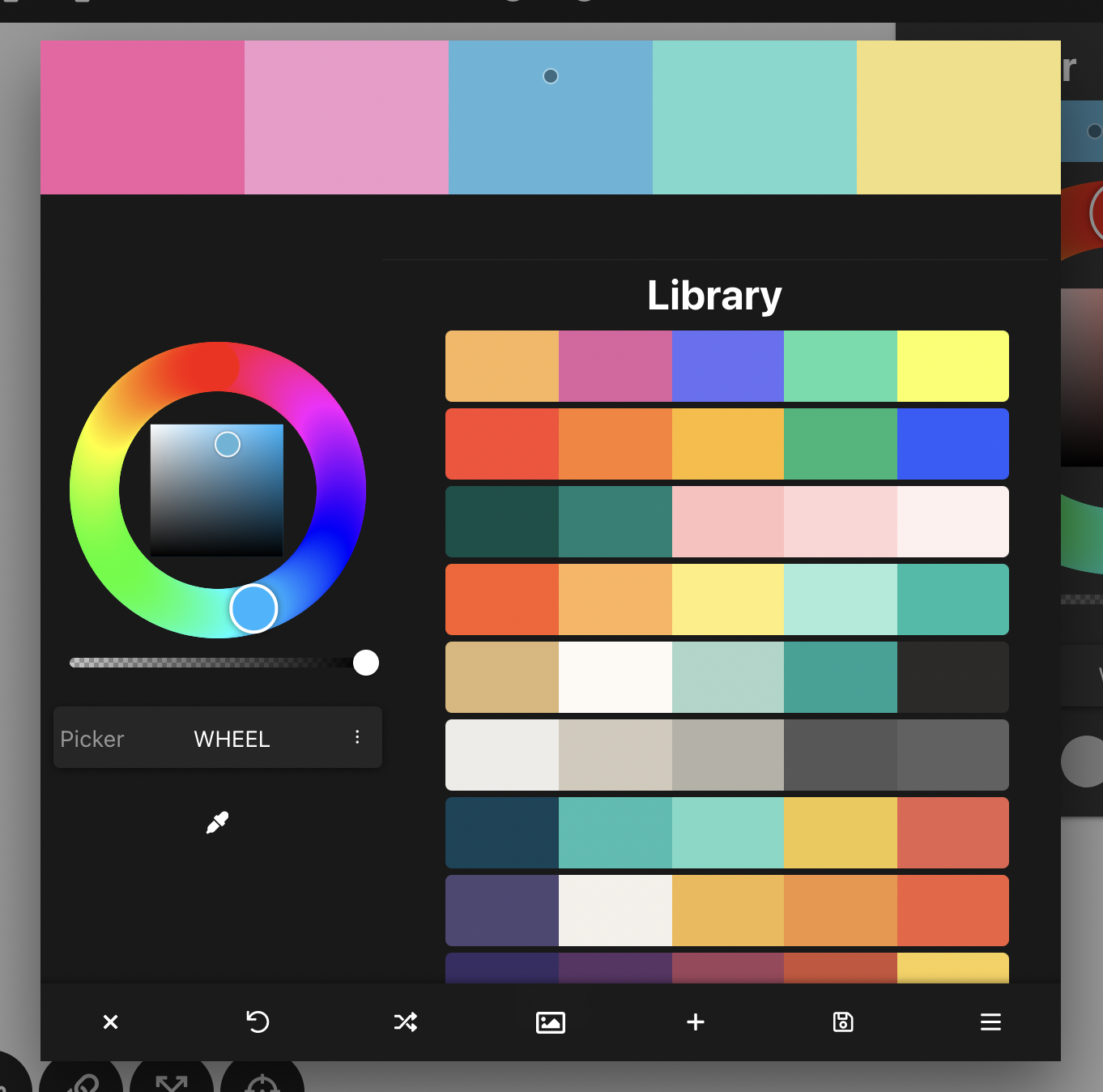
Perpustakaan palet warna menyimpan palet yang telah Anda simpan dan menawarkan pilihan palet baru untuk menggantikan palet saat ini. Saat mengedit warna, Anda dapat menggunakan pemilih warna atau memilih warna dari palet yang telah disimpan di perpustakaan.
Alat Pemilihan adalah alat utama Anda dalam Vector Ink. Ini adalah cara And...

Tipografi dapat menentukan keberhasilan atau kegagalan sebuah desain — da...

Dalam tutorial ini, kita akan membuat logo profesional dalam hitungan menit...

Dengan Alat Pensil, Anda dapat menggambar jalur dengan titik jangkar yang t...
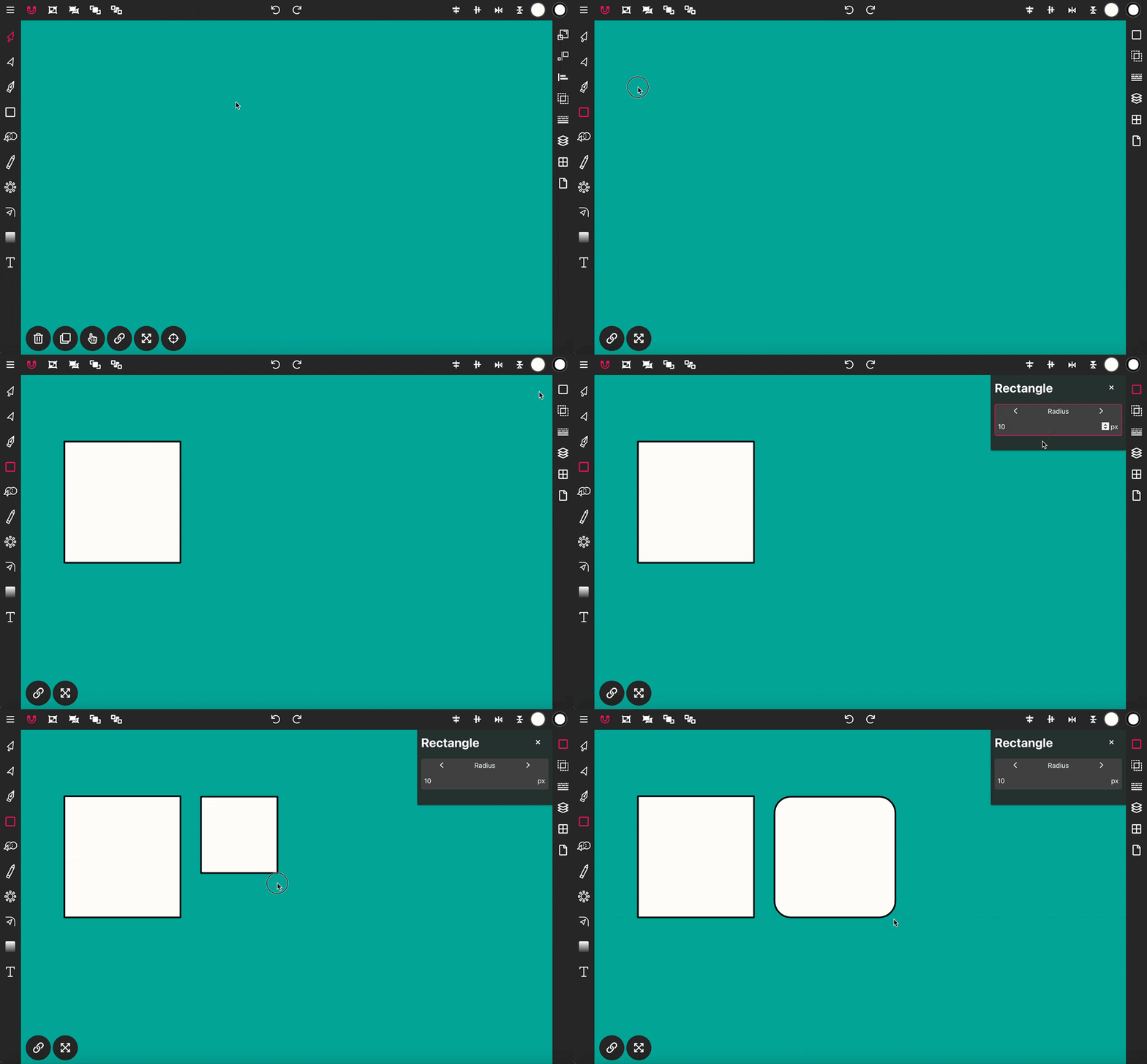
Gunakan Alat Persegi Panjang untuk menggambar bentuk persegi panjang di kan...
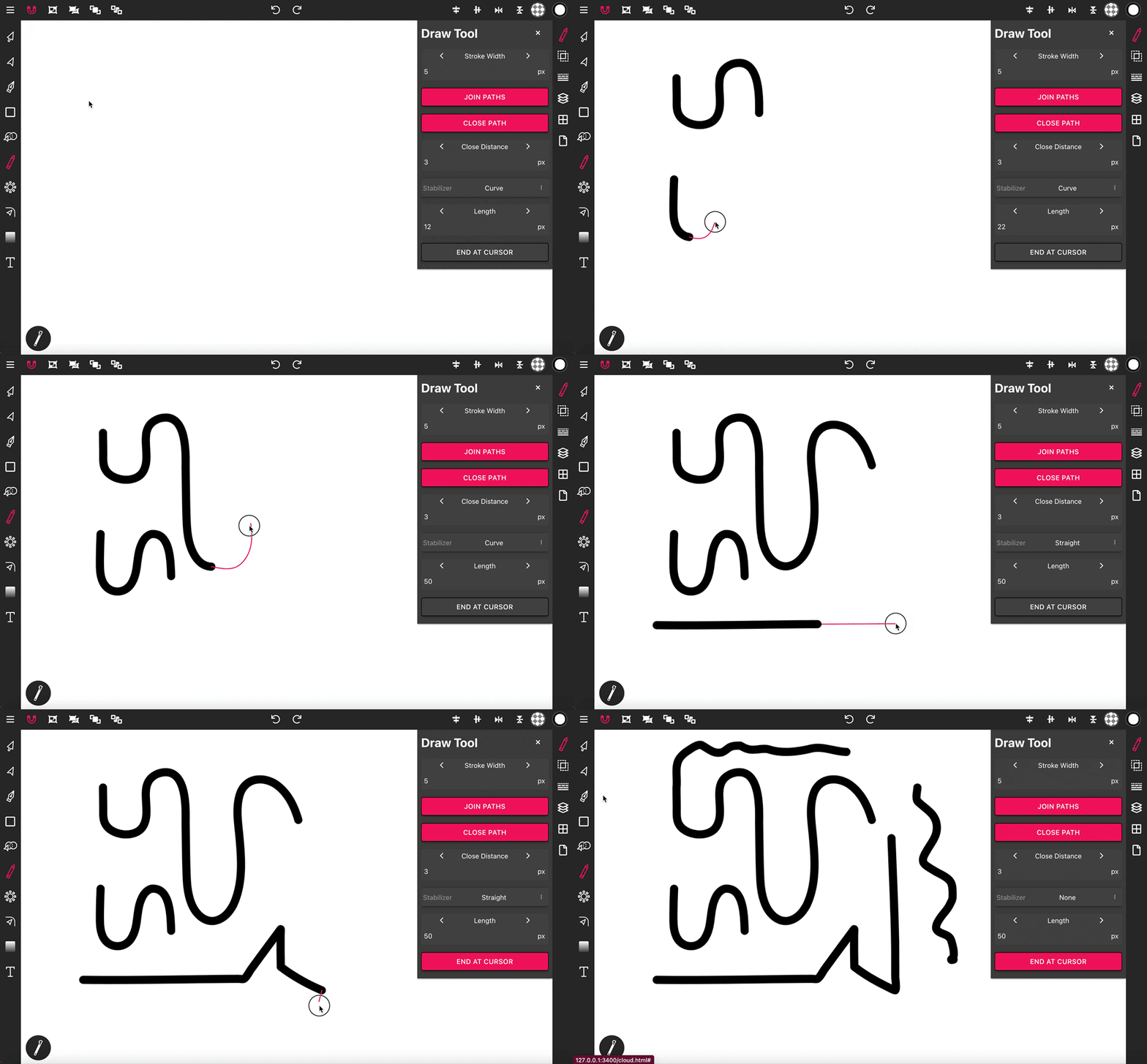
Alat Gambar sangat penting untuk menggambar secara bebas, menawarkan opsi u...