
Vector Ink Shadow Tool Tutorial | Añadir profundidad con propiedades de sombra personalizadas
Las sombras añaden al instante profundidad, jerarquía y pulido a tus dise...
Las esquinas redondeadas pueden transformar una forma vectorial rígida en un diseño limpio, moderno y pulido. En este tutorial, aprenderá a utilizar la Herramienta de Esquinas mejorada de Tinta Vectorial para suavizar los bordes, ajustar los radios de las esquinas y conservar esas curvas incluso después de escalar.
Para obtener valores exactos, abra el Panel de control de esquinas e introduzca un radio numérico (por ejemplo, 20px). Esto aplica instantáneamente el cambio a todas las esquinas activas, dándote un control perfecto sobre la redondez.
Puedes cambiar libremente entre el arrastre manual y la entrada numérica precisa para satisfacer tus necesidades de diseño.
A diferencia de las versiones anteriores, Vector Ink 6 mantiene la curvatura de las esquinas incluso cuando redimensiona o escala sus formas. Esto significa que sus bordes redondeados se mantienen perfectamente suaves y consistentes, tanto si encoge un icono de logotipo como si amplía una forma de fondo.
Esta característica garantiza la consistencia visual en todos los diseños, por lo que es perfecta para crear activos de marca escalables.
Si modifica una forma utilizando la Herramienta Punto después de redondear sus esquinas, las esquinas redondeadas existentes en esa sección pueden restablecerse. Esto sucede porque la Tinta Vectorial detecta la nueva geometría de la ruta y redefine automáticamente los puntos de esquina.
Para mantener sus bordes redondeados, termine las ediciones básicas de su forma antes de aplicar la Herramienta Esquina - o simplemente vuelva a aplicar el redondeo de esquinas después de los ajustes de puntos.
El diseño limpio se basa en la precisión y el equilibrio, y con la herramienta de esquinas puedes perfeccionar ambos. Pruébala ahora en Tinta vectorial y aporta curvas suaves y profesionales a tu próximo diseño.
Perfecciona todos los bordes con Tinta vectorial.
Las sombras añaden al instante profundidad, jerarquía y pulido a tus dise...

La limpieza de vectores no tiene por qué ser tediosa. Con las herramientas...

Un diseño bien organizado no es sólo cuestión de estética, sino tambié...
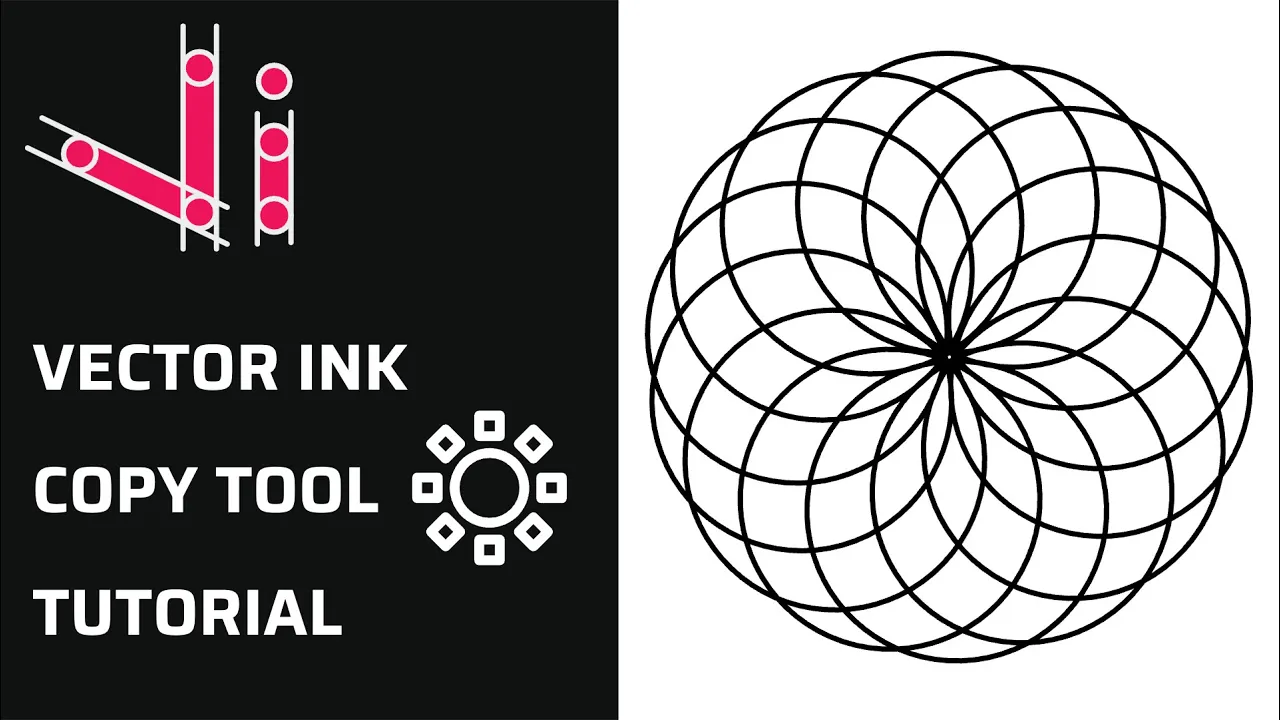
La repetición es un elemento clave para crear diseños equilibrados, estru...

El AI Image Generator de Vector Ink le permite crear logotipos, iconos, ilu...

Esta continuación de nuestra serie de herramientas de selección se sumerg...