
Vektortinten-Schattenwerkzeug Tutorial | Tiefe mit benutzerdefinierten Schatteneigenschaften hinzufügen
Schatten verleihen Ihren Vektordesigns sofort Tiefe, Hierarchie und Glanz. ...
Abgerundete Ecken können eine starre Vektorform in ein sauberes, modernes und ausgefeiltes Design verwandeln. In diesem Tutorial lernen Sie, wie Sie mit dem verbesserten Eckenwerkzeug von Vector Ink Kanten weicher machen, Eckenradien anpassen und diese Kurven auch nach dem Skalieren beibehalten.
Für exakte Werte öffnen Sie das Ecken-Bedienfeld und geben einen numerischen Radius ein (z.B. 20px). Dadurch wird die Änderung sofort auf alle aktiven Ecken angewandt, so dass Sie die Rundheit pixelgenau steuern können.
Sie können frei zwischen manuellem Ziehen und präziser numerischer Eingabe wechseln, um Ihre Designanforderungen zu erfüllen.
Im Gegensatz zu früheren Versionen behält Vector Ink 6 die Krümmung der Ecken bei, auch wenn Sie die Größe oder Skalierung Ihrer Formen ändern. Das bedeutet, dass Ihre abgerundeten Kanten perfekt glatt und konsistent bleiben, egal ob Sie ein Logo-Symbol verkleinern oder eine Hintergrundform vergrößern.
Diese Funktion sorgt für visuelle Konsistenz über alle Designs hinweg und ist somit perfekt für die Erstellung skalierbarer Branding-Assets.
Wenn Sie eine Form mit dem Punkt-Werkzeug ändern, nachdem Sie ihre Ecken abgerundet haben, werden die vorhandenen abgerundeten Ecken in diesem Abschnitt möglicherweise zurückgesetzt. Dies geschieht, weil Vector Ink die neue Pfadgeometrie erkennt und automatisch die Eckpunkte neu definiert.
Um die abgerundeten Kanten beizubehalten, beenden Sie die grundlegenden Bearbeitungen Ihrer Form, bevor Sie das Eckenwerkzeug anwenden - oder wenden Sie die Eckenrundung nach den Punktanpassungen einfach erneut an.
Bei sauberem Design kommt es auf Präzision und Ausgewogenheit an - und mit dem Eckenwerkzeug können Sie beides perfektionieren. Probieren Sie es jetzt in Vector Ink aus und bringen Sie weiche, professionelle Kurven in Ihr nächstes Design.
Schatten verleihen Ihren Vektordesigns sofort Tiefe, Hierarchie und Glanz. ...

Vektorsäuberung muss nicht mühsam sein. Mit den Werkzeugen Löschen, Mess...

Bei einem gut organisierten Design geht es nicht nur um Ästhetik - es geht...
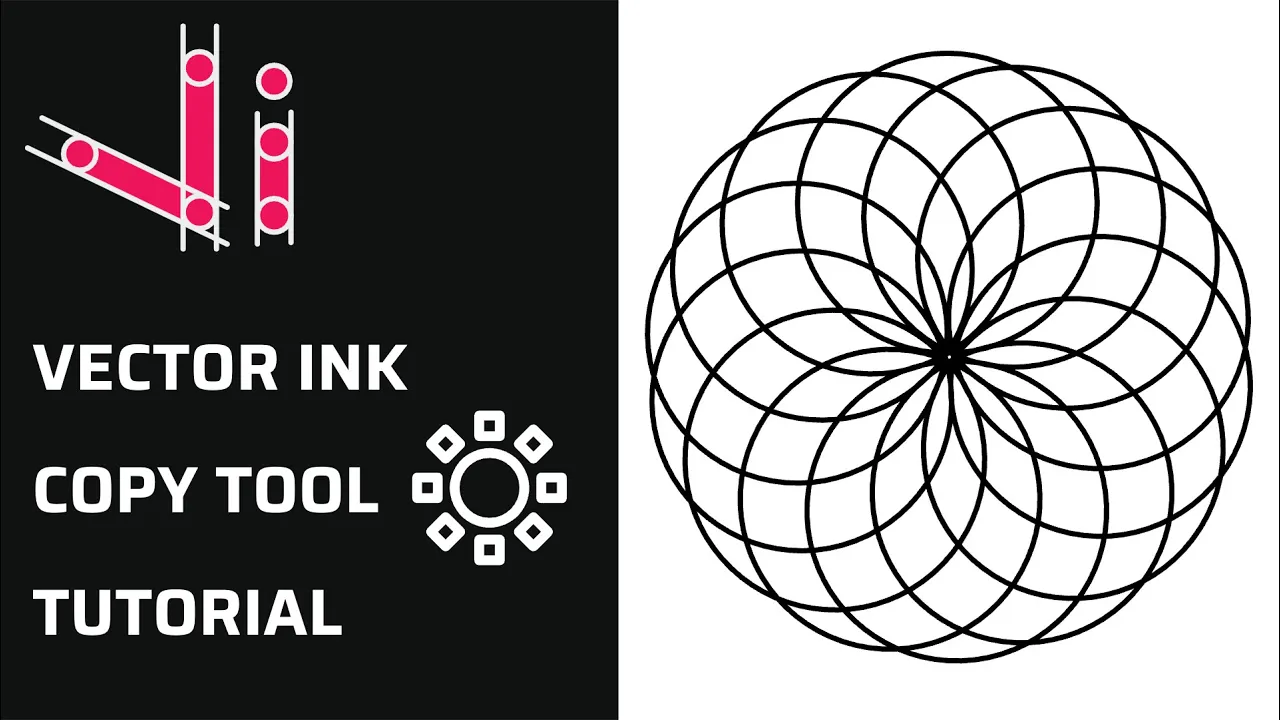
Wiederholungen sind ein Schlüsselelement bei der Erstellung ausgewogener, ...

Mit dem AI Image Generator von Vector Ink können Sie Logos, Icons, Illustr...

In dieser Fortsetzung unserer Serie über Auswahlwerkzeuge geht es um die S...