Ferramenta de seleção de tinta vetorial Parte 3: Dominar o painel de objectos
A organização é fundamental para um design vetorial eficiente. Neste tut...
O Gerador de imagens de IA da Vetor Ink permite criar logótipos, ícones, ilustrações, emblemas, texturas e muito mais com estilos guiados e controlos rápidos - e, em seguida, refinar os resultados diretamente na tela. Neste guia, você aprenderá a gerar arte, alternar estilos, redesenhar imagens existentes, vetorizar resultados rasterizados e remover planos de fundo, tudo isso sem sair do Vetor Ink.
Abra o AI Image Generator para ver o campo de aviso, as predefinições de estilo e o espaço reservado amarelo na tela. O espaço reservado é dimensionado proporcionalmente e respeita a razão que você escolher.
Selecione um estilo de vetor, descreva o que deseja (por exemplo, "mulher segurando um quadro branco em uma reunião") e clique em Gerar. Os resultados são apresentados como grupos de vectores editáveis que podem ser desagrupados, recoloridos e ajustados. Os estilos de texto decorativos aceitam frases (por exemplo, "Persiga os seus sonhos - com corações e estrelas").
É possível colocar vários marcadores de posição e acionar gerações em um selecionado. Isso ajuda a preparar idéias de layout e a preencher rapidamente diferentes regiões com recursos exclusivos.
Mude para Raster para criar texturas (por exemplo, madeira escura, couro) ou padrões sem emenda (por exemplo, foguetes). As saídas de rasterização são imagens bitmap, perfeitas para planos de fundo e quadros de humor.
Com a ferramenta de IA ativa, selecione um objeto na tela para entrar no modo Redesenho. Forneça um prompt de modificador curto (por exemplo, "torne o sapato roxo e branco") e clique em Redesenhar. A IA produz uma versão nova e exclusiva que preserva os elementos principais da fonte sem copiá-la exatamente.
Selecione um resultado raster e abra a guia Imagem. Em Imagem para Vetor, escolha Cor → Vetor para traçá-la em caminhos limpos e escalonáveis. Isso é ideal quando você gerou uma ilustração ou textura rasterizada e deseja uma versão amigável para SVG.
Para imagens rasterizadas com planos de fundo indesejados, use Remover plano de fundo. Essa operação custa créditos e retorna um recorte do tema. Em seguida, é possível mascarar, colocar em camadas ou colocá-lo sobre gradientes e formas.
Explore suas idéias com IA - de logotipos e emblemas a texturas e padrões - e depois refine tudo com as ferramentas de edição do Vetor Ink.
Inicie o Vetor Ink e comece a gerar na sua tela. Crie algumas variações, compare-as lado a lado e guarde as melhores.
A organização é fundamental para um design vetorial eficiente. Neste tut...
A cor é uma das ferramentas mais poderosas do design visual - ela define e...
A repetição é um elemento-chave na criação de designs equilibrados, es...

Neste tutorial, criamos um logotipo profissional em minutos usando o AI Ima...

Esta continuação da nossa série de Ferramentas de seleção mergulha na ...
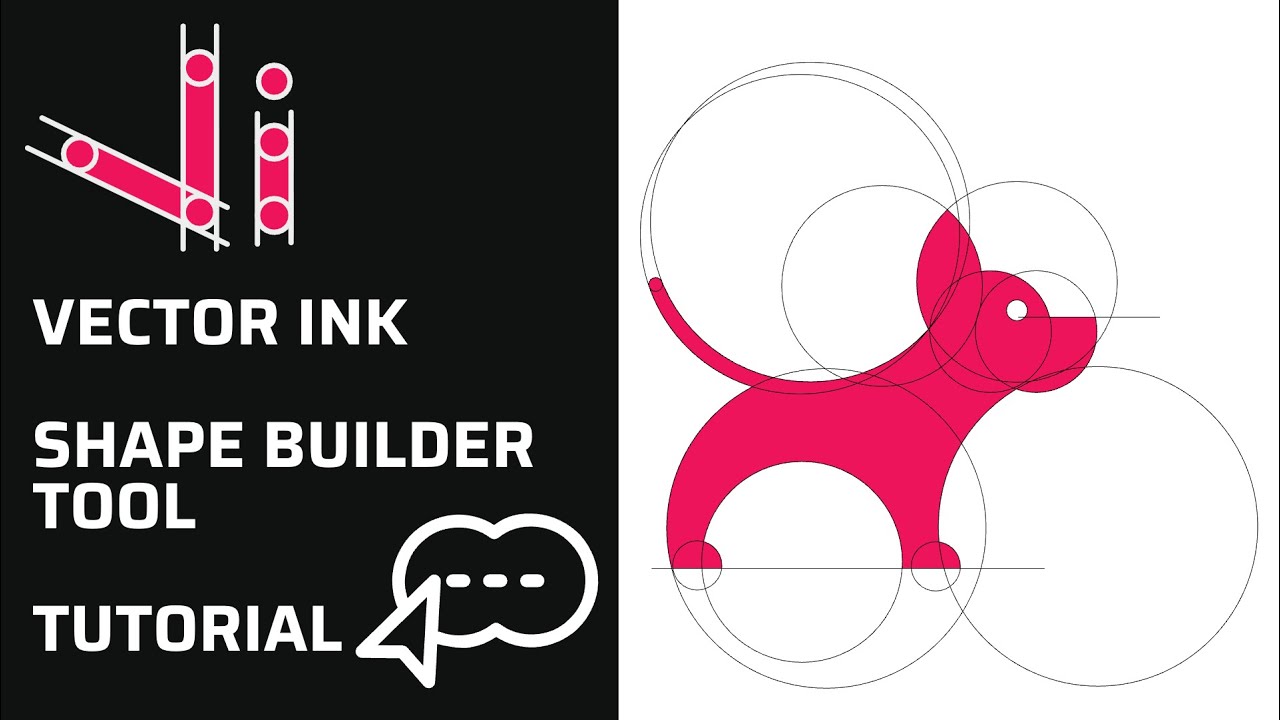
A nova ferramenta Shape Builder da Vetor Ink é uma mudança total no desig...