Strumento di selezione inchiostro vettoriale Parte 3: Padroneggiare il pannello Oggetto
L'organizzazione è fondamentale per una progettazione vettoriale efficient...
Il generatore di immagini AI di Vector Ink ti consente di creare loghi, icone, illustrazioni, badge, texture e altro ancora con stili guidati e controlli rapidi, per poi perfezionare i risultati direttamente sulla tela. In questa guida imparerai come generare immagini, cambiare stile, ridisegnare immagini esistenti, vettorializzare risultati raster e rimuovere sfondi, il tutto senza uscire da Vector Ink.
Apri AI Image Generator per visualizzare il campo prompt, gli stili predefiniti e il segnaposto giallo sulla tela. Il segnaposto si ridimensiona proporzionalmente e rispetta il rapporto scelto.
Seleziona uno stile vettoriale, descrivi ciò che desideri (ad esempio, "donna che tiene una lavagna cancellabile durante una riunione") e fai clic su Genera. I risultati vengono visualizzati come gruppi vettoriali modificabili che puoi separare, ricolorare e modificare. Gli stili di testo decorativi accettano frasi (ad esempio, "insegui i tuoi sogni - con cuori e stelle").
Puoi inserire diversi segnaposto e attivare la generazione su uno selezionato. Questo ti aiuta a mettere in scena idee di layout e a riempire rapidamente diverse aree con risorse uniche.
Passa a Raster per creare texture (ad esempio, legno scuro, pelle) o motivi senza cuciture (ad esempio, razzi). I risultati raster sono immagini bitmap, perfette per sfondi e moodboard.
Con lo strumento AI attivo, seleziona un oggetto sulla tela per entrare in modalità Ridisegna. Fornisci un breve prompt di modifica (ad esempio, "rendi la scarpa viola e bianca") e fai clic su Ridisegna. L'IA produce una versione nuova e unica che conserva gli elementi chiave dell'originale senza copiarlo esattamente.
Seleziona un risultato raster e apri la scheda Immagine. In Da immagine a vettoriale, scegli Colore → Vettoriale per ricalcarlo in tracciati puliti e scalabili. Questa opzione è ideale quando hai generato un'illustrazione o una texture raster e desideri una versione compatibile con SVG.
Per le immagini raster con sfondi indesiderati, usa Rimuovi sfondo. Questa operazione costa crediti e restituisce un soggetto ritagliato. È quindi possibile mascherarlo, sovrapporlo o posizionarlo su sfumature e forme.
Lanciati ed esplora le tue idee con l'AI, dai loghi e badge alle texture e ai motivi, quindi perfeziona il tutto con gli strumenti di modifica di Vector Ink.
Avvia Vector Ink e inizia a generare sulla tua tela. Crea alcune varianti, confrontale fianco a fianco e conserva la migliore.
L'organizzazione è fondamentale per una progettazione vettoriale efficient...
Il colore è uno degli strumenti più potenti nel design visivo: definisce ...
La ripetizione è un elemento chiave nella creazione di progetti equilibrat...

In questo tutorial creeremo un logo professionale in pochi minuti utilizzan...

Questa continuazione della nostra serie dedicata agli strumenti di selezion...
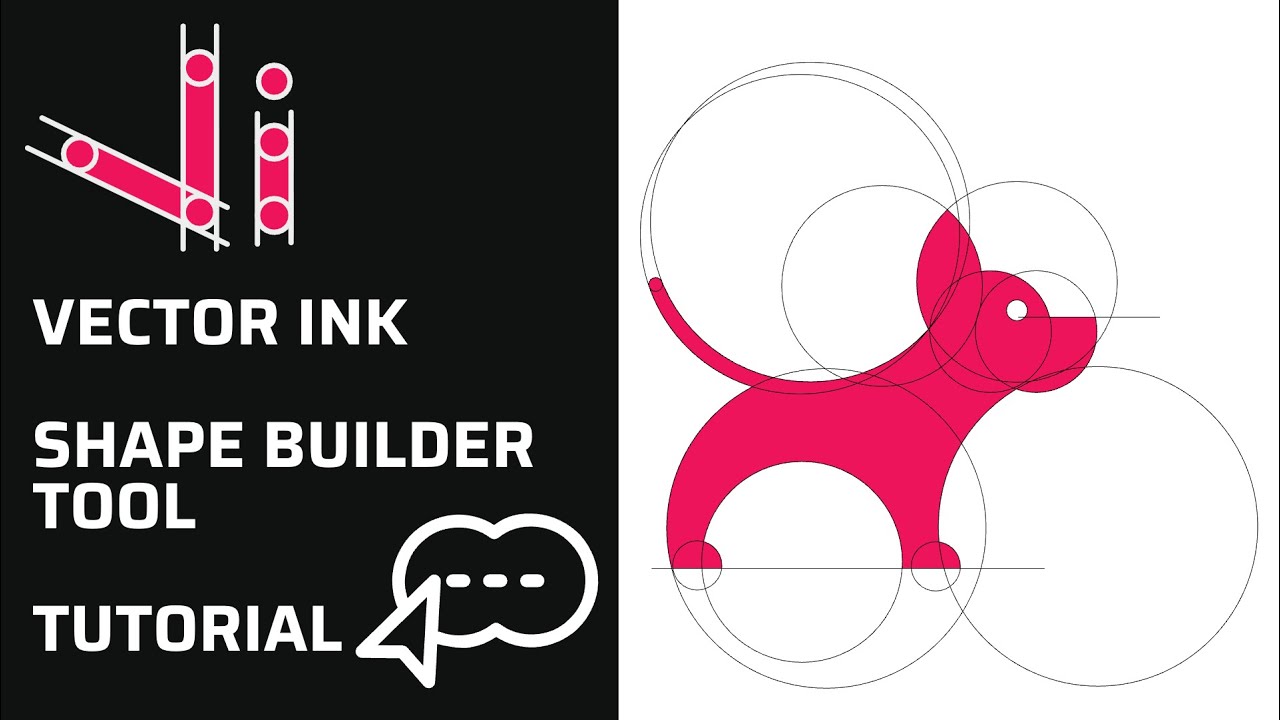
Il nuovo strumento Shape Builder di Vector Ink rivoluziona completamente il...