
Wie man zwei Buchstaben zu einem Logo kombiniert | Verschlungenes Monogramm-Design in Vektortinte
In diesem Tutorial lernen Sie, wie Sie zwei einfache Buchstaben mit Vector ...

Mit der Online-App von Vector Ink ist es einfach und bequem, Bilder in jede beliebige Form zu maskieren. Mit der Bildmaskierung können Sie Ihr Bild in eine beliebige Form zuschneiden und so alles von der Bearbeitung einzelner Bilder bis hin zu komplexen Collagen erstellen. Importieren Sie Ihre Fotos, fügen Sie Formen hinzu, und schneiden Sie die Bilder mit einem einzigen Klick in diese Formen. Der Prozess ist grenzenlos, völlig kostenlos und enthält keine Wasserzeichen.
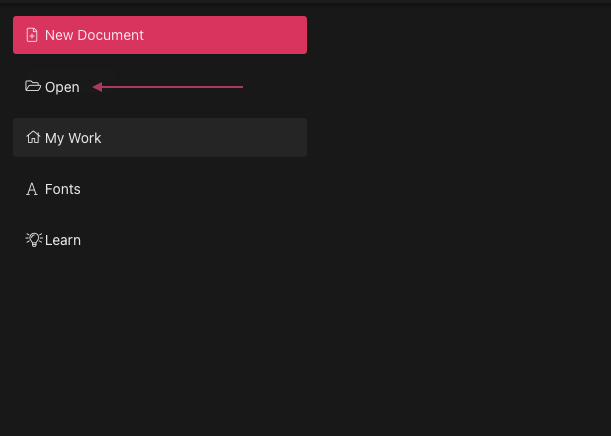
Beginnen Sie, indem Sie die Vector Ink Web App öffnen. Klicken Sie auf "Öffnen", um den Dateiexplorer aufzurufen, und wählen Sie das Foto aus, das Sie auf Ihrem Gerät bearbeiten möchten.
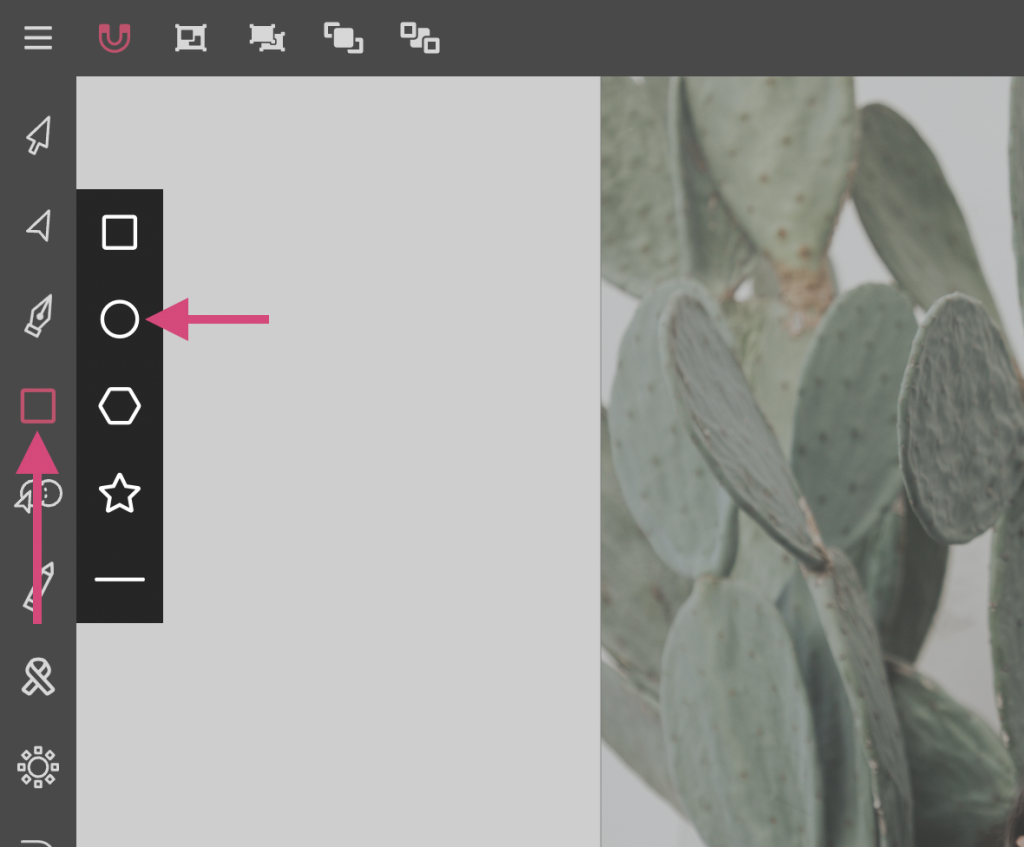
Nach dem Hochladen Ihres Bildes betreten Sie die Leinwand. Tippen Sie in der Symbolleiste auf das Rechteckwerkzeug und dann erneut, um das Menü "Formen" zu öffnen. Wählen Sie die Form aus, die Sie zum Maskieren verwenden möchten; für dieses Tutorial wählen wir einen Kreis. Ziehen Sie die Maus über den Bereich des Bildes, den Sie ausschneiden möchten, und aktivieren Sie dann das Auswahlwerkzeug, um die Auswahl fein abzustimmen.

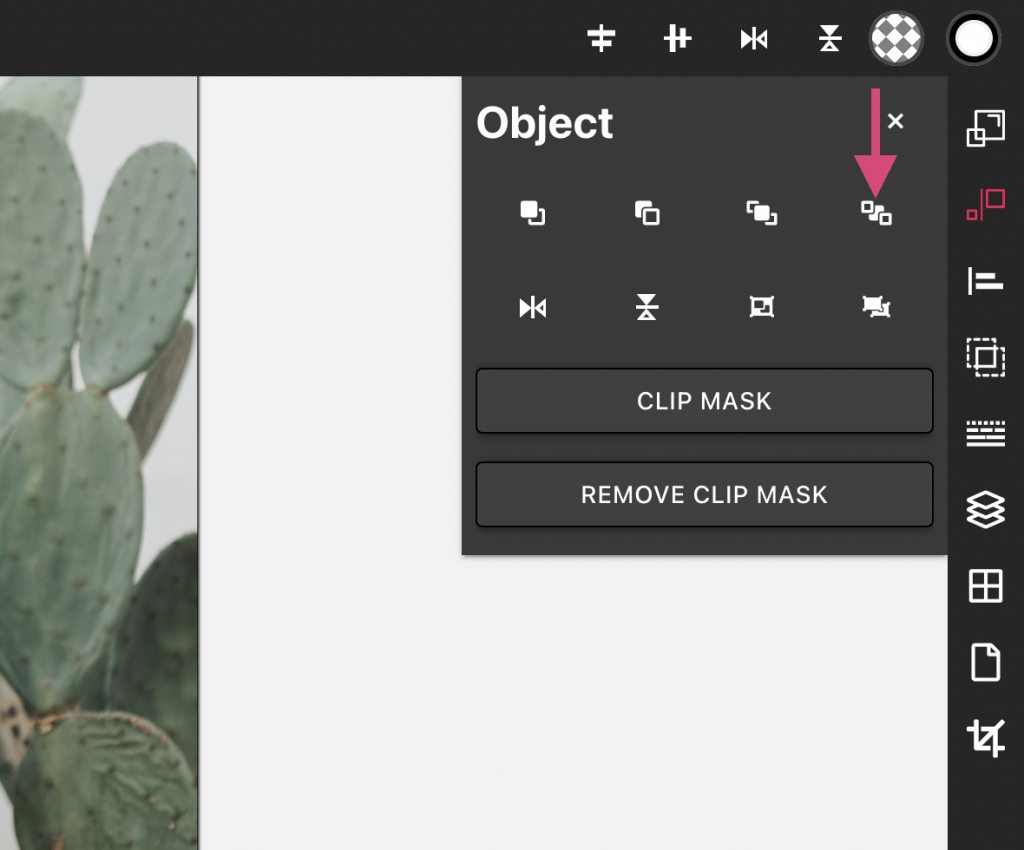
Navigieren Sie über die Symbolleiste rechts zum Objektfenster und klicken Sie auf das Symbol "Nach hinten senden", um die Form hinter dem Bild zu positionieren. Aktivieren Sie das Handsymbol unten links, um die Mehrfachauswahl zu aktivieren, und wählen Sie dann sowohl das Bild als auch die Form dahinter aus.
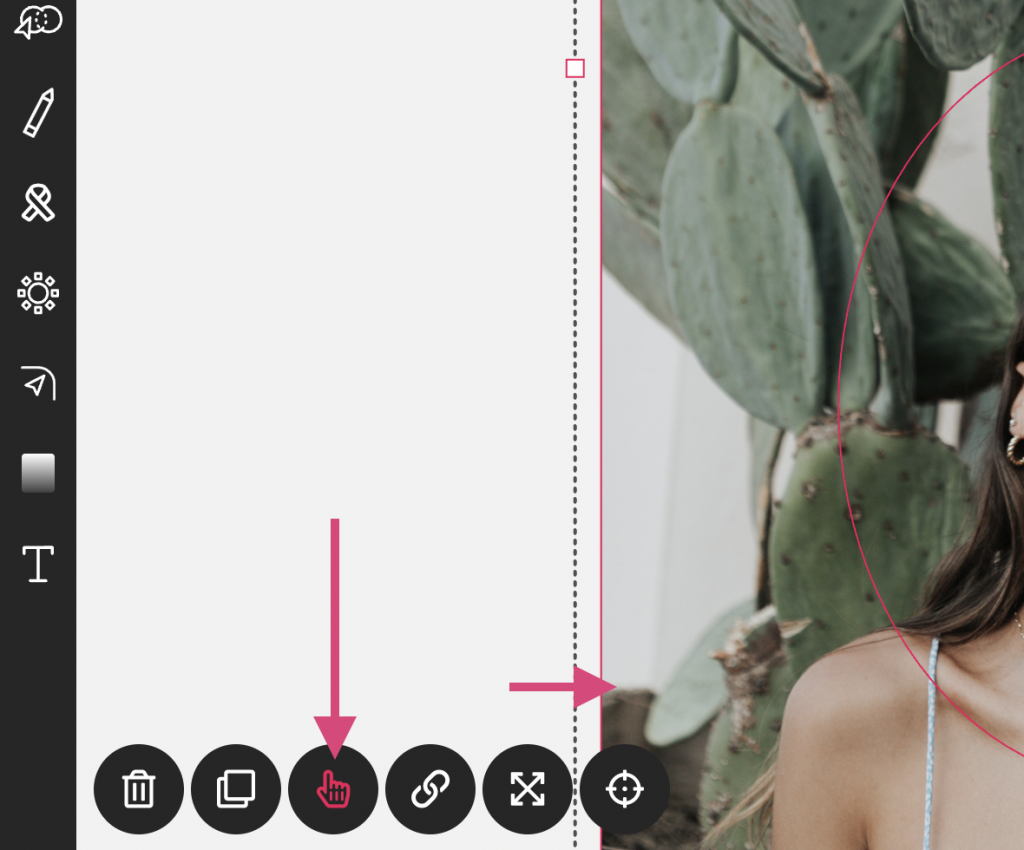
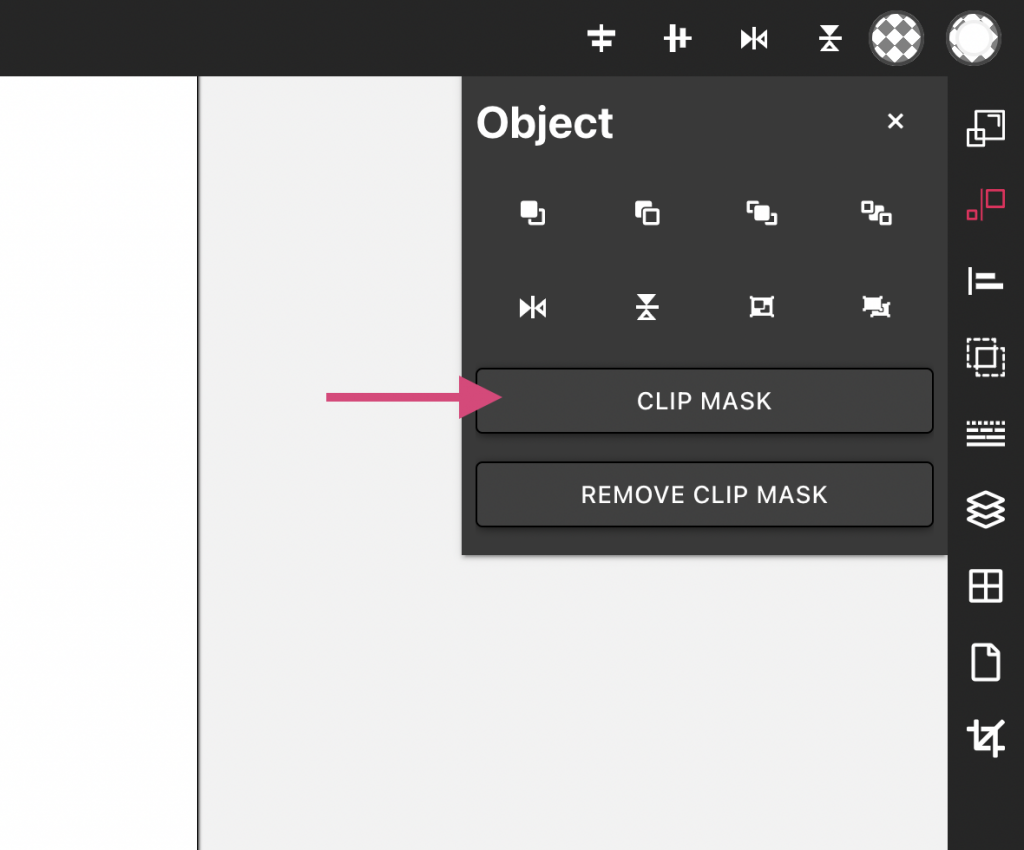
Wenn sowohl das Bild als auch die Form ausgewählt sind, öffnen Sie erneut das Objektbedienfeld, klicken Sie auf "Clip-Maske", und Ihr Bild wird innerhalb der Form maskiert und wie angegeben transformiert.

Erforschen Sie weitere Möglichkeiten, indem Sie benutzerdefinierte Fotocollagen mit verschiedenen Formen wie Quadraten, Kreisen und Sternen erstellen oder sogar Ihre eigene Form mit dem Stiftwerkzeug zeichnen, um eine einzigartige Maske zu erstellen. Vector Ink eröffnet Ihnen unendlich viele Möglichkeiten für kreative Bildmaskierungen.
In diesem Tutorial lernen Sie, wie Sie zwei einfache Buchstaben mit Vector ...

Entdecken Sie, wie einfach es ist, die Vector Ink Icon Library zu öffnen, ...

Die meisten Icon-Bibliotheken bieten eine Handvoll Grundformen an, und das ...

Vector Ink ist mehr als nur ein Online-SVG-Editor; es ist ein vielseitiges ...