
Comment combiner deux lettres en un seul logo | Conception de monogramme entrelacé dans Vector Ink
Dans ce tutoriel, vous apprendrez à transformer deux lettres simples en un...
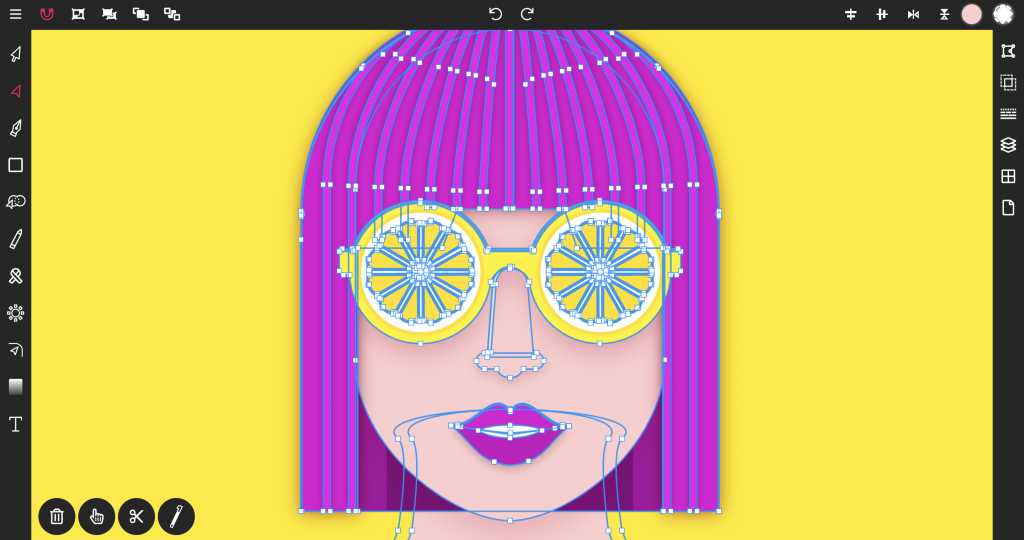
Vector Ink n'est pas seulement un éditeur SVG ; c'est une suite complète dotée de fonctions intuitives inégalées par les autres applications de conception vectorielle. Voici pourquoi il s'agit de la meilleure option pour l'édition SVG en ligne:
En outre, Vector Ink vous permet de modifier les fichiers SVG en ligne gratuitement, ce qui simplifie le processus d'amélioration de vos graphiques vectoriels.
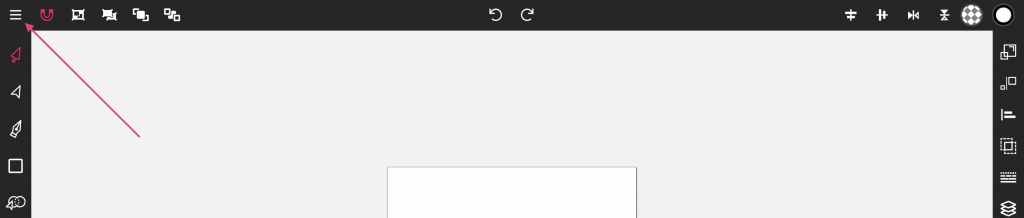
Ouvrez l'éditeur SVG de Vector Ink en ligne et cliquez sur "Nouvelle conception". Choisissez la taille de document souhaitée, puis ouvrez le menu latéral en cliquant sur l'icône de menu dans le coin supérieur gauche de l'écran.

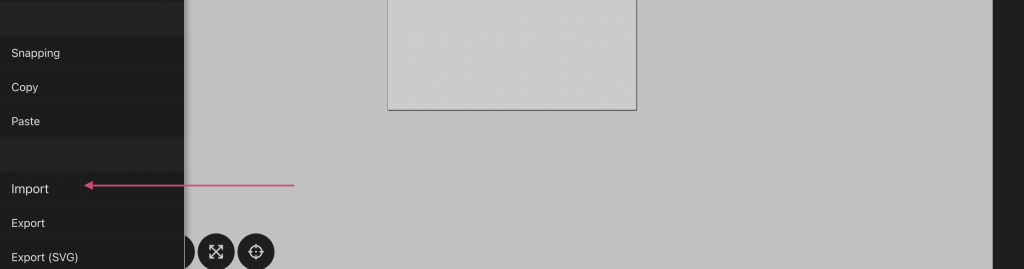
Scroll down to "Import", naviguez dans votre navigateur de fichiers, et ouvrez votre fichier .SVG. Une fois téléchargé, votre SVG apparaîtra comme un objet groupé sur le canevas.
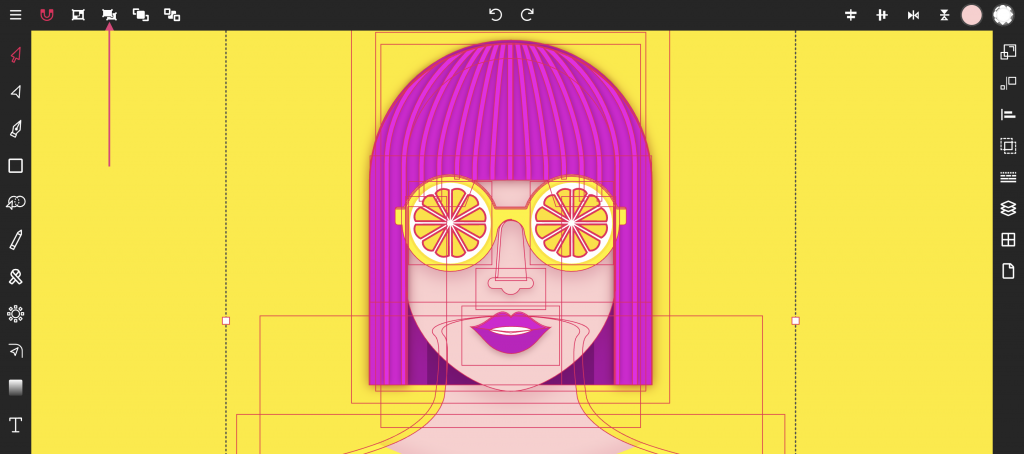
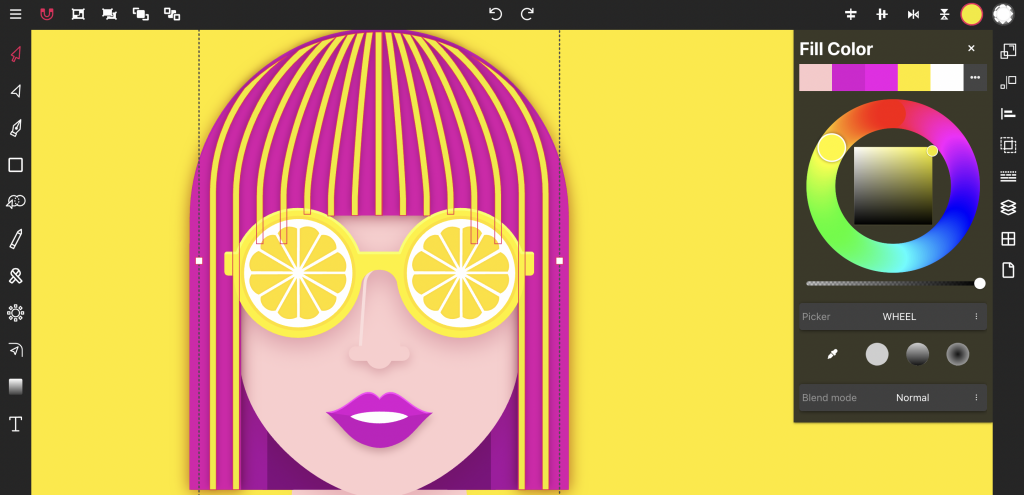
Sélectionnez le SVG groupé et choisissez "Dissocier" pour modifier des éléments individuels, ou appuyez deux fois sur un élément pour le modifier sans le dissocier. Appliquez des couleurs à l'aide du panneau Couleur de remplissage, où vous pouvez également utiliser l'outil Pipette pour faire correspondre les couleurs sur le canevas ou modifier la palette de couleurs.
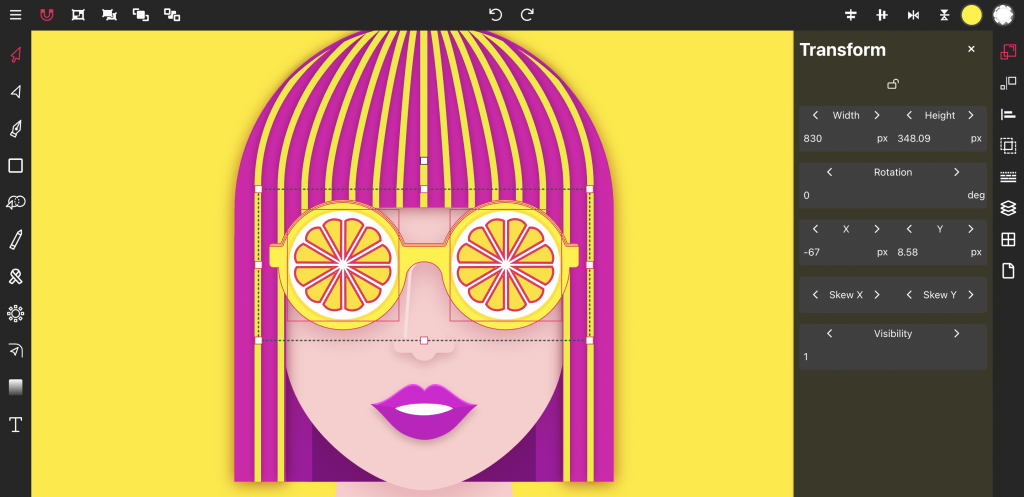
Utilisez le panneau Transformer pour ajuster la taille, la rotation, la position, l'inclinaison et la visibilité d'un objet. Vous pouvez également faire glisser l'objet directement sur la toile à l'aide des poignées de transformation pour effectuer des ajustements rapides.
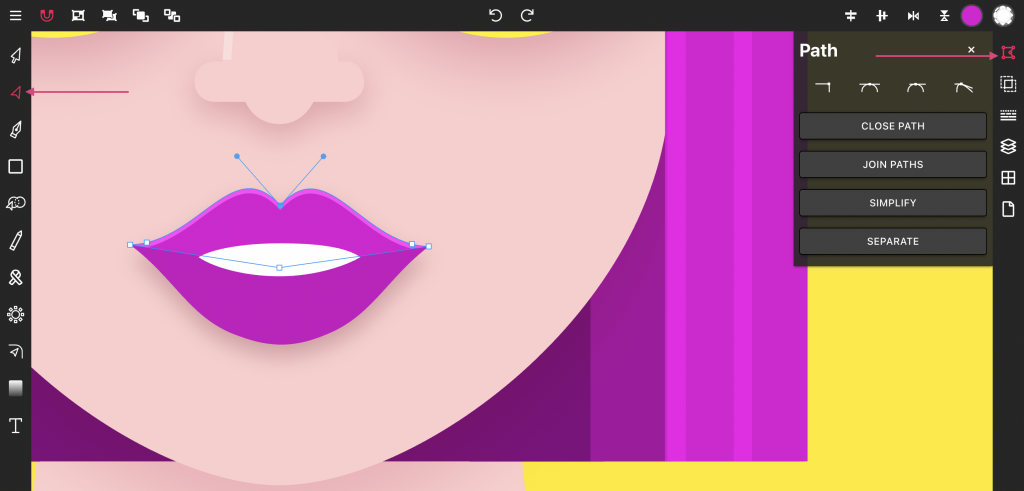
Activer l'outil Point pour modifier les points et les courbes de votre dessin. Cet outil permet d'accéder au panneau de commande Trajectoire pour effectuer des modifications détaillées de la trajectoire.
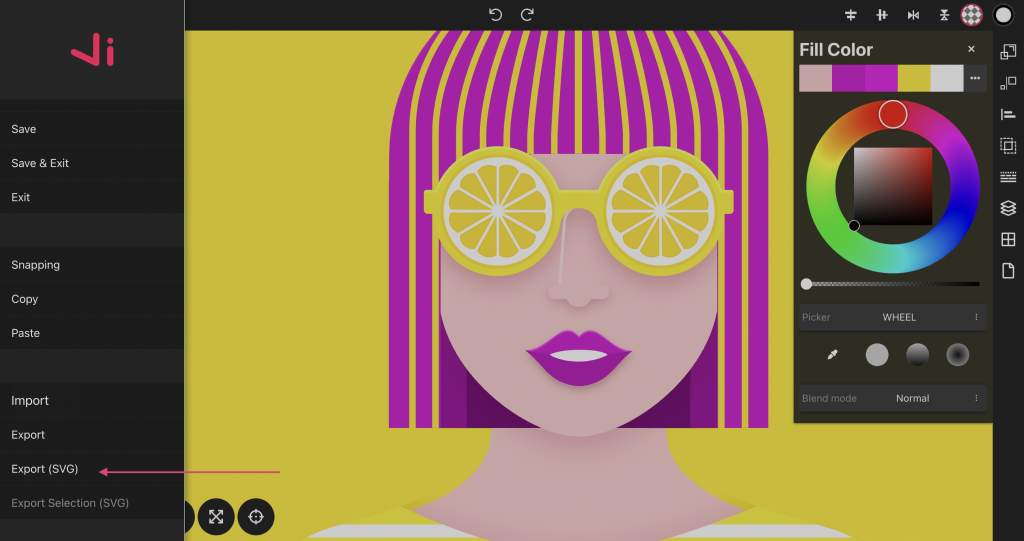
Une fois vos modifications terminées, accédez au menu latéral, faites défiler jusqu'à "Exporter (SVG)" et téléchargez votre SVG mis à jour directement sur votre appareil.
L'éditeur SVG en ligne de Vector Ink est un outil idéal pour les concepteurs qui cherchent à maximiser le potentiel de leurs fichiers SVG. Grâce à son interface conviviale et à sa vaste gamme d'outils de conception, Vector Ink simplifie les tâches de conception complexes. Téléchargez l'application Android Vector Ink sur Google Play pour synchroniser vos projets dans le nuage et améliorer votre expérience d'édition SVG en ligne. Commencez à transformer vos fichiers SVG dès aujourd'hui avec l'éditeur SVG en ligne de Vector Ink !
Dans ce tutoriel, vous apprendrez à transformer deux lettres simples en un...

Découvrez à quel point il est facile d'ouvrir la bibliothèque d'icônes ...

La plupart des bibliothèques d'icônes proposent quelques formes basiques ...

Commencez par ouvrir l'application web Vector Ink. Cliquez sur "Ouvrir" pou...

Vector Ink est plus qu'un simple éditeur SVG en ligne ; c'est un outil pol...

Masquer des images dans n'importe quelle forme est facile et pratique avec ...